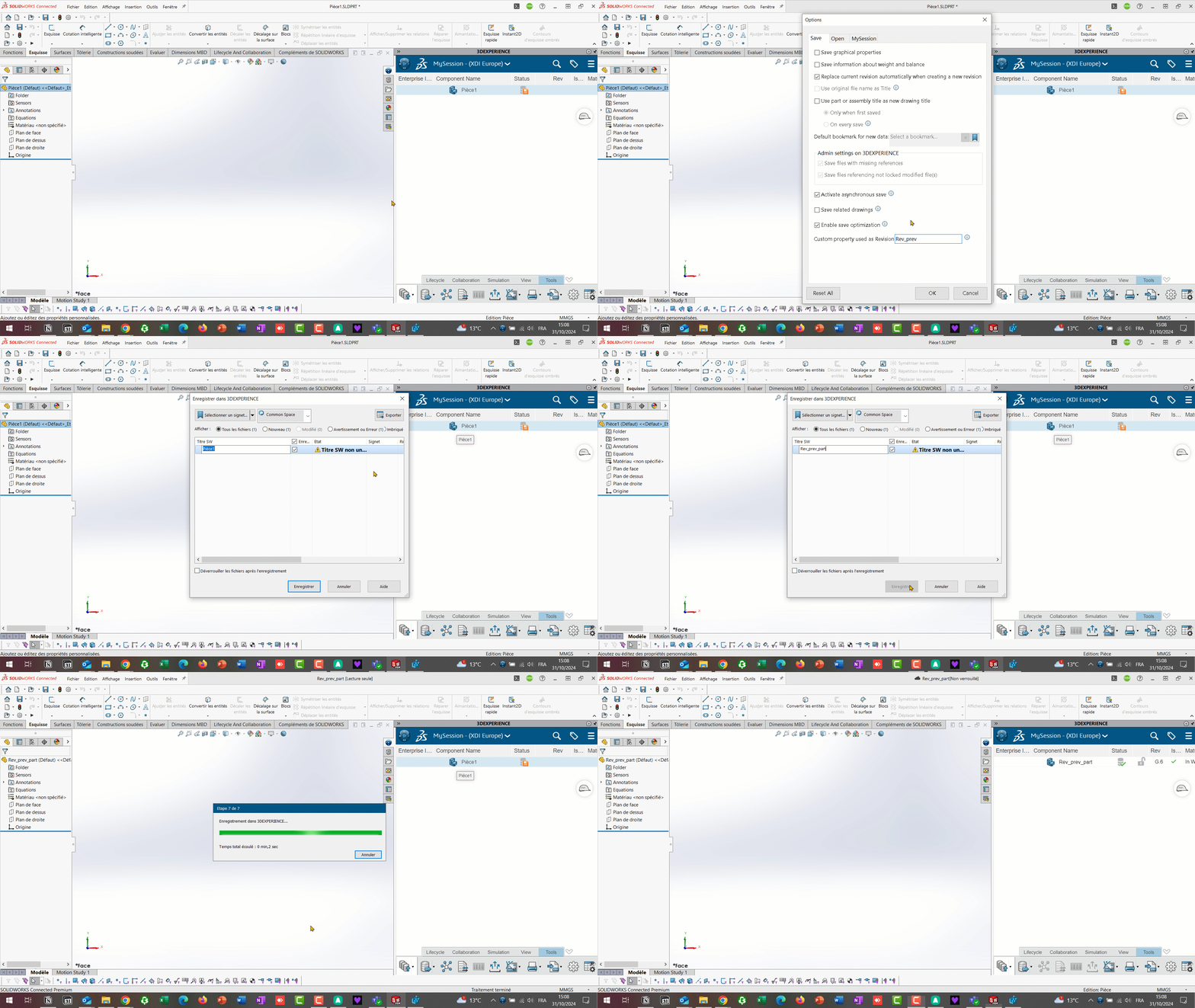
Avant de commencer :
Pour bien comprendre ce que nous allons voir ici, je vous encourage à lire cet article qui explique comment fonctionnent les révisions dans SOLIDWORKS Design :
👉 1. Créer des versions/révisions de fichiers
Attention !
Avant de faire cette manipulation, il faut que vous ayez défini correctement le format de révision que vous souhaitez utiliser dans la plateforme 3DEXPERIENCE.
Une fois ces prérequis validés, vous pouvez suivre les étapes ci-dessous.
Étape 1 : Comment faire apparaître le champ de révision dans SOLIDWORKS ?
Pour pouvoir choisir une révision particulière lors de l'enregistrement sur la plateforme 3DEXPERIENCE, il faut commencer par faire apparaître le champ qui permet de la définir.
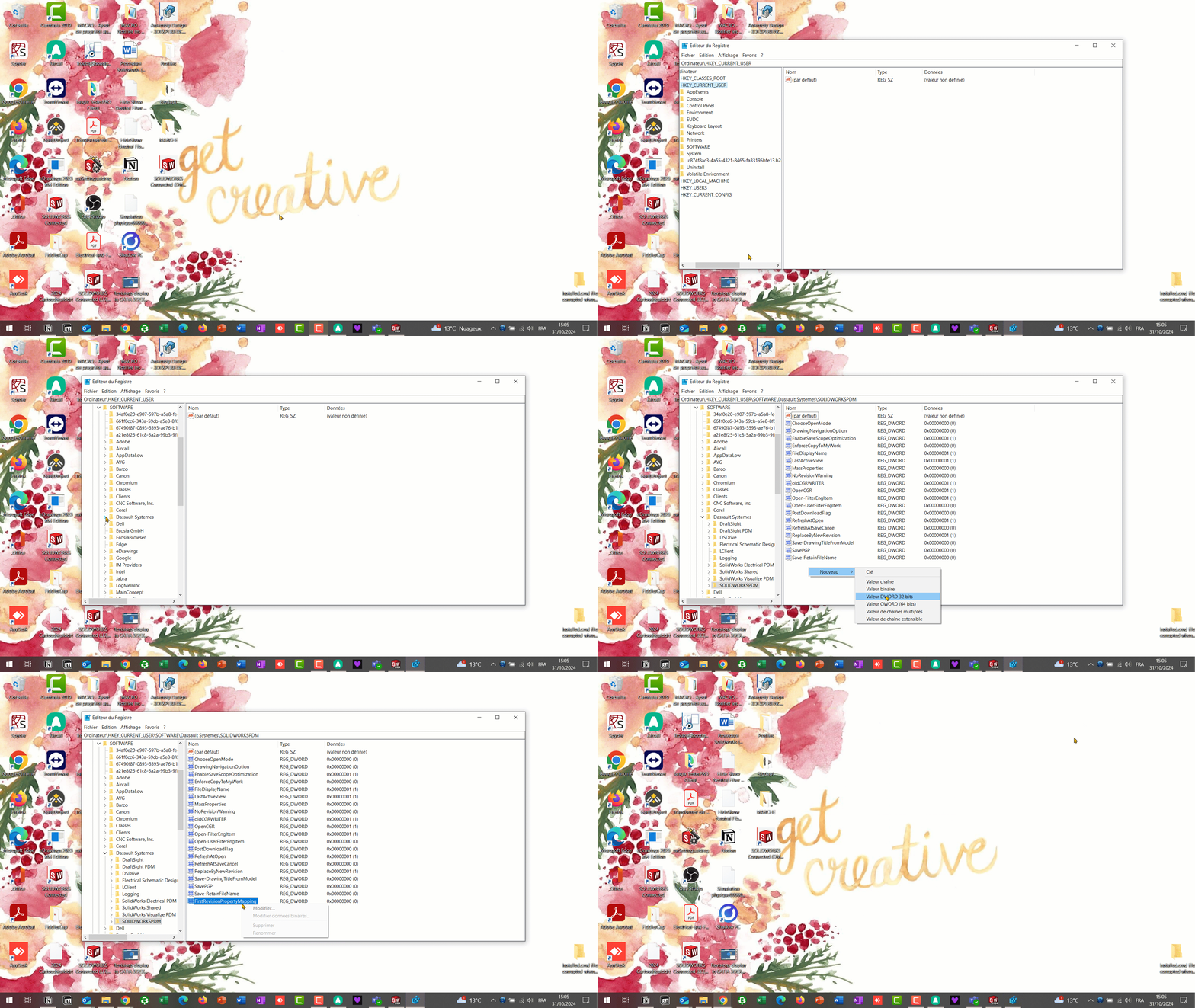
- Aller dans l'Editeur de registre (chercher le nom dans Windows)
- Suivre ce chemin :
HKEY_CURRENT_USER\SOFTWARE\Dassault Systemes\SOLIDWORKSPDM - Ajouter la clé suivante en faisant un clic droit :
Nom de la valeur : FirstRevisionPropertyMapping - Faite un clic droit et la modifier :
Donnée de la valeur : 1
Base : Hexadécimale
Cette opération doit être réalisée sur chaque PC
Étape 2 : Comment créer une propriété de révision dans SOLIDWORKS ?
Il faut ensuite créer une propriété personnalisée dans SOLIDWORKS pour y stocker la valeur de la révision.
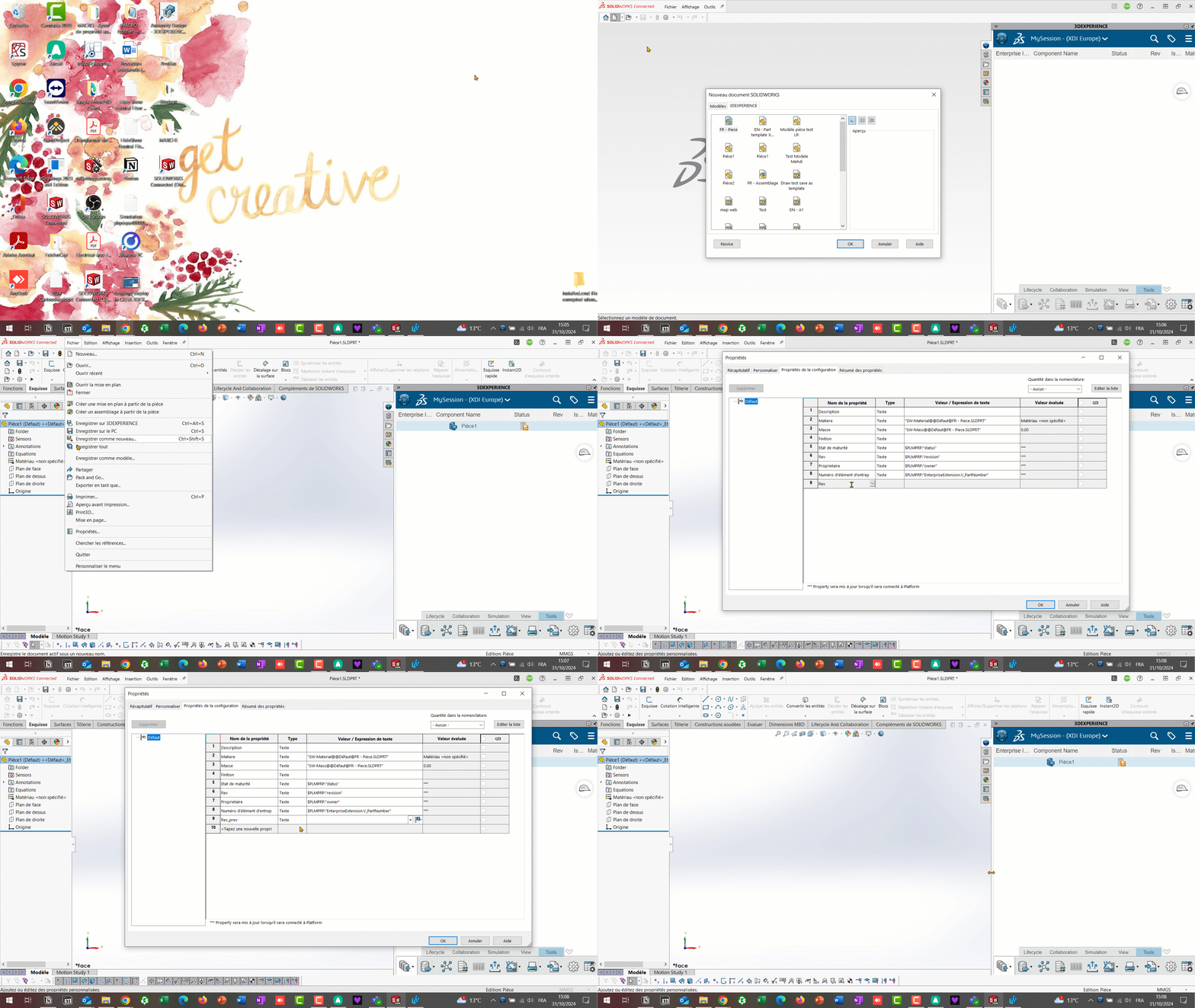
- Ouvrir le fichier SOLIDWORKS concerné (pièce ou assemblage).
- Aller dans Fichier > Propriétés pour ouvrir le gestionnaire de propriétés personnalisées.
- Dans l'onglet Personnalisé, cliquer sur une ligne vide pour créer une nouvelle propriété.
- Saisir le nom de la propriété (par exemple : Révision) dans la colonne Nom de la propriété.
- Dans la colonne Valeur / Expression de texte, saisir la valeur de révision souhaitée (par exemple : A, B, 01).
- Cliquer sur OK pour valider.
Utilisez un format de révision pour la valeur qui soit en adéquation avec celui choisi pour la plateforme.
Un message d'erreur vous dira si ce n'est pas le cas.
Étape 3 : Comment déclarer cette propriété comme porteuse de l'indice de révision ?
Pour finir, il faut dire à la plateforme 3DEXPERIENCE quelle est la propriété qu'elle doit lire pour connaître la valeur de la révision.
- Ouvrir le panneau de la 3DEXPERIENCE dans SOLIDWORKS
- Aller dans Outils > Options
- Dans l'option Propriété personnalisée utilisée comme révisions (la dernière), rentrer le nom de votre propriété
- Cliquer sur OK pour valider
- Sauvegarder la pièce ou l'assemblage sur la plateforme 3DEXPERIENCE