
Introduction
Après quelques temps d'utilisation, vous remarquez des problèmes avec SOLIDWORKS ; l'ouverture des fichiers est très lente, l'affichage graphique est inhabituel, voire SOLIDWORKS plante...
Cet article présente les bonnes pratiques de conception avec SOLIDWORKS pour optimiser les performances du logiciel, en couvrant deux axes : le matériel informatique et la méthode de conception.
Etape 1 : Etablir un diagnostic
Pour résoudre un problème, il faut d'abord comprendre d'où il vient.
En général, on identifie deux sources qui affectent les performances de SOLIDWORKS : le matériel utilisé, et la méthode de conception.
Mais pas de panique, votre conception deviendra infaillible en connaissant les astuces qui vont suivre !
1. Vérifier la certification de l'ordinateur
Le test d’éligibilité de Dassault Systèmes permet de vérifier la compatibilité de votre ordinateur avec les logiciels 3DEXPERIENCE.
Pour que SOLIDWORKS tourne bien, il est important de considérer les éléments suivants :
- Carte graphique : une carte graphique intégrée ou de type gaming n'est pas adaptée pour SOLIDWORKS. Il est recommandé d'utiliser une carte graphique professionnelle certifiée, de marque AMD (série Pro/FirePro) ou NVIDIA (série RTX/Quadro). Consultez la liste du matériel certifié SOLIDWORKS pour vérifier la compatibilité de votre modèle.
- Système d'exploitation : seuls les systèmes Windows sont pris en charge ; les éditions Windows Home ne sont pas compatibles avec SOLIDWORKS et sont à proscrire. Les éditions Windows 10/11 Pro ou Entreprise sont recommandées.
Astuce : retrouvez la liste du matériel certifié ici !
2. Evaluer les performances de ses fichiers sur SOLIDWORKS
Après avoir étudié les causes possibles de problèmes liés au matériel, il convient maintenant d'analyser ses fichiers.
Ouvrez un assemblage dans SOLIDWORKS, puis cliquez sur "Evaluation de Performance".

Cet outil analyse votre fichier en détectant toute source qui peut ralentir les performances du logiciel, et ouvre une boite de dialogue avec le détail des composants problématiques suivant plusieurs catégories.
a. Durée d'ouverture des fichiers
Le premier élément affiché est la durée d'ouverture des fichiers.
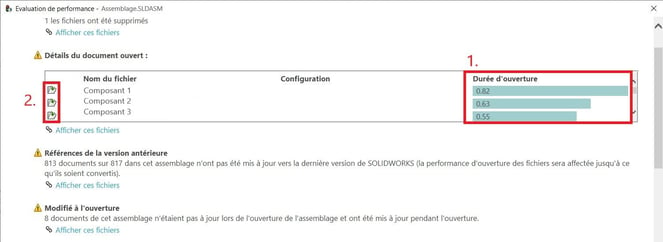
Une durée d'ouverture de composant anormalement long va allonger le temps d'ouverture global de l'assemblage. Commencez par les repérer puis ouvrez-les individuellement pour les analyser.
b. Triangles graphiques
Ensuite, on retrouve les triangles graphiques, qui indiquent le niveau de détail d'un composant.
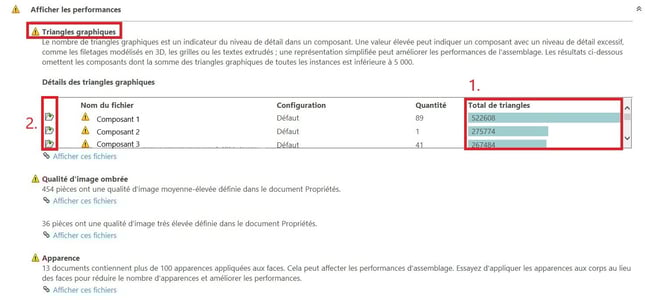
Au-delà d'un certain seuil de triangles graphiques, les composants sont considérés comme graphiquement très lourds et dégradent les performances de rendu de SOLIDWORKS. Ce seuil est visible dans le rapport d'évaluation de performances.
Bien souvent, ces composants sont des fichiers importés d'une source externe. Ouvrez-les individuellement et retravaillez-les pour les alléger :
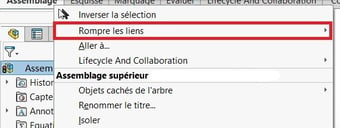
- Rompre les liens : brisez les liens avec des références externes
- Nettoyage des surfaces : simplifiez la géométrie du composant et les détails (filetages 3D, textes extrudés...)
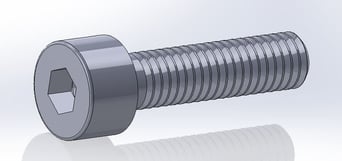
Exemple : vis avec filetage 3D détaillé ; pour simplifier, une représentation ombrée du filetage est suffisante
Astuce : si vous manquez de temps pour retravailler les composants, convertissez-les au format Parasolid, qui est plus léger.
c. Sous-assemblages flexibles
Les statistiques générées par l'outil d'évaluation donnent des indications sur la quantité des composants par type.
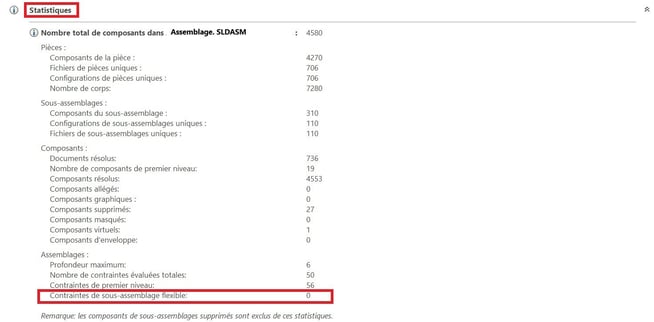
Il est important de prendre en considération la donnée sur les sous-assemblages flexibles ; un sous-assemblage flexible autorise les mouvements. Chaque ouverture d'assemblage qui en comporte engendre une reconstruction de tous ces mouvements, générant des temps de calcul très longs !
Pour réduire les temps de calcul, rendez au maximum vos sous-assemblages rigides.

Astuce : ne rendez flexibles vos assemblages que lorsque vous en avez besoin !
Etape 2 : Adoptez les bonnes pratiques de conception
L'évaluation de performances de SOLIDWORKS donne un premier aperçu de bonnes pratiques à adopter afin d'optimiser les performances : simplifier la géométrie des composants et travailler avec des sous-assemblages rigides. D'autres pratiques sont également à prendre en considération :
1. Eviter les références externes
Les références externes sont créées lorsqu'une pièce est construite directement dans un assemblage. L'utilisation de la géométrie existante d'une autre pièce pour en créer une nouvelle génère une référence externe.
Cette pratique engendre notamment des temps de chargement très longs, car chaque fonction dépendante d'une autre doit être reconstruite.
Note : pour plus de détails sur les références externes, consultez notre article ici !
2. Utiliser des sous-assemblages
Avant de créer un assemblage, il est important de réfléchir à la façon dont il sera créé.
Evitez d'importer tout un vrac de pièces, et privilégiez l'utilisation de sous-assemblages (quitte à avoir des sous-assemblages avec une ou deux pièces). Les sous-assemblages simplifient la modification, la navigation et la réutilisation des groupes de pièces, améliorant ainsi les performances et la productivité.3. Ouvrir ses fichiers en mode allégé
Lorsque l'on ouvre un fichier dans SOLIDWORKS, il est possible de choisir un mode d'ouverture résolu ou allégé.
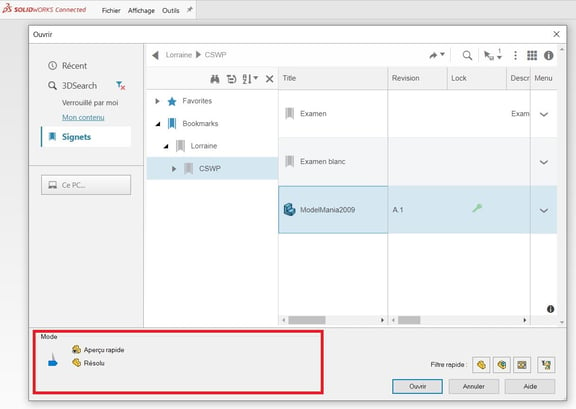
- Mode résolu : permet un chargement complet des éléments graphiques, temps d'ouverture plutôt long
- Mode allégé (ou aperçu rapide) : permet un chargement partiel des éléments graphiques, temps d'ouverture rapide
En fonction de l'utilisation que vous allez faire du fichier en l'ouvrant, pour de la lecture notamment, le mode allégé offre un gain en temps et en performances.
Conclusion
Améliorer les performances de SOLIDWORKS repose sur deux leviers complémentaires : un choix de matériel adapté et certifié, et une méthode de conception optimisée. Pour aller encore plus loin — en exploitant l'intelligence de conception (symétries, répétitions, configurations...) — nos programmes de coaching SOLIDWORKS vous accompagnent vers l'excellence.
Récapitulatif des bonnes pratiques :
- Vérifier la certification matérielle (carte graphique professionnelle, Windows Pro/Entreprise)
- Utiliser l'outil Évaluation de Performance pour diagnostiquer vos fichiers
- Simplifier la géométrie des composants importés (nettoyage, conversion Parasolid)
- Privilégier les sous-assemblages rigides
- Éviter les références externes
- Structurer ses assemblages avec des sous-assemblages
- Ouvrir les fichiers en mode allégé pour la consultation