
En sélectionnant l’option appropriée durant le processus, vous pourrez :
- Modifier votre installation SOLIDWORKS ultérieurement
- Ajouter des rôles ou des composants selon vos besoins
- Gérer les mises à jour manuellement
L’installation standard reste disponible, mais elle limite les possibilités de modification une fois l’installation terminée.
Prérequis
Avant de commencer, assurez-vous que votre environnement répond aux conditions suivantes :
- Une station de travail récente (idéalement certifiée)
- Windows 11 Professionnel
- Un navigateur compatible tel que Google Chrome ou Microsoft Edge
SOLIDWORKS n’est pas compatible avec MacOS !
Étape 1 : Activer l’environnement 3DEXPERIENCE
- Ouvrez l’email intitulé : « 3DEXPERIENCE SOLIDWORKS® est disponible ! ».
- Cliquez sur Accéder à ma plateforme 3DEXPERIENCE.
Cette action consomme une licence.
Le premier utilisateur devient administrateur de la plateforme.
- Connectez-vous avec votre compte 3DEXPERIENCE.
- Ou créez un nouveau compte si nécessaire.
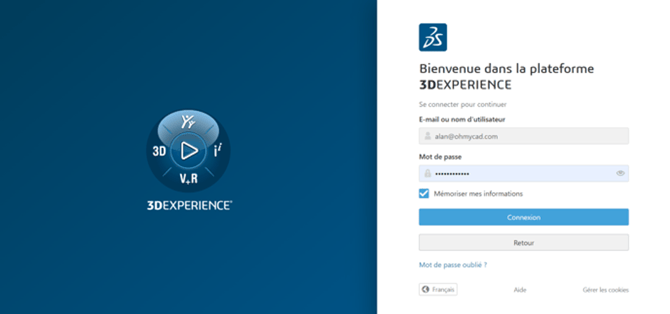
Accès direct à la plateforme :
https://eu1-ifwe.3dexperience.3ds.com
- Confirmez votre rôle d’administrateur.
- Acceptez le Customer License and Online Service Agreement (CLOSA).
Étape 2 : Vérifier les rôles et licences
- Dans un environnement à licence unique, la configuration est généralement automatique
- Dans les autres cas, les rôles doivent être attribués par l’administrateur de la plateforme
Étape 3 : Démarrer l’installation
Lancer SOLIDWORKS depuis la plateforme
- Cliquez sur l’icône Compas (en haut à gauche)
- Recherchez SOLIDWORKS
- Ouvrez l’application
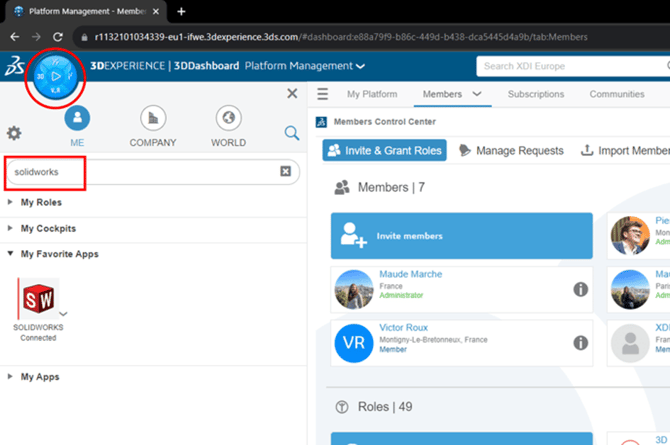
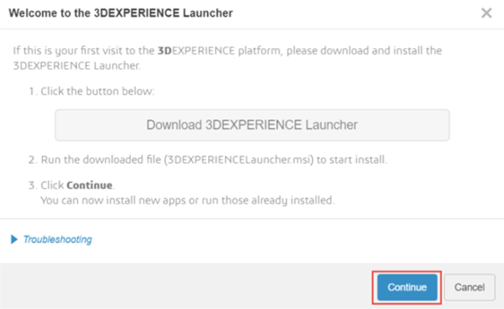
Installer le 3DEXPERIENCE Launcher
- Téléchargez le 3DEXPERIENCE Launcher
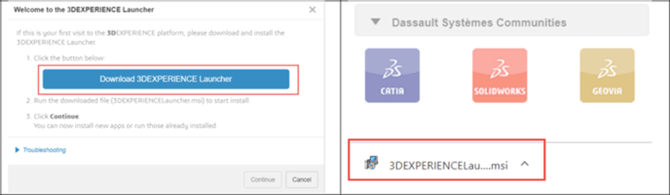
- Lancez l’installateur et suivez les instructions
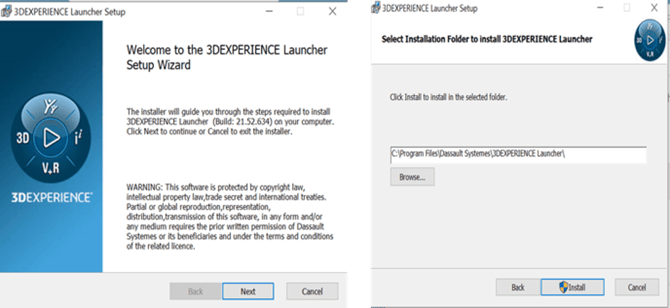
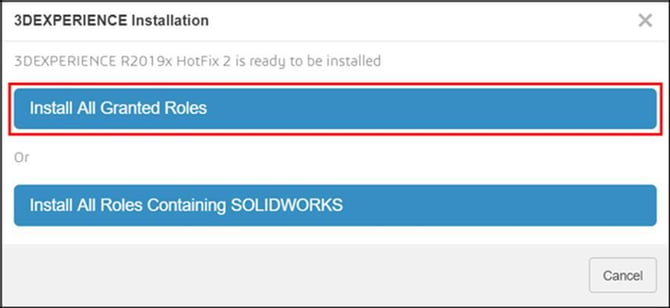
Étape 4 : Installer SOLIDWORKS
- Cliquez sur Continuer
- Sélectionnez Installer tous les rôles accordés
Étape 5 : Choisir le mode d’installation
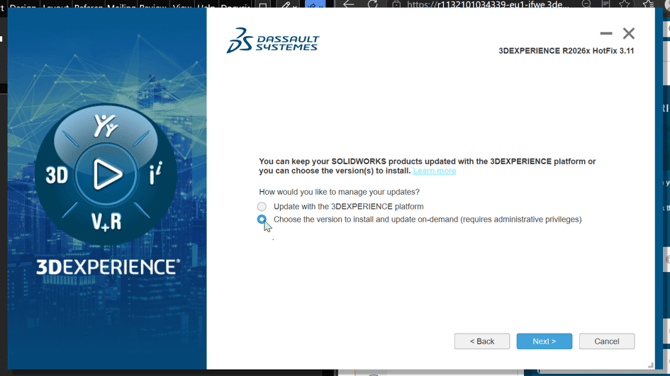
Lors de l’installation, l'assistant d'installation vous demandera comment gérer les mises à jour.
Sélectionnez : Choisir la version à installer et mettre à jour à la demande
Pourquoi cette option est recommandée :
- Permet de modifier SOLIDWORKS ultérieurement
- Facilite l’ajout de nouveaux rôles ou composants
- Offre un meilleur contrôle des mises à jour
- Permet d'installer la version de l'année N ou N-1 (par exemple en 2026, cela permet d'installer la version 2026 ou 2025).
Attention : Comme indiqué dans l'intitulé de l'option, vous devez bénéficier de droits d'administrateur pour utiliser cette fonction.
Étape 6 : Installer la version voulue de SOLIDWORKS
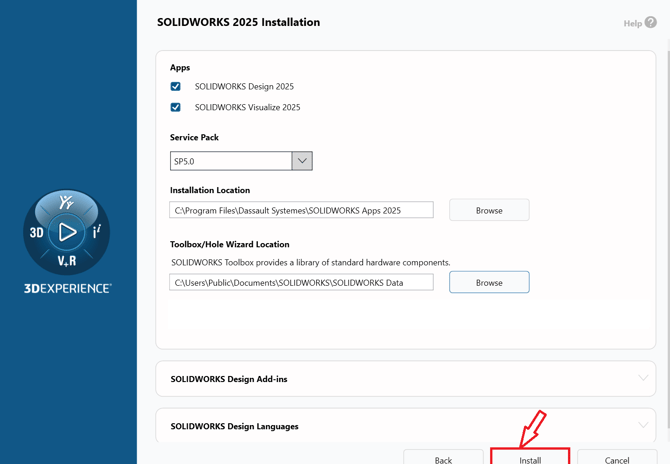
Une fois l'installation du 3DEXPERIENCE SOLIDWORKS Installation Manager terminée, vous pouvez le lancer et sélectionner la version de SOLIDWORKS à installer.
- Choisissez la version SOLIDWORKS Design N ou N-1 (dans cet exemple, N-1 : 2025).
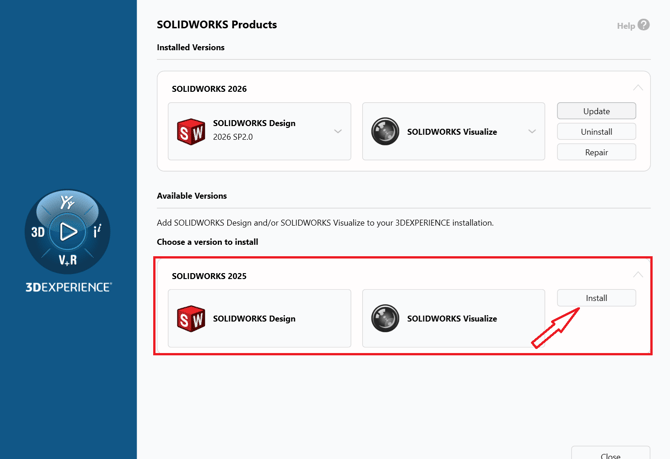
- Ciquez sur Installer.
Étape 7 : Lancer SOLIDWORKS
- Revenez au Compas.
- Cliquez sur SOLIDWORKS.
L’application est maintenant prête à être utilisée.