
Introducción
El rol Classification Manager permite a los usuarios crear bibliotecas de varios niveles y clasificar sus datos según propiedades.
El rol permite:
- Reutilización de componentes existentes: puede reutilizar fácilmente piezas o conjuntos ya creados y validados
- Búsqueda avanzada con varios criterios para acceder rápidamente a los componentes que cumplen restricciones específicas
- Puesta en común de los datos con los distintos departamentos (oficina técnica, Calidad, Producción, Marketing, etc.)
Paso 1: Definir la biblioteca de clasificación
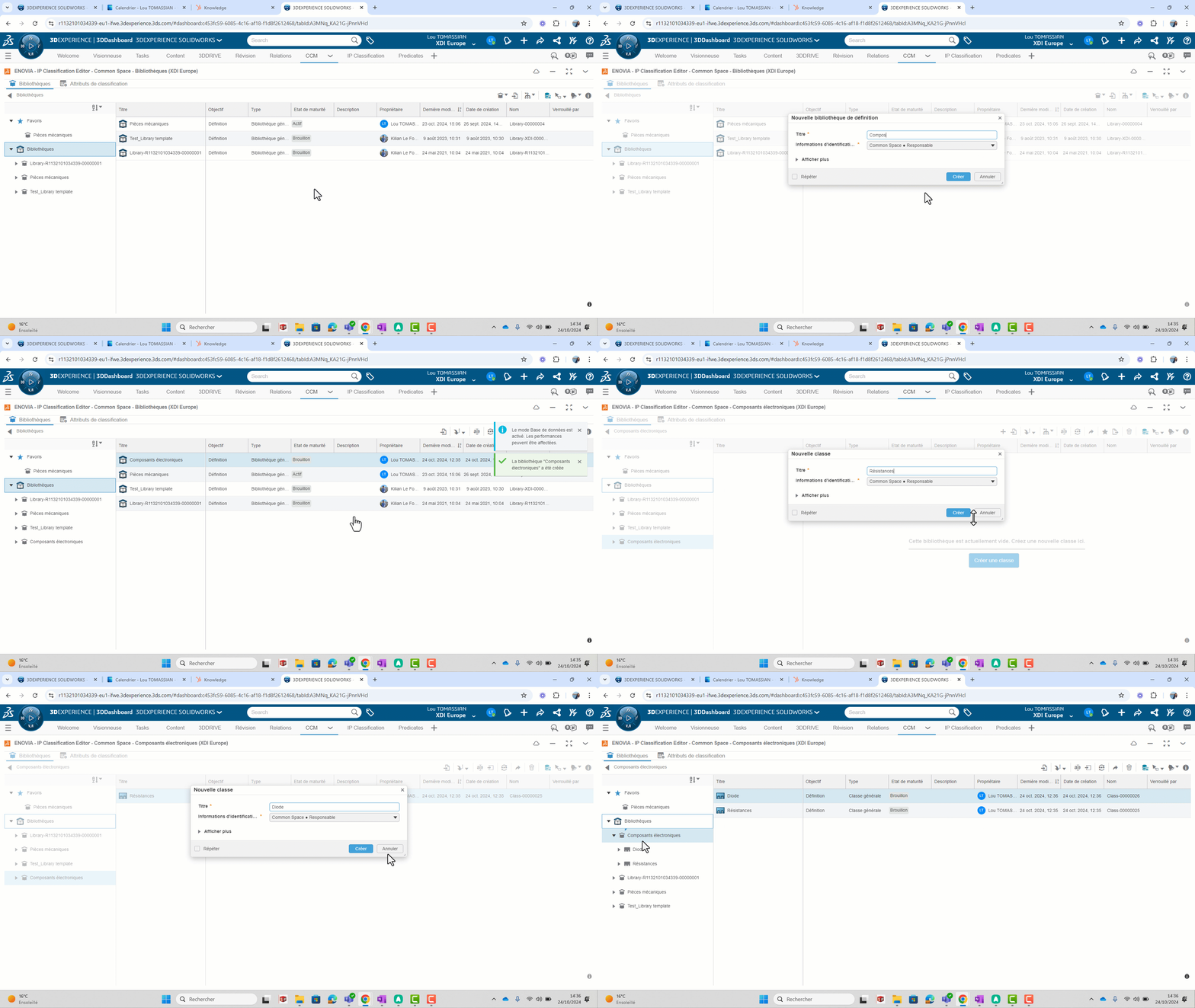
Antes de empezar a clasificar los archivos, debe crear una estructura de biblioteca donde se almacenarán y organizarán los archivos.
- Acceda a la aplicación «IP Classification Editor» (rol Classification Manager) desde su plataforma 3DEXPERIENCE.
- En la pestaña «Biblioteca», cree las bibliotecas generales que serán los contenedores de primer nivel: clic con el botón derecho > «Nueva biblioteca de definición»
Por ejemplo, pueden ser «Piezas mecánicas» o «Piezas eléctricas»
3. En cada biblioteca, cree a continuación clases, que son las estructuras que agrupan componentes con las mismas propiedades: clic con el botón derecho > «Nueva clase»
Por ejemplo, se podría crear una clase tornillo y una subclase «tornillo de cabeza hexagonal»
Se pueden crear tantas bibliotecas, clases y subclases como se desee.
Paso 2: Crear y gestionar las propiedades
Una vez creada la biblioteca, hay que añadir propiedades a cada clase.
En 3DEXPERIENCE, las propiedades se denominan «atributos».
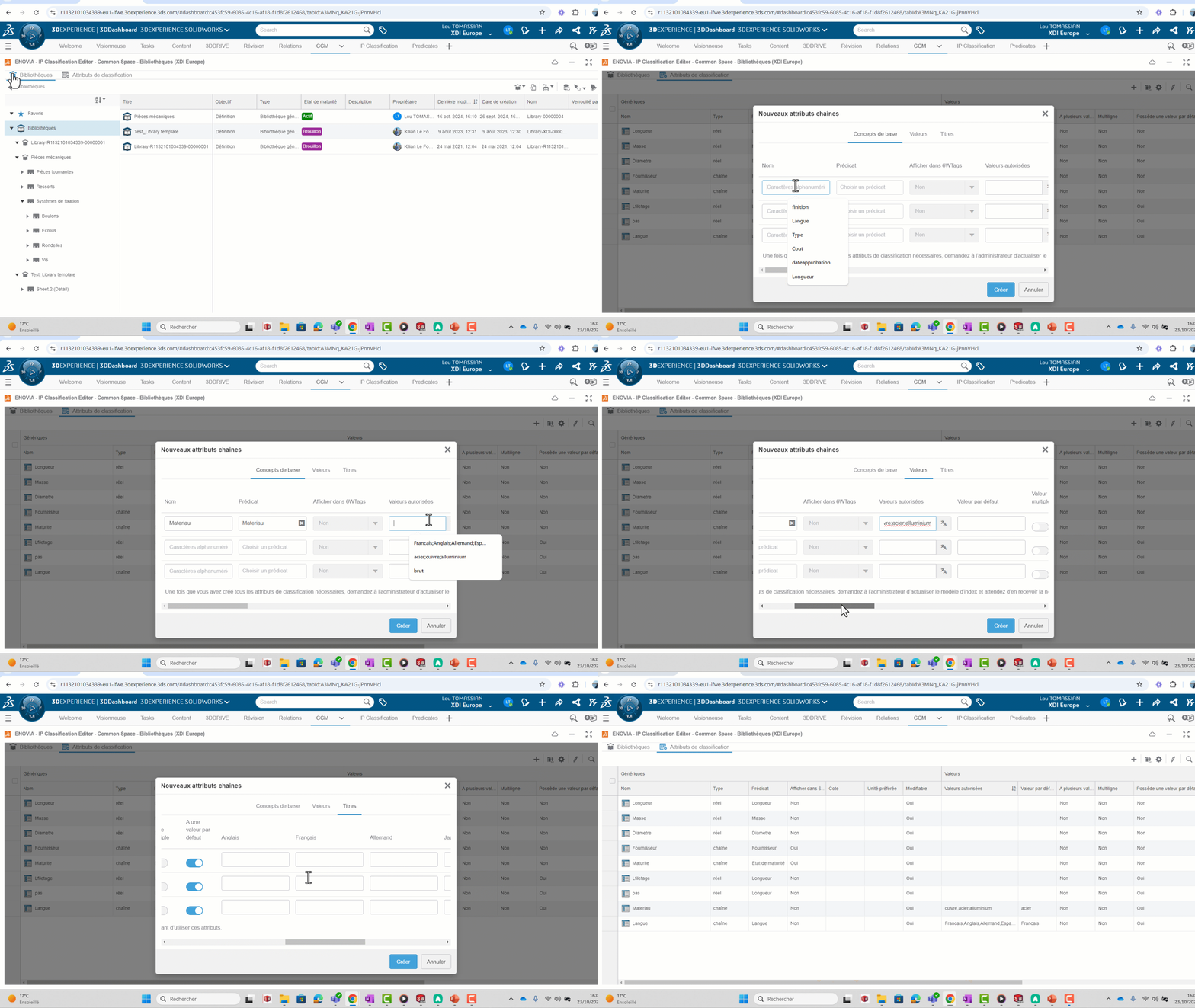
- En «IP Classification Editor», acceda a la pestaña «Atributos de clasificación».
- Para crear un atributo, haga clic en «+ > Seleccionar el tipo (Cadena, Booleano, Real...)»
- En la ventana que aparece:
- Elija un nombre
- Un predicado, que debe ser diferente para cada atributo.
Un predicado es una denominación única que se aplica a los datos para filtrar o buscar. - Seleccione «Sí» para poder filtrar los componentes que tienen este atributo en la barra de búsqueda de 3DEXPERIENCE (6WTags)
- Indique los valores de este atributo. Los atributos deben separarse con «;», por ejemplo «cobre;acero;aluminio»
- Seleccione un valor predeterminado si lo hay o bien desmarque «Tiene un valor predeterminado»
- Asigne los atributos a sus clases y subclases. Los atributos se heredan: si se asocia un atributo a una clase, se asociará automáticamente a sus subclases.
Para ello, seleccione una clase en el árbol > pestaña «Atributos de la clase» > « »
Paso 3: Compartir la biblioteca
Una vez creada en la aplicación «IP Classification Editor», hay que compartir la biblioteca con los colaboradores para que puedan visualizarla en la aplicación «IP Classify & Reuse».
Nota: El rol Classification Manager es necesario para crear la estructura de la biblioteca y los atributos, e insertar archivos.
Sin embargo, una vez compartida, los demás usuarios podrán visualizar la biblioteca y buscar componentes con los roles básicos de la plataforma.
Una biblioteca tiene un ciclo de vida:
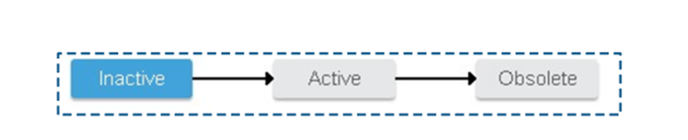
- Inactiva: estado predeterminado. La biblioteca no es accesible para los demás usuarios
- Activa: la biblioteca es visible para todos los usuarios
- Obsoleta: ya no está disponible para los demás usuarios.
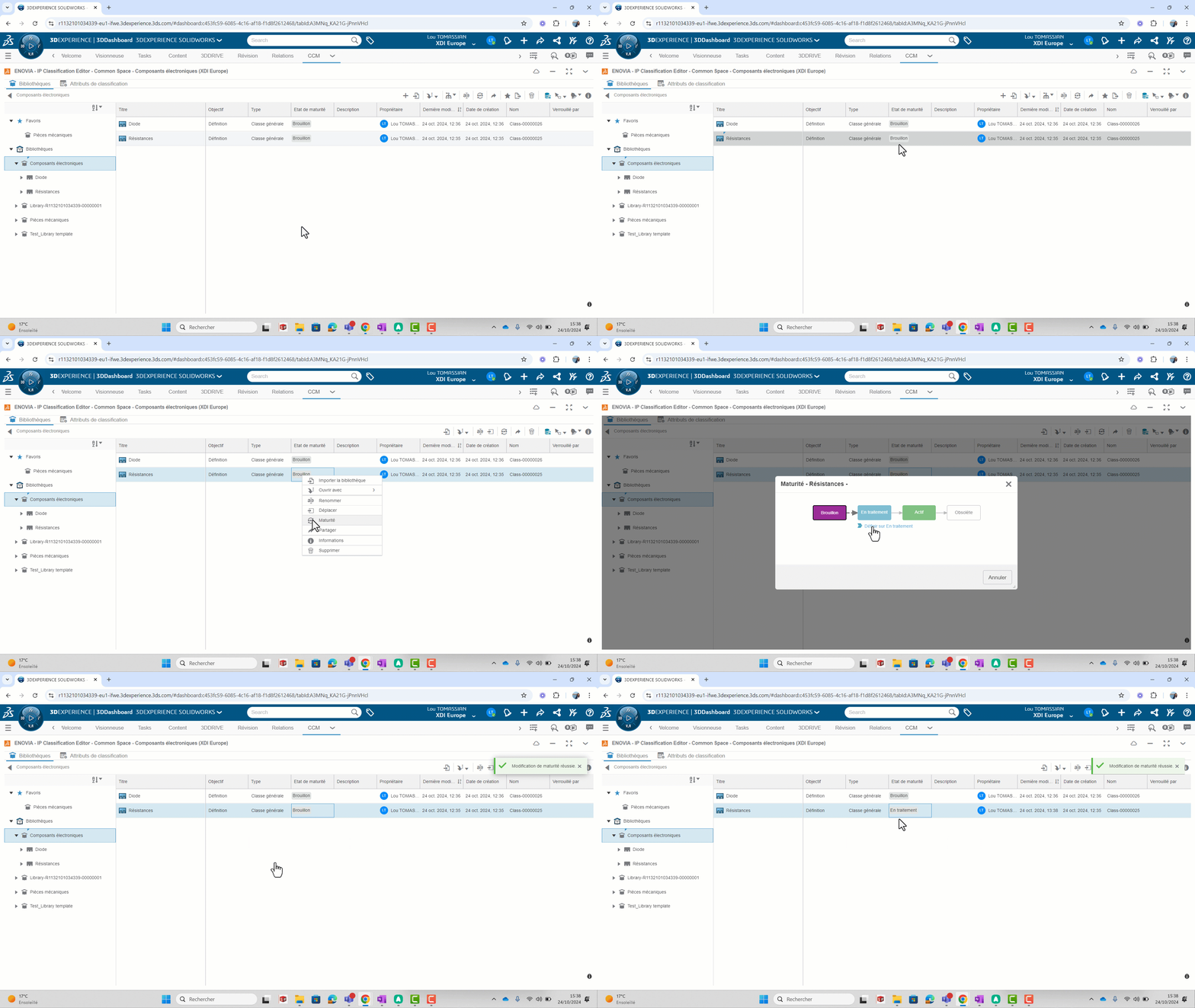
En la aplicación «IP Classification Editor», para modificar el estado de madurez de una biblioteca, de una clase o de una subclase,
Clic con el botón derecho > Madurez
Observación: antes de cambiar la madurez de un objeto, es imprescindible poner en el mismo nivel de madurez todas las bibliotecas y clases que lo incluyen.
Paso 4: Insertar sus componentes ya existentes en la biblioteca
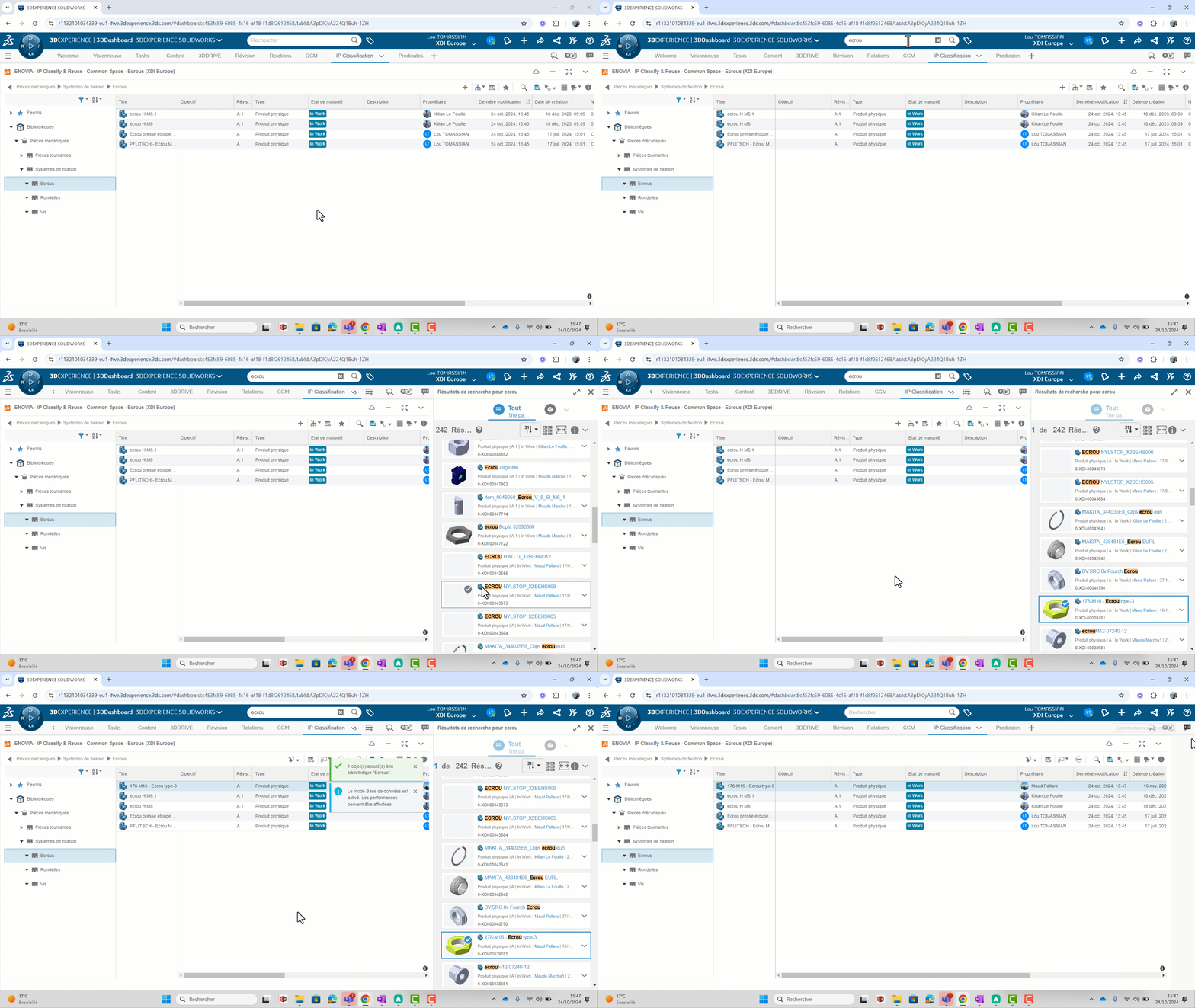
En la aplicación «IP Classify & Reuse»:
- Seleccione la clase o subclase donde desea insertar un archivo
- Arrastre y suelte el contenido en el cuerpo de la biblioteca
Paso 5: Reutilizar y buscar contenido dentro de la biblioteca
Una de las principales ventajas del rol «Classification Manager» es la posibilidad de reutilizar los diseños existentes.
En la aplicación «IP Classify&Reuse» :
- Puede realizar una búsqueda avanzada haciendo clic en «
 »
Puede seleccionar los atributos y las restricciones asociadas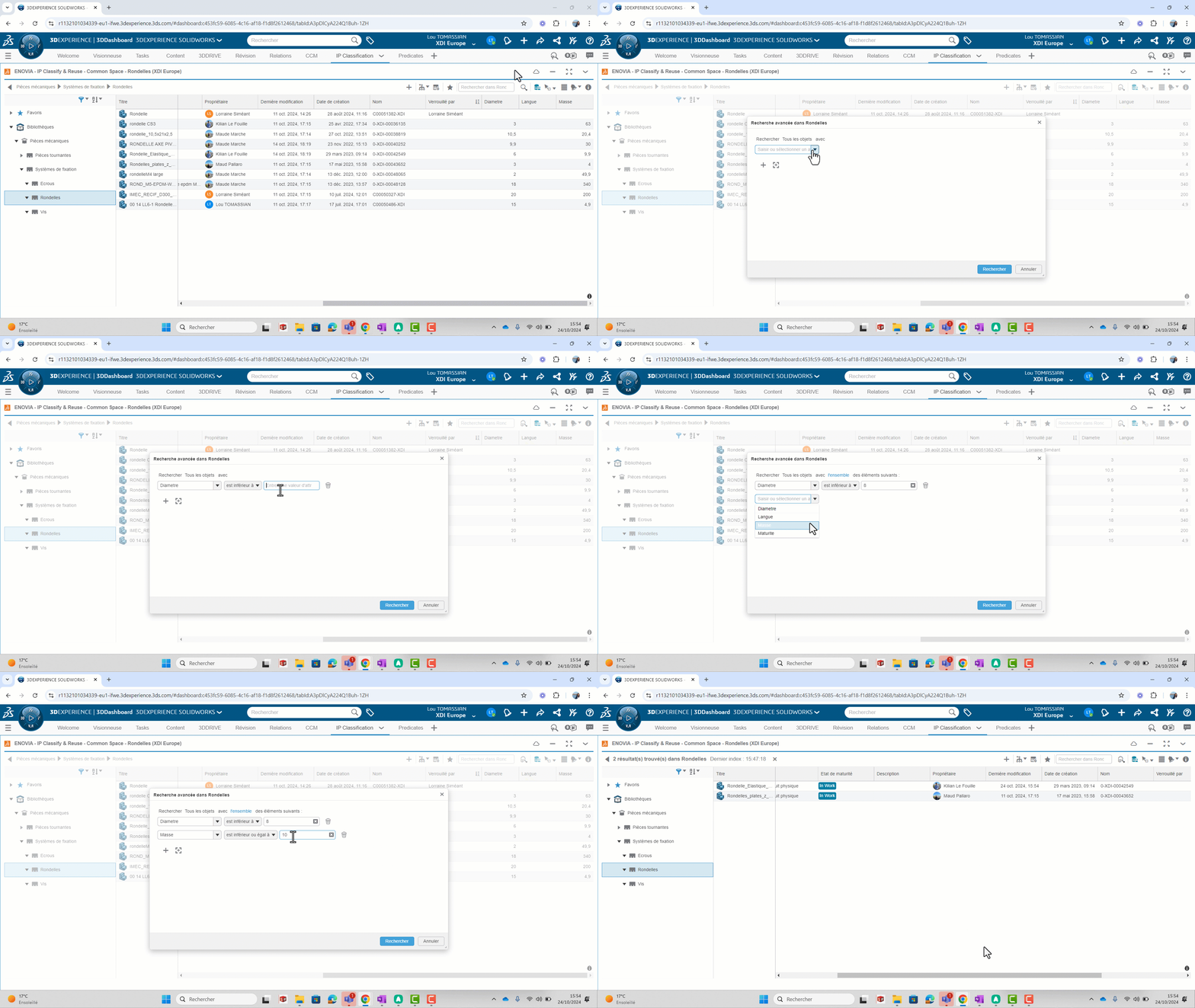
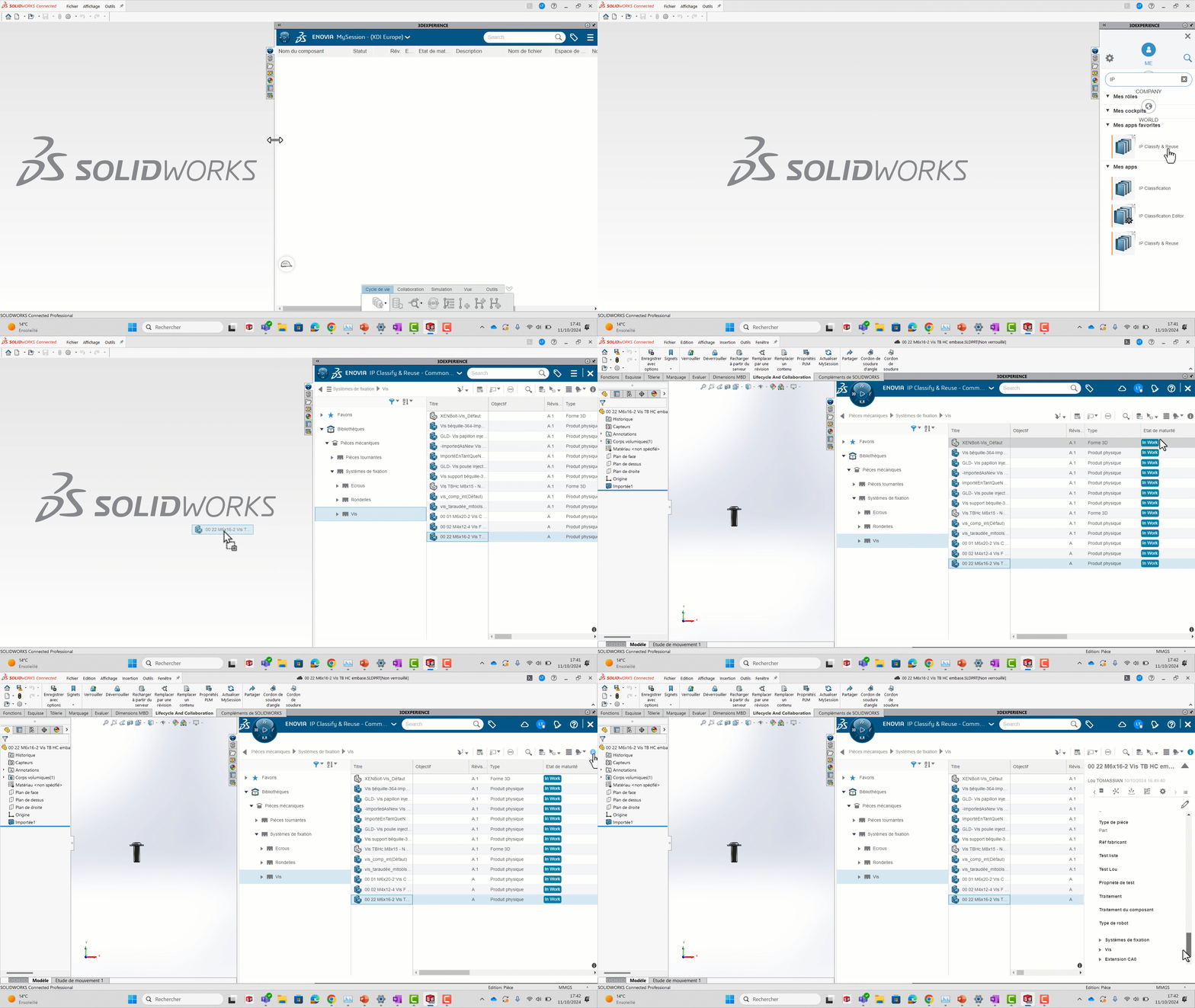
- Encontrará la aplicación «IP Classify&Reuse» directamente desde CATIA o SOLIDWORKS, desde la brújula, en su ventana de 3DEXPERIENCE.
- Puede acceder a toda la información de un componente, realizar una búsqueda avanzada y arrastrar y soltar las piezas en su interfaz CAD.
Conclusión
El rol Classification Manager es una herramienta potente para organizar, encontrar y reutilizar sus archivos en un entorno colaborativo 3DEXPERIENCE.
Optimiza sus procesos de diseño, reduce los errores y ahorra un tiempo valioso al evitar la creación de archivos duplicados.
Observación: el rol «Classification Manager» es un rol de ENOVIA disponible en 3DEXPERIENCE que tiene un coste adicional. Para más información, consulte con su ingeniero dedicado.