Introducción
¿Necesita acceder con regularidad a piezas de biblioteca para sus diseños? En este artículo veremos cómo añadir un marcador a nuestra biblioteca de diseño de SOLIDWORKS directamente desde la aplicación. Los elementos guardados de este modo en la plataforma podrán ser utilizados por todos los usuarios de su plataforma.
En SolidWorks
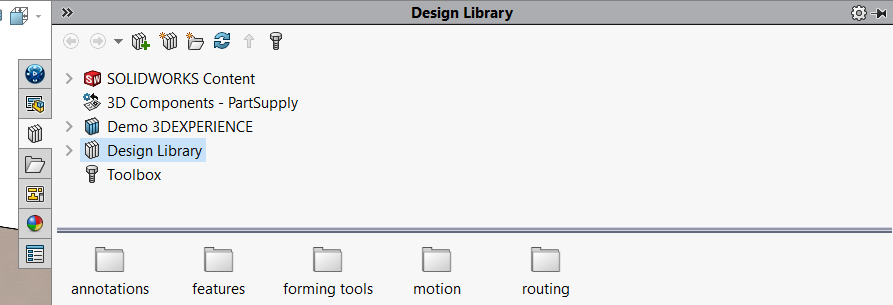
1. Haga clic en la pestaña "Biblioteca de diseño "(o Design library).
2. Haga clic con el botón derecho en "Biblioteca de diseño "(o Design library).
3. Seleccione "Agregar carpeta existente "(o Add Existing Folder).

Aparecerá la siguiente ventana:
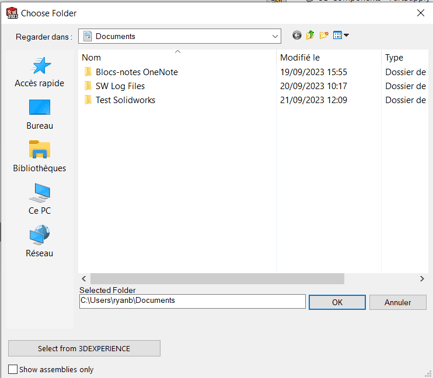
4. Haga clic en "Seleccionar desde 3DEXPERIENCE" (o "Select from 3DEXPERIENCE").
5. Por último, podrá seleccionar el bookmark que desee y hacer clic en "Seleccionar desde este PC" (o "Select from this PC") para añadirlo a su directorio.
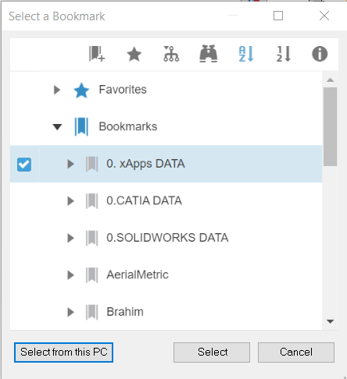
Después de elegir, por ejemplo, el bookmark "Demo 3DEXPERIENCE", podemos encontrarlo en nuestra Biblioteca de diseño (véase a continuación)