
¿Para qué sirve?
Los nombres automáticos en CAD garantizan la estandarización de los archivos y facilitan su gestión y su búsqueda.
Atención: una vez activados, los nombres automáticos se aplican a todos los miembros de la plataforma.
Paso 1: Crear el nombre automático dentro de la plataforma
En "Reglas de nomenclatura de contenido" de "Platform Management", defina su nombre automático según el componente al que desee aplicarlo.
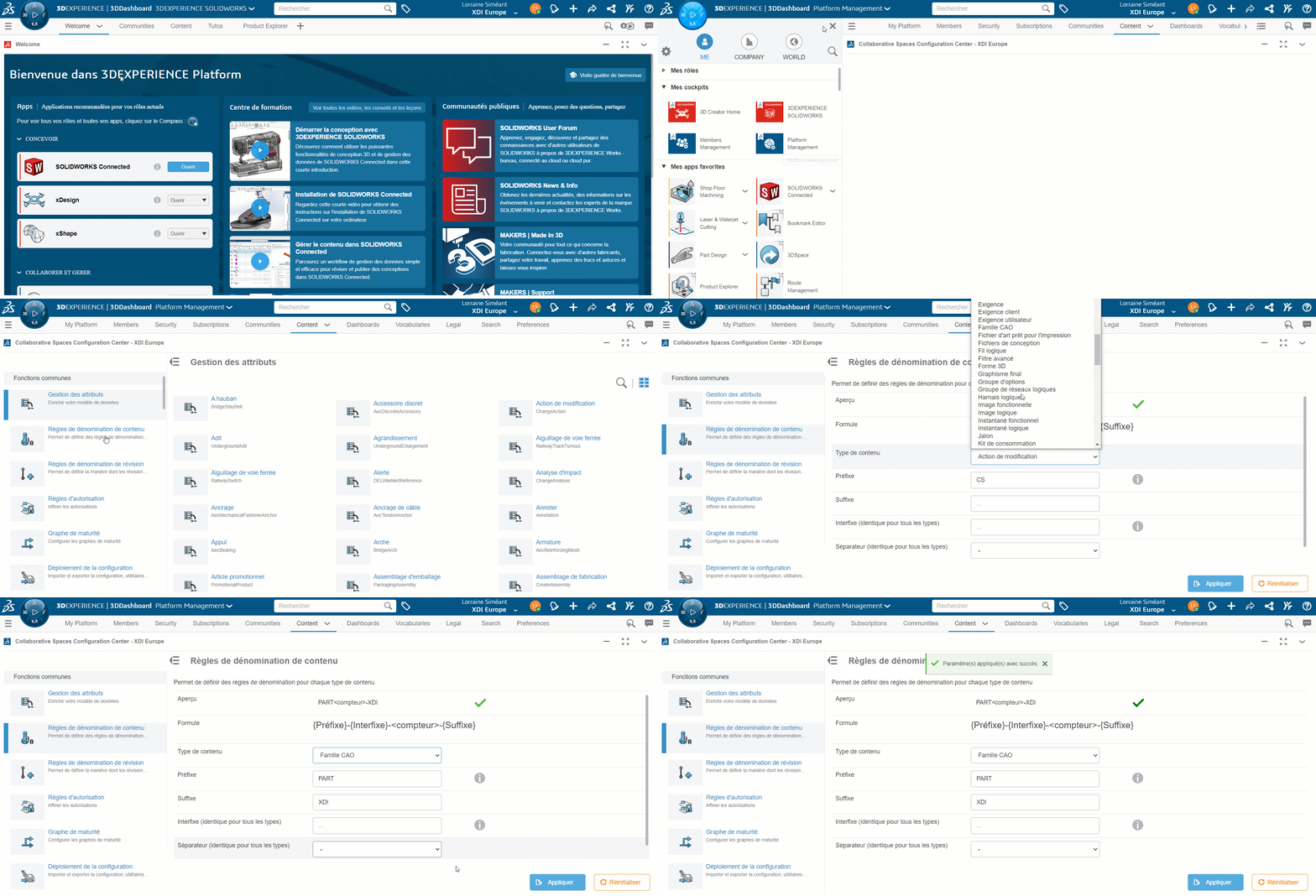
Nota: defina los nombres automáticos para cada tipo de contenido
- Piezas y ensamblajes: "Familia CAD"
- Dibujos: "Dibujo"
Paso 2: Activar la asignación del nombre automático a los elementos
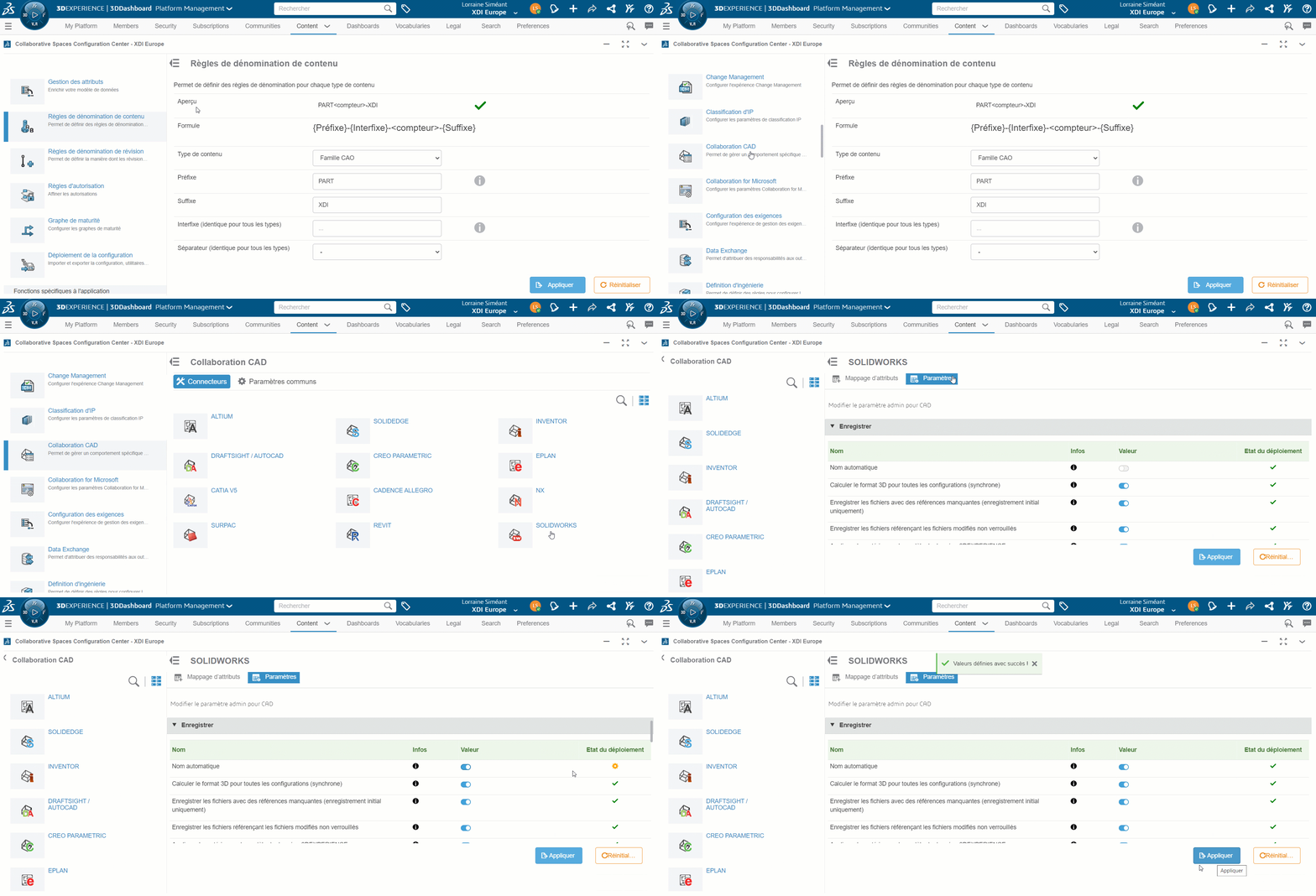
Vaya a "Colaboración CAD" y active el nombre automático para SOLIDWORKS.
Paso 3: Recargar la caché
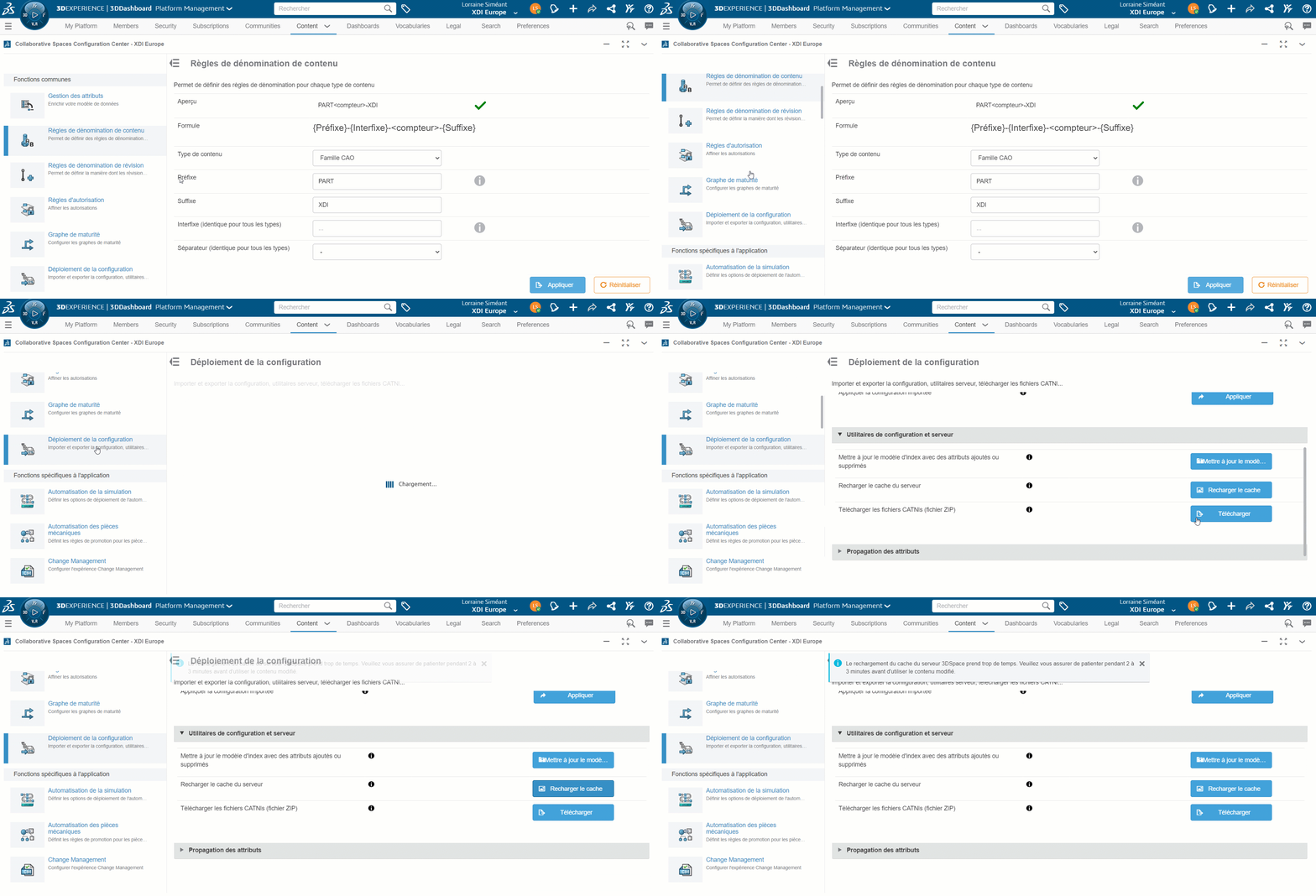
Vaya a "Despliegue de la configuración" para recargar la caché y garantizar que los nombres automáticos se apliquen en SOLIDWORKS.
Paso 4: Unificar el contador para las piezas y sus dibujos
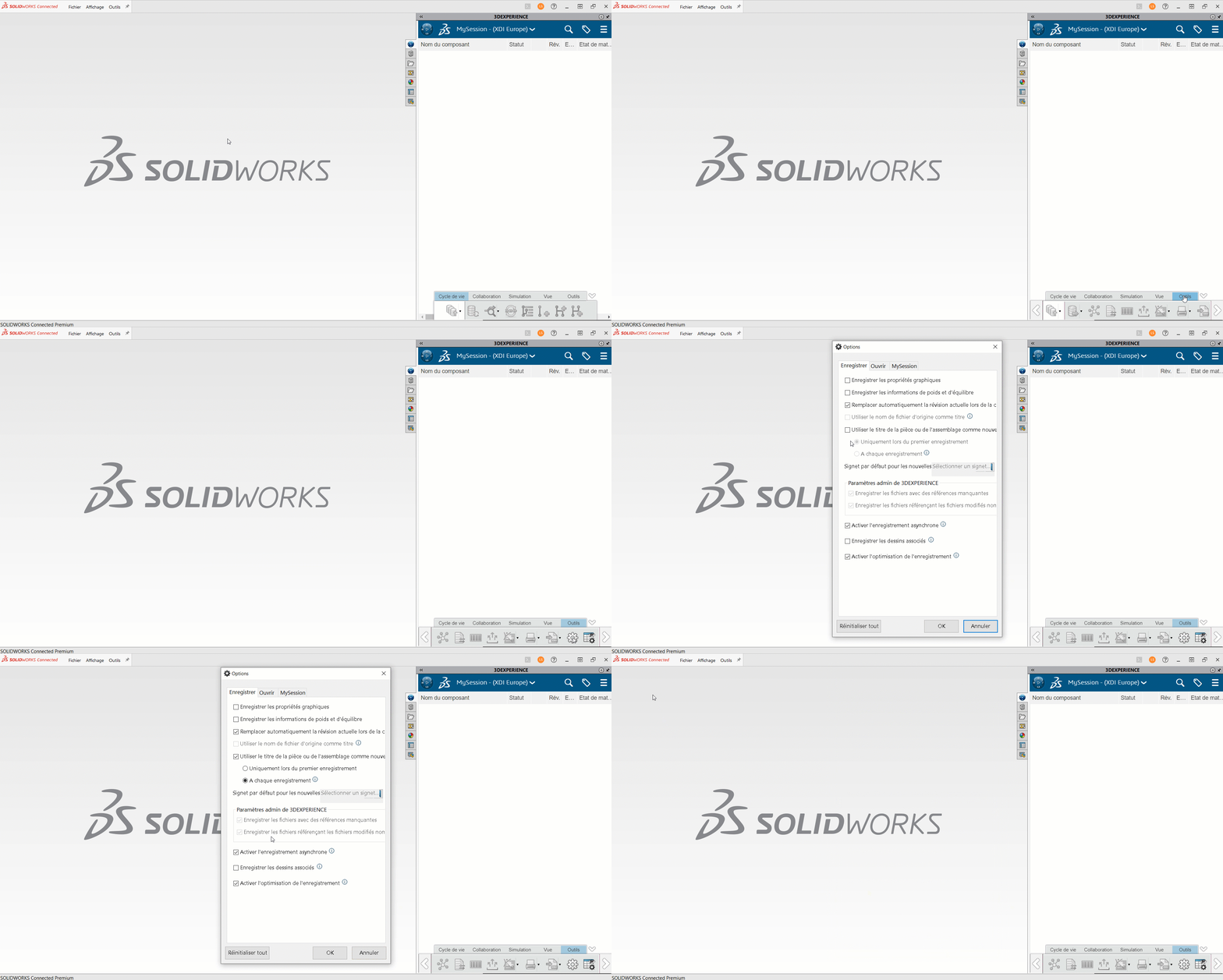
De forma predeterminada, el contador es único para cada tipo de componente. Así, una pieza no tendrá necesariamente el mismo nombre que su dibujo asociado, ya que el contador será diferente.
Para que una pieza y su dibujo tengan el mismo nombre, active la opción correspondiente en la pestaña "MySession" de SOLIDWORKS.
Conclusión
A partir de ahora, sus archivos 3D se nombrarán automáticamente sin necesidad de modificaciones adicionales.
¿Necesita ayuda?