
1. ¿Para qué sirve?
Por ejemplo, si necesita un cilindro hidráulico estándar para un ensamblaje complejo, Part Supply le permite buscar la pieza, compararla con otros modelos e integrarla directamente en SolidWorks.
Así ahorra tiempo, garantiza la precisión de sus elecciones y simplifica el proceso de aprovisionamiento al utilizar piezas que ya cumplen las normas industriales y están disponibles en los proveedores.
Paso 1: Acceder a Part Supply
- Abra SolidWorks
- Asegúrese de haber iniciado sesión en su espacio de trabajo de 3DEXPERIENCE
- Vaya a la aplicación Part Supply haciendo clic en:
la ventana 3DEXPERIENCE > Biblioteca de diseño > Componentes 3D PartSupply
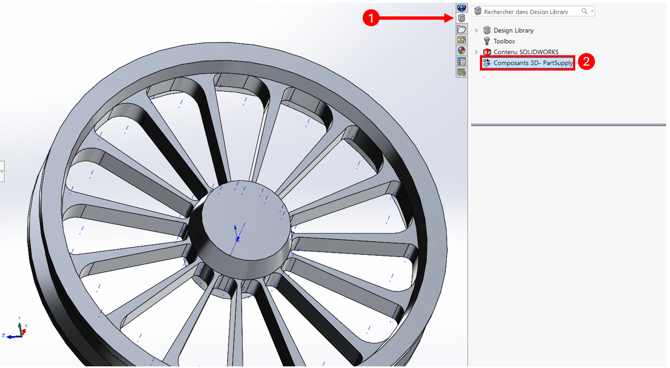
Paso 2: Definir la carpeta de descarga
Antes de empezar a utilizar Part Supply, hay que definir una carpeta de descarga en la que se guardarán temporalmente los componentes:
Haga clic en el engranaje > Modificar ubicación y elija una carpeta
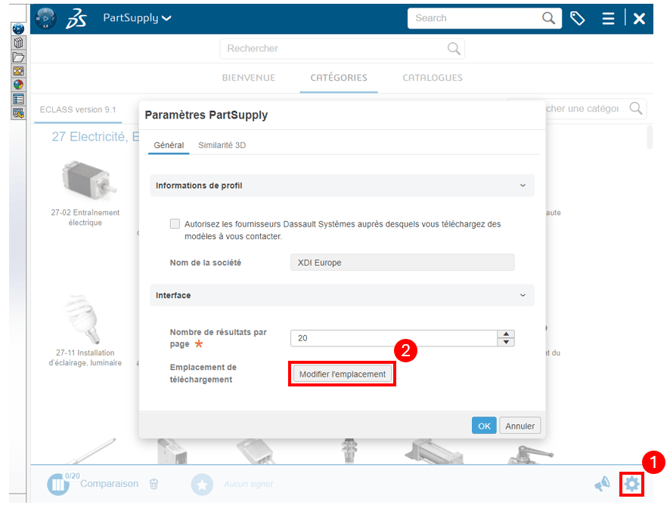
Paso 3: Buscar un componente
- Busque por componentes: Acceda a las familias de productos desde la pestaña "Categorías"
- Explore por catálogo: Desde la pestaña "Catálogo", recorra las gamas de productos de proveedores disponibles
- Utilice la barra de búsqueda y los filtros: Si sabe exactamente lo que busca, escriba el nombre de la pieza o sus especificaciones en la barra de búsqueda. Afine los resultados con filtros, como el tamaño, el material o el proveedor, haciendo clic en la etiqueta situada a la derecha de la barra.
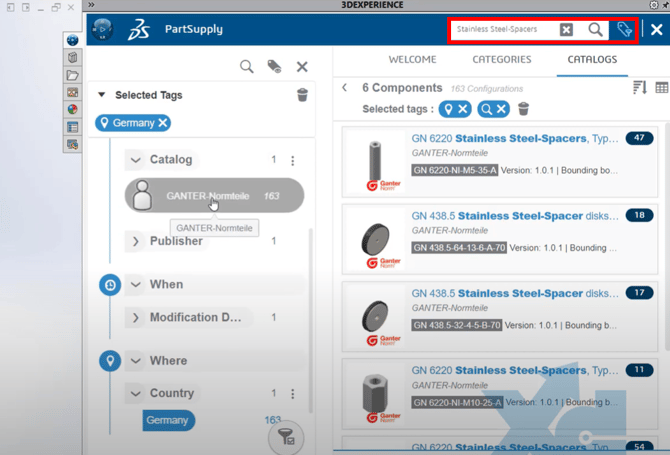
Paso 4: Consultar los detalles del componente e insertarlo en SolidWorks
Una vez que haya encontrado el componente deseado,
- Haga clic en el componente para mostrar sus detalles : Visualice las especificaciones, la configuración y el proveedor
Nota: Desde la pestaña "Similitud", Part Supply indica los demás componentes de esta biblioteca que tienen dimensiones similares
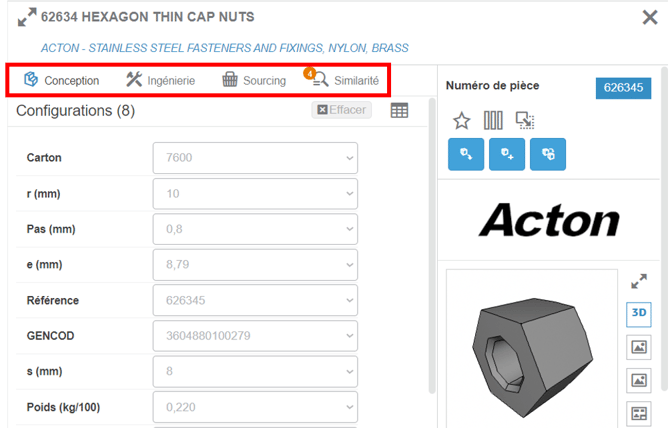
- Inserte el componente en SolidWorks: Abra el componente, añádalo a su ensamblaje o reemplace una pieza

2. Buscar una pieza similar escaneando una geometría 3D
Si ya tiene un modelo 3D y busca una pieza similar en Part Supply:
- Seleccione en su ensamblaje un componente que haya diseñado
- Clic con el botón derecho > Buscar una pieza similar en PartSupply
- ¡Elija una pieza de la biblioteca e insértela en su ensamblaje!
Consejo: Puede añadir componentes a favoritos haciendo clic en la estrella y acceder a ellos desde el marcador situado en la parte inferior de Part Supply
Conclusión
¡Con Part Supply, acceda a una amplia biblioteca de componentes de proveedores para acelerar y optimizar su proceso de diseño desde hoy mismo!

¿Quiere saber más?
¡No dude en ver nuestro webinar presentado por Maud Pallaro en Ohmycad Community!
¿Necesita ayuda? ¡Será un placer! Envíenos un correo electrónico a support@ohmycad.com