
Introducción
Tanto si su producto se compone de pocos como de muchos componentes, durante el proceso de diseño es habitual que varias personas o equipos trabajen en el proyecto, a veces al mismo tiempo.
Este capítulo explica los conceptos básicos, así como las buenas prácticas y los parámetros de configuración del entorno SOLIDWORKS y 3DEXPERIENCE.
Acerca del estado de los archivos
Empecemos por entender la información que se muestra en MySession, en SOLIDWORKS.


Bloqueo / desbloqueo
¿Cómo asegurarse de que es el único que trabaja en el archivo? ¡Con el sistema de bloqueo/desbloqueo!
Un archivo puede estar:
- Desbloqueado
Haga clic en "Bloquear todo" para guardar.

- Bloqueado por usted
Indica a todos que usted está modificando el archivo. Puede guardar libremente.
- Bloqueado por otra persona
Muestra la persona que ha bloqueado el archivo y que probablemente lo está modificando. No puede guardar el archivo, a menos que cree una nueva revisión del mismo (asegúrese de conocer todos los detalles sobre las revisiones en 3DEXPERIENCE).
Apertura de archivos desde 3DEXPERIENCE
- Si abre un archivo desde 3DEXPERIENCE con una carpeta de caché local vacía, los archivos se descargan en esa caché local.
- Si su caché local no está vacía (lo que significa que ya ha abierto ese archivo en algún momento), SOLIDWORKS abrirá los archivos desde la carpeta de caché local en lugar de descargarlos de la nube. Esto significa que la geometría podría no estar actualizada.
Este comportamiento permite reducir el tiempo de carga global, ya que solo se descargan los archivos necesarios.
El estado de guardado indica si el archivo está actualizado o no. ¡Le recomendamos comprobar el estado de guardado en cuanto el archivo se abra en SOLIDWORKS!
Este es un ejemplo de archivo abierto desde la caché local que no está actualizado; debe volver a cargarse desde el servidor:

Si ve este icono, es obligatorio volver a cargar desde el servidor. Esto sobrescribirá los archivos de su carpeta de caché local (y, por tanto, en SOLIDWORKS). Este es el comando:

Atención: ¡tenga cuidado con este comando! Sobrescribe los archivos seleccionados para volver a cargarlos en su último estado guardado en 3DEXPERIENCE. Por tanto, si ha realizado modificaciones en estos archivos en SOLIDWORKS, ¡perderá su trabajo!
¿Tiene el estado de guardado bien actualizado?
Por defecto, el parámetro de MySession de SOLIDWORKS "actualizar mi sesión después de abrir los archivos" está activado, lo que le permite asegurarse de obtener el estado de guardado correcto después de abrir los archivos.
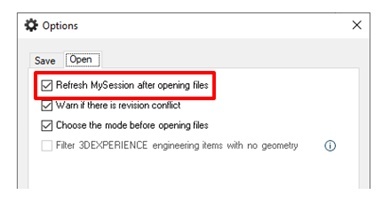
Si no está seguro de tener el estado de guardado correcto, puede actualizar MySession manualmente:

Advertencia: MySession no se actualiza automáticamente. Debe actualizarlo manualmente; le recomendamos hacerlo con regularidad.
Esperamos que, en el futuro, Dassault Systèmes lo haga automático...
¿Qué ocurre si me olvido?
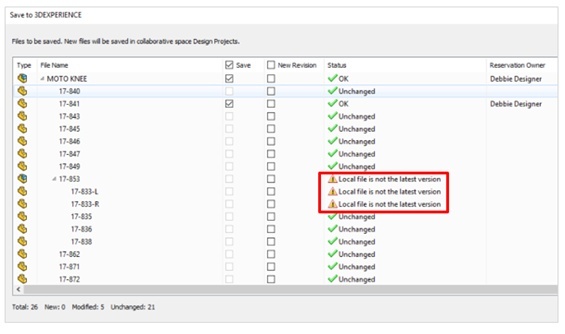
Si un usuario olvida actualizar MySession, al guardar los cambios 3DEXPERIENCE comprobará automáticamente el último estado de todos los archivos cargados. Si se detectan modificaciones en los archivos, se avisa al usuario de que sus copias locales de esos archivos no son las últimas versiones.
En ese momento, el usuario puede elegir:
- Cancelar la operación de guardado, volver a cargar los archivos necesarios desde el servidor y, a continuación, guardar.
- Ignorar esos archivos y continuar con el guardado
Resumen de buenas prácticas
Estos son los pasos que debe seguir para trabajar en colaboración en SOLIDWORKS Connected:
1. Abra los archivos desde 3DEXPERIENCE
2. Compruebe el estado de guardado
3. (Opcional: actualice MySession para refrescar el estado)
Si los archivos muestran este icono, vuelva a cargar los archivos necesarios desde el servidor.

4. Bloquee los archivos que vaya a modificar
5. Modifique el diseño o modelo
6. Actualice MySession con regularidad para obtener el estado correcto del archivo si cree que otras personas han realizado modificaciones.
7. Guarde en 3DEXPERIENCE
8. ¡Asegúrese de que el estado de guardado esté en verde!