
Estos son los parámetros que debe ajustar para preparar correctamente su entorno de trabajo.
Requisitos previos (para cada ordenador):
Para poder realizar el resto de este tutorial, necesita los siguientes elementos:
- Licencias:
- Systems Schematic Engineer (TIC-OC)
- Electrical 3D Systems Designer (ELG-OC) O Electrical 3D & Manufacturing Engineer (ELM-OC)
- Autorización: Propietario y Líder del espacio de colaboración
GVS:
GVS significa «Generative View Style» o «Estilo de vista generativa».
Los estilos de vista generativa los define un administrador y especifican la visualización y el comportamiento de una vista generada. Para obtener más información, visite esta página: Acerca de los estilos de vista generativa
Coloque la siguiente carpeta en una carpeta sobre la que tenga derechos (como «Escritorio» o «Mis documentos»)
CATEnv:
El archivo Env.txt permite definir todas las variables de entorno utilizadas por el software. Puede variar de un ordenador a otro en función de las preferencias del usuario.
Ruta de acceso: C:\Program Files\Dassault Systemes\B4xx_Cloud\CATEnv
(Sustituya B4xx por la última versión presente en su ordenador)
- Haga una copia del archivo Env.txt
- Abra el archivo original con la aplicación Notepad++ en modo «Administrador»
- Busque la variable CATCollectionStandard=
- Como valor, introduzca la ruta definida para su carpeta GVS: CATCollectionStandard=C:\Users\Maude\Desktop\GVS
¡Atención!
- No modifique los campos del archivo Env.txt si no se le ha indicado
- Conserve siempre una copia del archivo original por seguridad
Tutoriales en vídeo:
Explore the Systems Schematic Engineer Role
Lección: Prepare the Environment
Preferencias:
Para acceder a las preferencias, haga clic en sus iniciales, en la parte superior derecha.
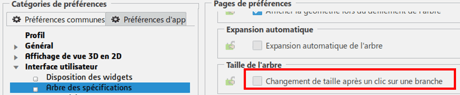
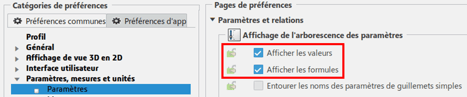
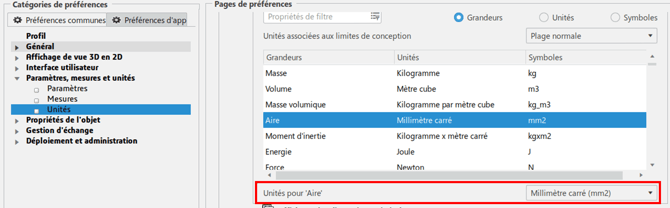
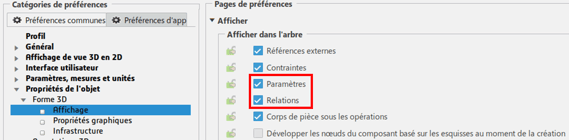
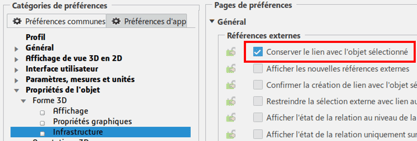
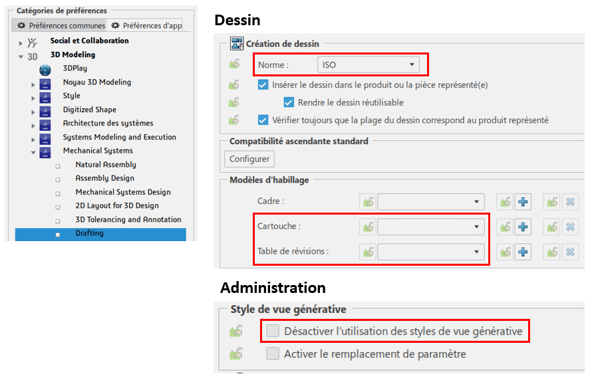
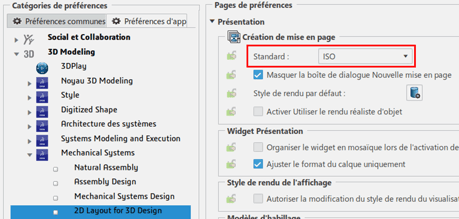
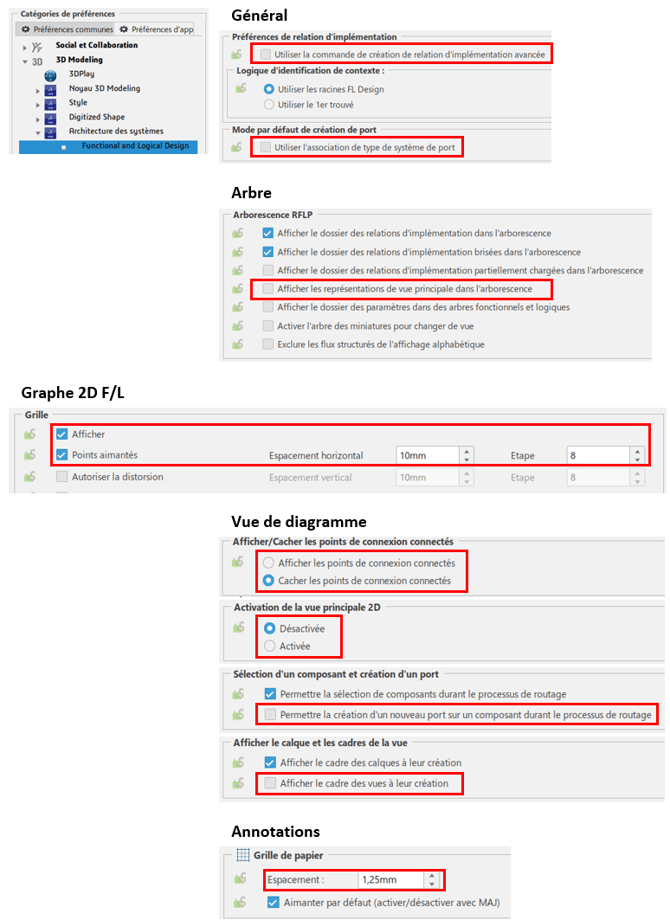
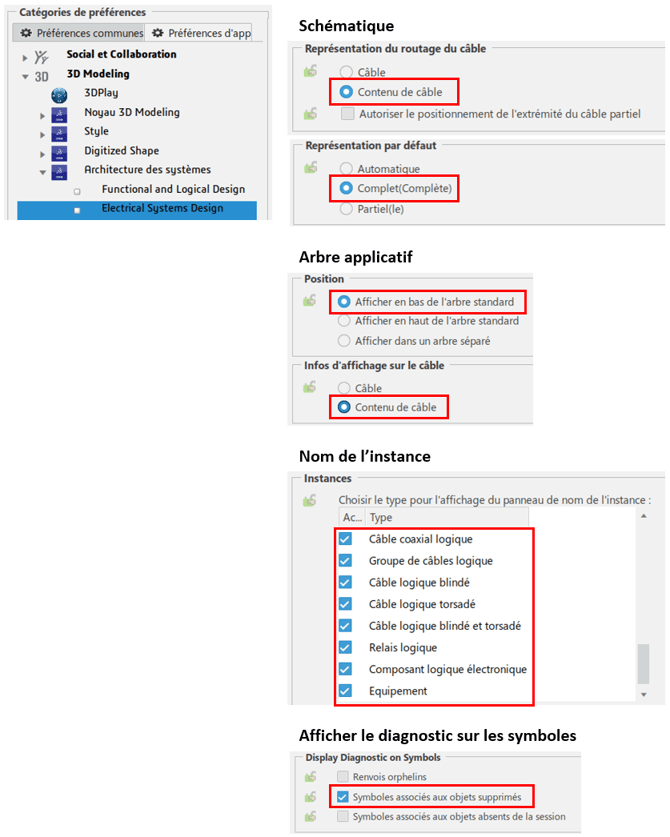
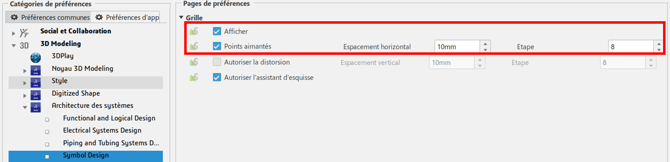
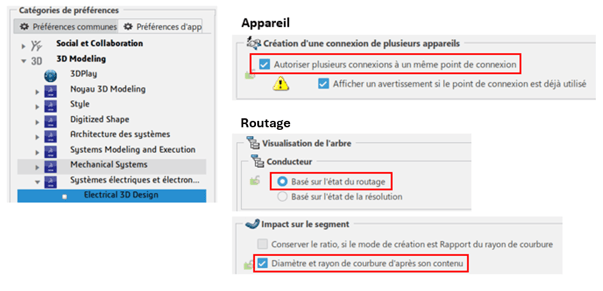
Una vez abierta la ventana, asegúrese de que su configuración es idéntica a la que se muestra a continuación:
General:
Mecánica:
Eléctrica:
Parámetros de creación y visualización:
En primer lugar, configuremos cómo se crean los componentes:
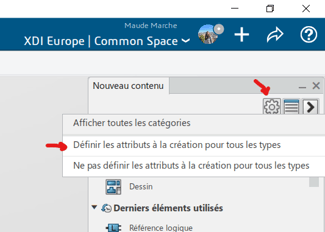
- Haga clic en «+» y, a continuación, en «Nuevo contenido»
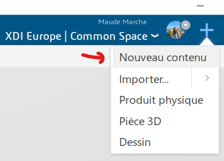
- A continuación, haga clic en «Definir atributos en la creación para todos los tipos»
- Cierre la pestaña sin guardar
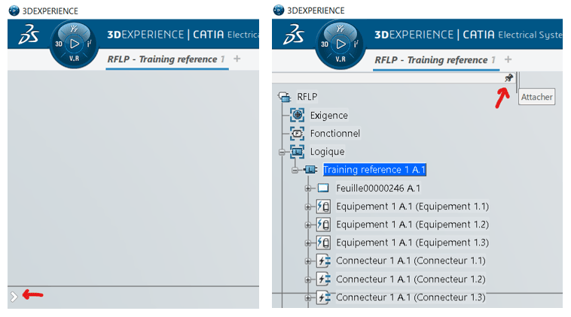
Después, por comodidad, recomiendo fijar la vista del árbol para que permanezca visible:
Recursos:
Si tiene usuarios de Mecánica y usuarios de Eléctrica, le aconsejamos crear 2 espacios de colaboración distintos.
Los recursos permiten que el software reaccione de una forma específica cuando se utiliza una u otra función. Se agrupan en «conjuntos de recursos» según los elementos sobre los que actúan.
Para que pueda empezar a trabajar en buenas condiciones, ponemos a su disposición un conjunto de datos iniciales que contiene símbolos, reglas y recursos predefinidos.
Después, es libre de modificarlos y/o sustituirlos por otros contenidos personalizados.
Importación:
Este es el procedimiento para importar correctamente estos datos en la plataforma 3DEXPERIENCE:
- Inicie el software
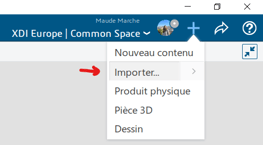
- Haga clic en «+» y, a continuación, en «Importar...»
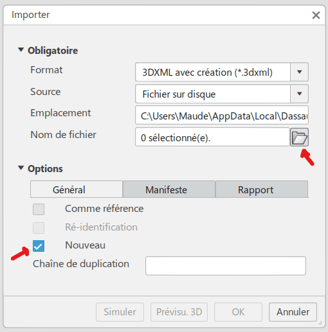
- Seleccione el archivo que desea importar
- Asegúrese de que la opción «Nuevo» está marcada y, a continuación, importe
- Repita este procedimiento con los 8 archivos de la carpeta
Configuración:
Una vez importados, hay que definir en el software a qué conjunto de recursos debe remitirse en los distintos casos de uso. Este es el procedimiento que debe seguir:
- Asegúrese de tener el estado de «Propietario»
- Abra la aplicación «Data Setup»
- La aplicación se divide en dos paneles:
- A la izquierda: lista de los distintos espacios de colaboración y de los conjuntos de recursos utilizados actualmente en cada uno.
- A la derecha: lista completa de los conjuntos de recursos disponibles, clasificados en distintas secciones
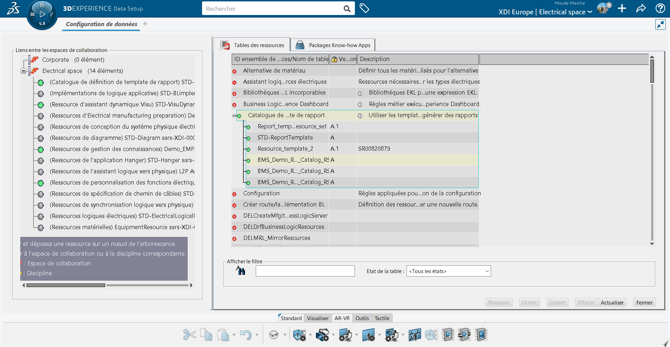
- Arrastre y suelte los 8 conjuntos de recursos importados desde el panel derecho hasta el espacio de colaboración en el panel izquierdo.
- Las secciones en las que se almacenan los conjuntos de recursos (panel lateral derecho) se muestran entre paréntesis en el panel izquierdo.
- Guarde la configuración de datos
Los 4 pasos para modificar el Data Setup:
- Crear o importar el recurso
- Colocar el recurso con sus criterios en el conjunto de recursos
- Vincular el recurso a un espacio de colaboración
- Guardar
Catálogo:
Uno de los recursos proporcionados contiene un catálogo de elementos estándar.
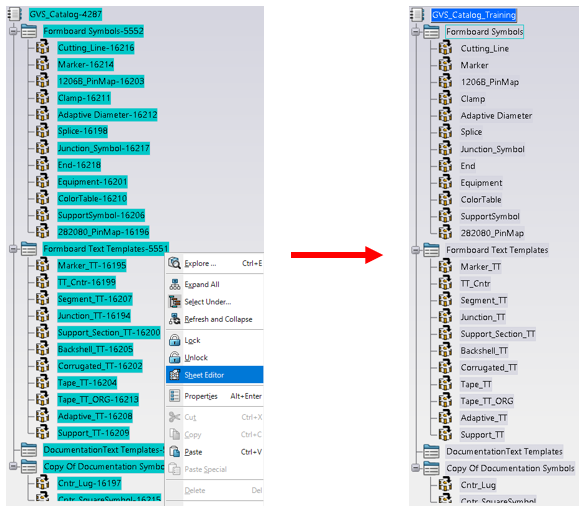
Durante la carga, la plataforma añade automáticamente un número al final del nombre de cada elemento para que sea único.
Aquí vamos a cambiar el nombre de estos elementos para facilitar su uso diario.
- Abra el Data Setup
- Edite el conjunto de recursos BMS_Demo_EMP_RS haciendo clic con el botón derecho
- Haga clic con el botón derecho en el Catálogo (línea 1) y ábralo
- Expanda todas las líneas del catálogo y selecciónelas con Ctrl+Shift
- Haga clic con el botón derecho y utilice el comando «Editor de hojas»
- Cambie el nombre de todos los componentes eliminando el número final
El objetivo es obtener este resultado:
Y después...
Una vez realizados todos estos pasos, es el momento de entrar en materia:
Paso 01: Esquemático 2D
Paso 02: Preparación 3D