
Introducción
Requisito previo: el modo de colaboración descrito en este artículo solo es aplicable a los usuarios de la plataforma 3DEXPERIENCE.
Debe disponer de los roles: 3DSWYMER; Collaborative Industry Innovator
Es posible que actualmente se encuentre en una de estas situaciones:
- Externalización del diseño de sus piezas a un subcontratista
- Necesidad temporal de compartir con una persona externa
Para poner en común sus datos y los de sus colaboradores, probablemente recurra al tedioso envío de archivos por correo electrónico u otros métodos de otra época...
¿Sabía que con la plataforma 3DEXPERIENCE colaborar entre distintas empresas puede ser mucho más fácil?
Ventajas: usted gestiona los derechos de acceso de los miembros y conserva el historial y la trazabilidad de los datos, ¡todo ello sin coste adicional!
Así, los archivos compartidos están disponibles en un mismo "servidor".
Paso 1: Configuración de la plataforma
A - Autorizar los accesos de colaboradores/roles/licencias
El primer paso consistirá en autorizar el acceso de los colaboradores a su espacio y en gestionar su acceso a sus roles y licencias.
En 3DEXPERIENCE, vaya a "Platform Management", a la pestaña "Members" y, a continuación, a "Configurar las opciones de miembros".
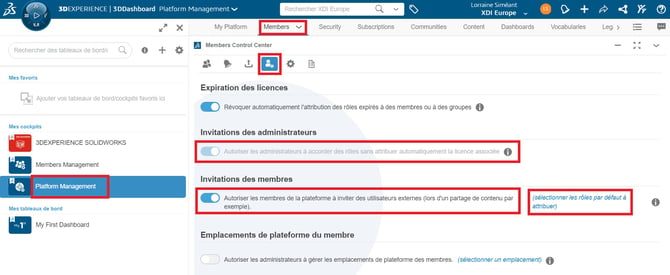
Active las casillas:
- "Permitir que los miembros de la plataforma inviten a usuarios externos"
- "Permitir que los administradores concedan roles sin asignar automáticamente la licencia asociada".
B - Invitar a colaboradores
En la misma página, también en la pestaña "Members", haga clic en "Invitar y conceder roles" y, a continuación, en "Invitar a miembros".

Se abre un cuadro de diálogo:
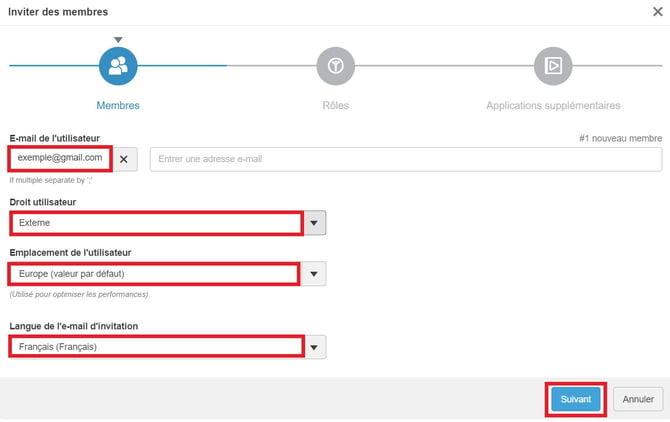
A continuación, haga clic en "Siguiente".
Seleccione los roles que desea asignar y compruebe las opciones de asignación de licencia y de uso.
Atención: si olvida desmarcar la casilla "Asignar una licencia", su colaborador consumirá una de sus licencias, por la que usted ha pagado.
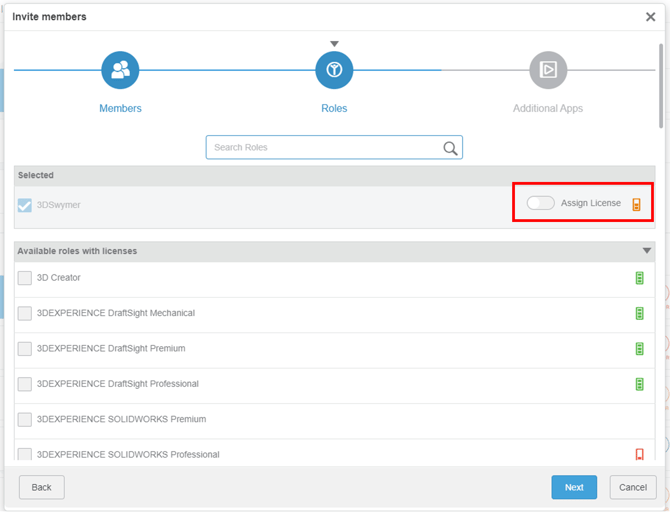
A continuación, haga clic en "Siguiente".
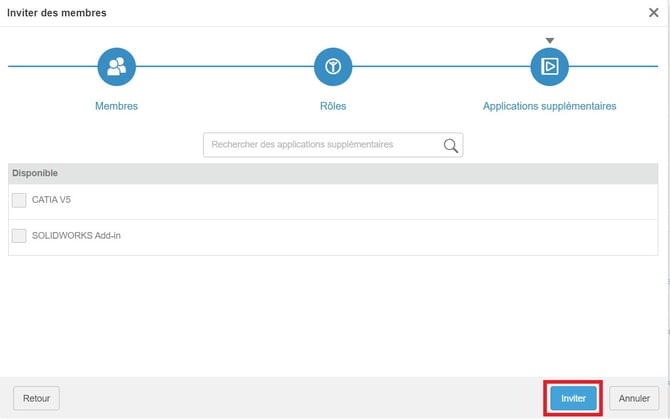
Puede invitar a tantos miembros como desee, sin consumir sus propias licencias.
Su colaborador recibirá un correo electrónico con un enlace de invitación a la plataforma.
Paso 2: Compartir los datos
Ahora que todo está configurado y sus colaboradores están invitados, podrá utilizar la plataforma para compartir sus archivos.
De este modo:
- Creará un servidor para compartir archivos
- Gestionará las carpetas de guardado
Para ello, ¡consulte este tutorial!
Paso 3: Editar/eliminar los accesos
Una vez terminado su proyecto, ¿desea modificar o eliminar los accesos de sus colaboradores?
Para saberlo todo, ¡consulte este tutorial!