
Introducción
En este vídeo, empezamos analizando si es necesario o no eliminar objetos y qué métodos alternativos puede utilizar.
A continuación, mostramos cómo eliminar elementos individuales y elementos que forman parte de una estructura de ensamblaje o que se han guardado en la plataforma desde SOLIDWORKS.
Atención: la eliminación de un objeto es permanente; no hay "papelera" en 3DEXPERIENCE para recuperar sus archivos.
¿Realmente hay que eliminar?
3DEXPERIENCE es una plataforma de gestión del ciclo de vida del producto (PLM), destinada a seguir el historial de cada artículo. Crea relaciones entre los elementos, y eliminar esas relaciones no siempre es la mejor solución.
En algunos casos, puede utilizar las siguientes soluciones para evitar eliminar un objeto:
- Cambiar el estado de madurez a "obsoleto"
Los componentes obsoletos no se pueden utilizar en los ensamblajes ni editar.
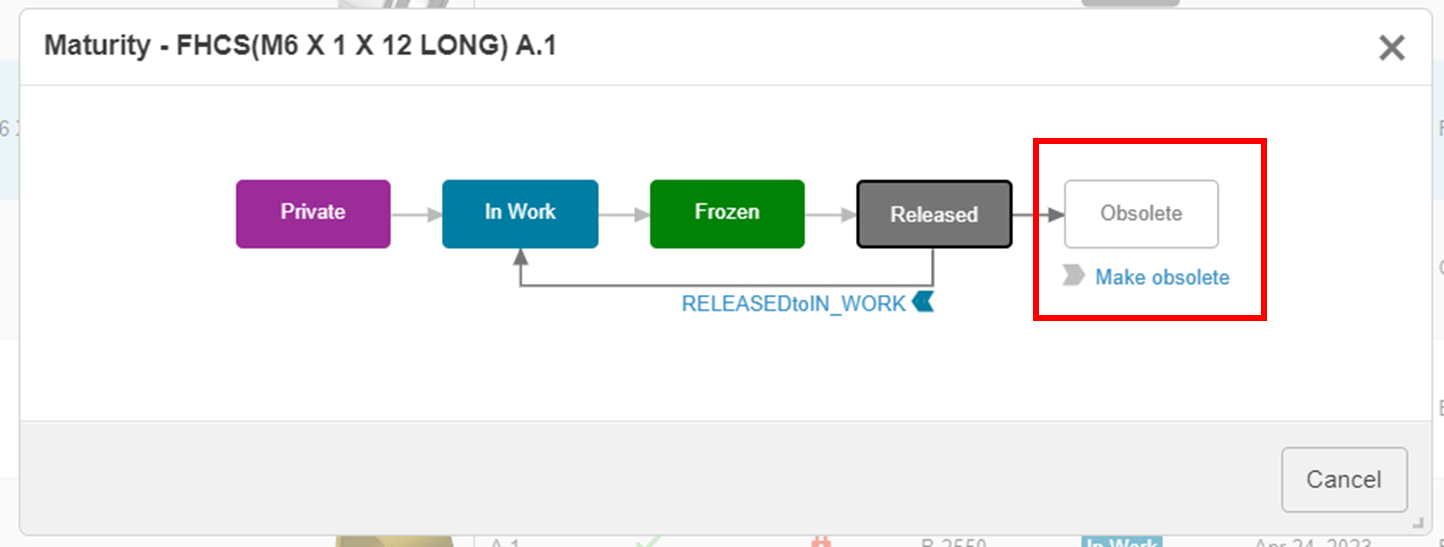
- Crear otro espacio de colaboración (descubra cómo aquí)
Puede crear un espacio de colaboración llamado "Papelera" y mover a él todos los componentes no deseados. Ya no serán visibles para los usuarios que no formen parte de ese espacio de colaboración "Papelera", pero podrá recuperarlos en caso necesario.
- "Quitar" el archivo en lugar de "eliminarlo"
En lugar de "eliminar" el objeto, puede "quitarlo" del marcador asociado. Combinado con los dos métodos presentados anteriormente, este método suele ser suficiente para la mayoría de los clientes.
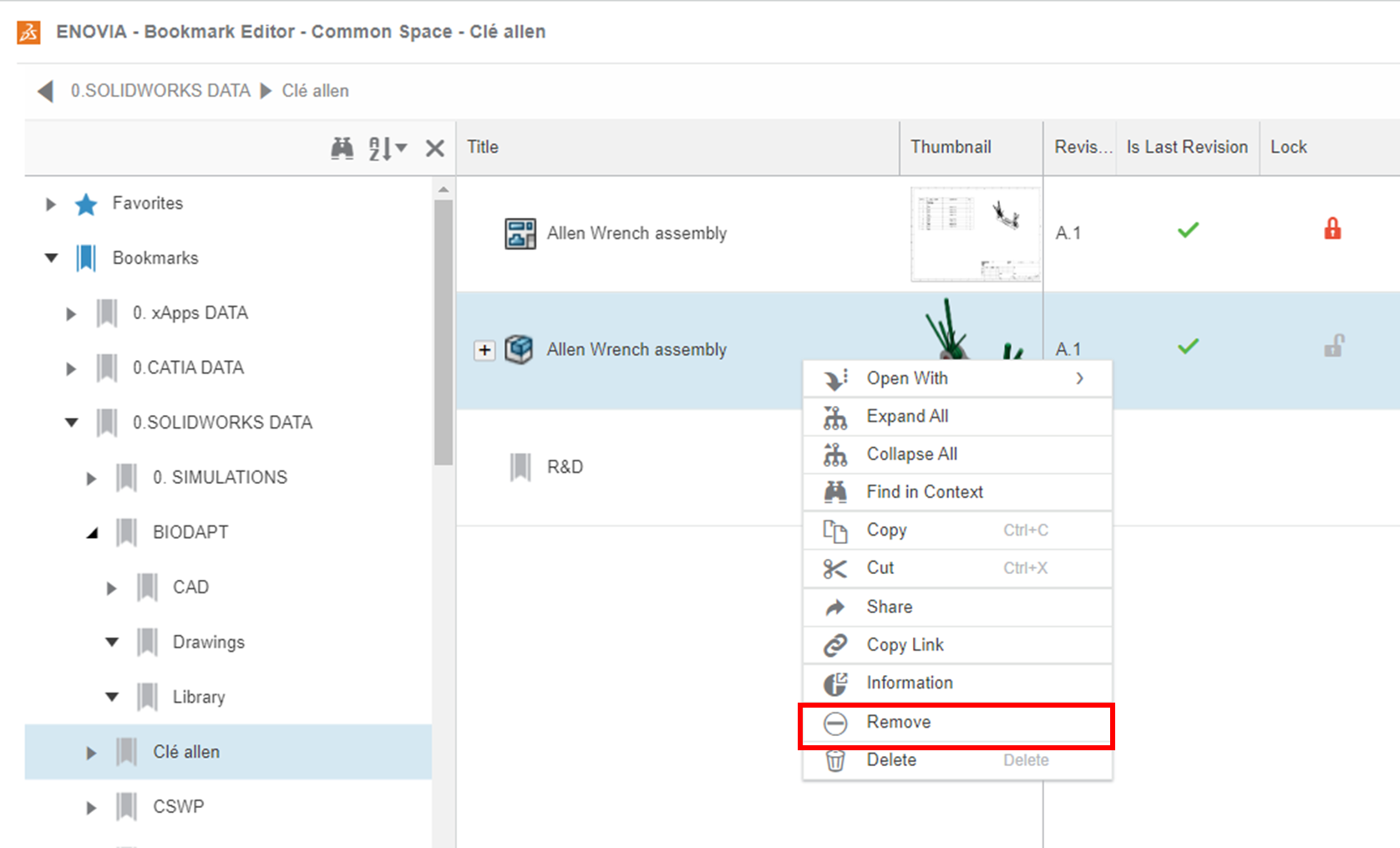
¿Cómo eliminar?
Ahora que estamos seguros de querer eliminar objetos, veamos cómo hacerlo. Puede eliminar objetos desde muchas aplicaciones, pero le recomendamos hacerlo desde el editor de marcadores.
En los marcadores, basta con hacer clic con el botón derecho en el archivo y hacer clic en "Eliminar":
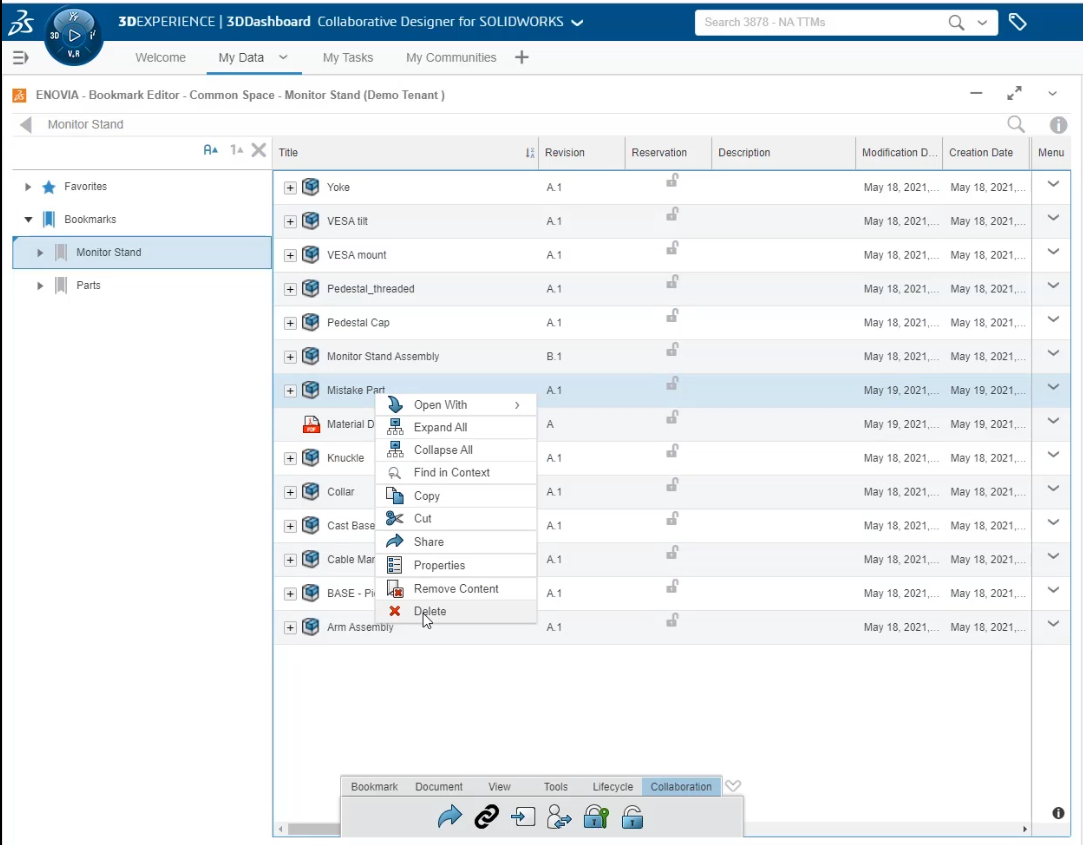
Para eliminar un ensamblaje y todos los subensamblajes y piezas asociados, seleccione "Incluir objetos estructurales":
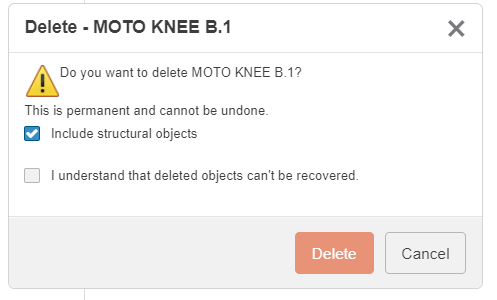
Estas son, sin embargo, las reglas que hay que respetar para poder borrar:
- Elimine primero la última revisión.
Si tiene las revisiones A, B y C, debe eliminarlas en el orden C, luego B y luego A.
- Elimine primero el elemento padre.
No puede eliminar un componente utilizado por un ensamblaje o un dibujo, ya que estos son padres del componente. Esto garantiza que no se pierda ninguna referencia en su base de datos.
Si desea eliminar ese componente, abra el padre en SOLIDWORKS, quite la pieza del ensamblaje y, a continuación, guarde en 3DEXPERIENCE. Después podrá eliminar el componente en 3DEXPERIENCE.
- No puede eliminar un componente bloqueado por otra persona.
- No puede eliminar un componente "Frozen" (congelado), "Released" (liberado) u "Obsolete" (obsoleto).
- Según sus derechos, es posible que no pueda eliminar un componente que pertenezca a otra persona.
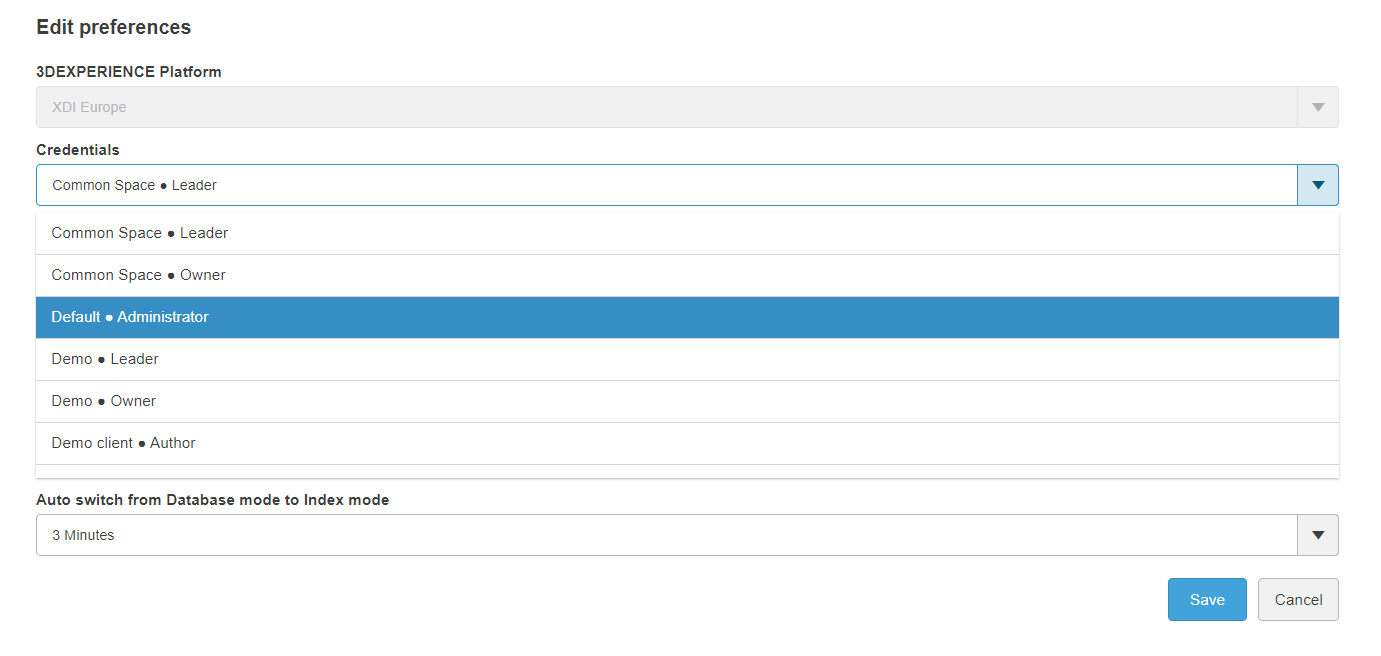
Si es administrador, puede eludir esta limitación identificándose como "Default - Administrator" en la configuración de la aplicación Bookmark:
Consejos para eliminar un conjunto completo con todos los componentes asociados.
Aunque no existe una solución lista para usar que permita eliminar un ensamblaje con todos los subensamblajes, piezas y dibujos asociados, esta es la mejor forma de hacerlo en 2023:
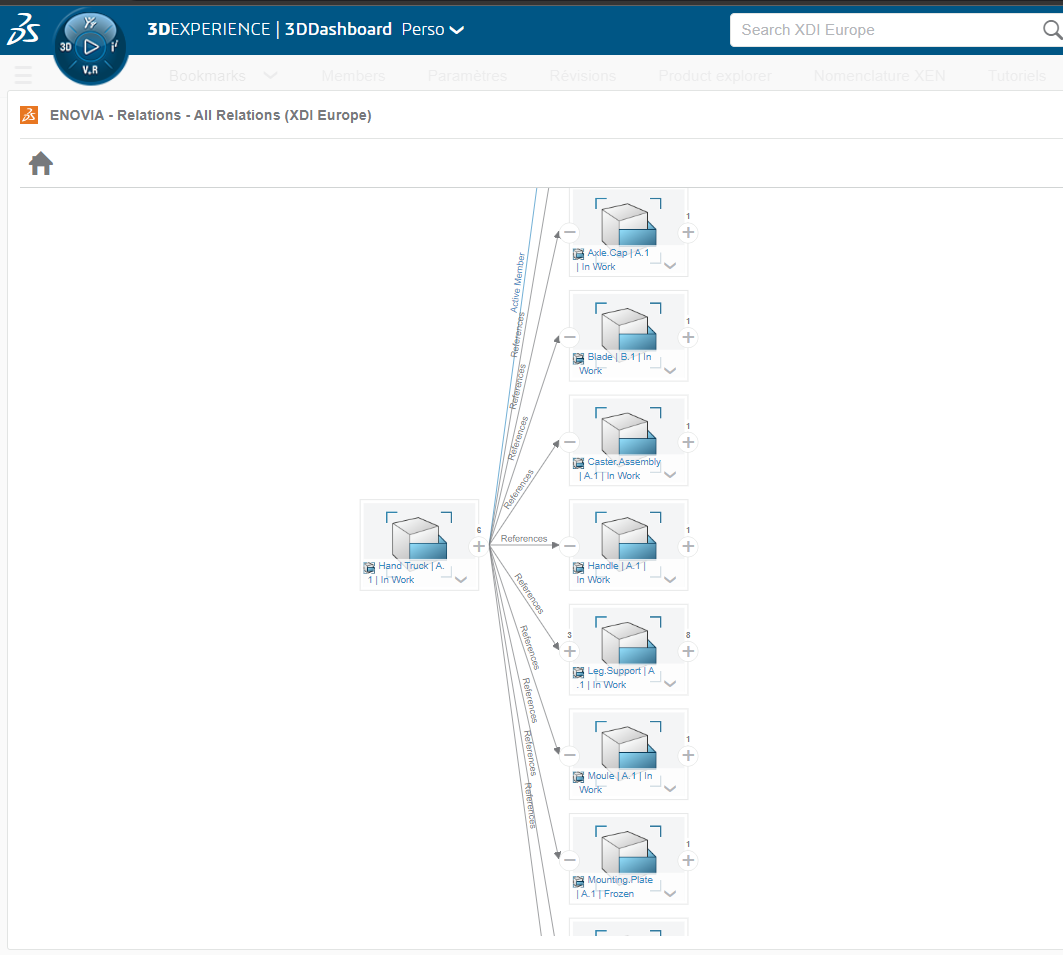
1. Reúna todas las configuraciones del ensamblaje en la aplicación Bookmark.
Puede utilizar la aplicación "Relations" para encontrar todas las configuraciones:
2. Busque todos los dibujos asociados.
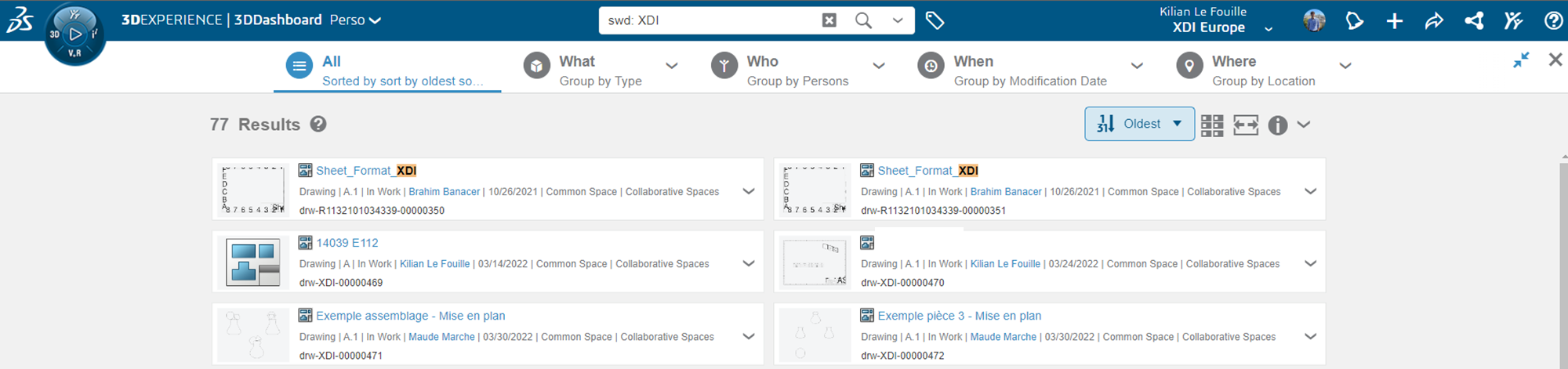
No hay ninguna fórmula mágica para este paso: deberá realizar una búsqueda manual y, si es necesario, verificar las relaciones con la aplicación "relations".
Lo ideal sería tener un número de proyecto común en el título de cada dibujo de ese proyecto, para poder buscarlos todos de una sola vez.
Consejo: escriba "swd : su búsqueda" para filtrar los resultados y mostrar únicamente los dibujos de SOLIDWORKS.
3. Elimine las configuraciones una por una e "incluya todos los objetos estructurales".
Esto eliminará todos los subensamblajes y piezas incluidos.
4. Espere unas horas.
Si tiene previsto importar un ensamblaje con el mismo nombre que el que acaba de eliminar, le recomendamos esperar unas horas antes de volver a importar los nuevos datos.
No hay ninguna justificación técnica para ello, pero, según nuestra experiencia, así se evita cualquier confusión con los objetos eliminados anteriormente :)
Conclusión
Eliminar datos en 3DEXPERIENCE rara vez es la mejor solución. Si tiene la menor duda sobre la necesidad de hacerlo o sobre cómo hacerlo, ¡póngase en contacto con nosotros! Estaremos encantados de orientarle hacia la mejor opción para usted.