
Por qué es importante
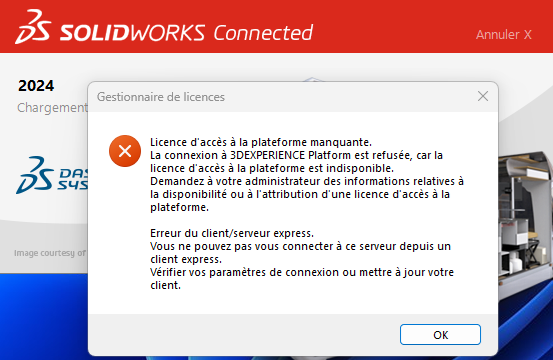
Si no realiza estas acciones, corre el riesgo de no poder iniciar 3DEXPERIENCE SOLIDWORKS / CATIA y de encontrarse con los siguientes mensajes de error:
- Conexión imposible a 3DEXPERIENCE (no quedan suficientes roles disponibles)

- Error del cliente / servidor express (hay roles caducados en su perfil)
Antes de la fecha de renovación
1. Eliminar los roles caducados
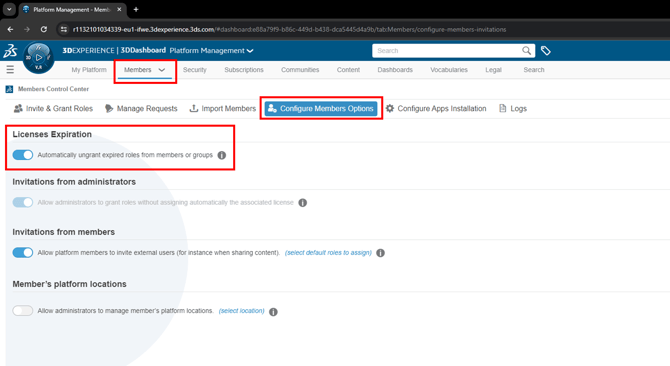
El administrador de la plataforma debe ir al Dashboard "Platform Management" y activar la opción "Eliminar automáticamente los roles caducados":
2. Eliminar a los miembros que dejarán de tener acceso
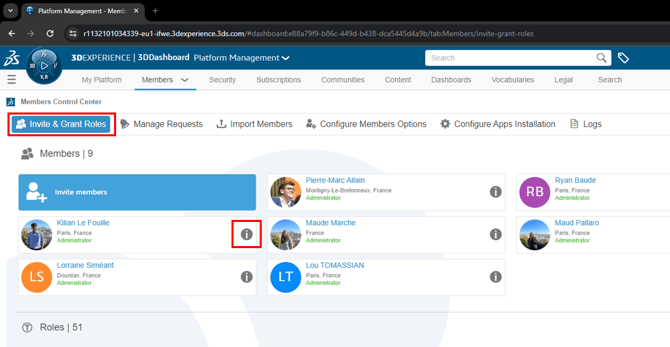
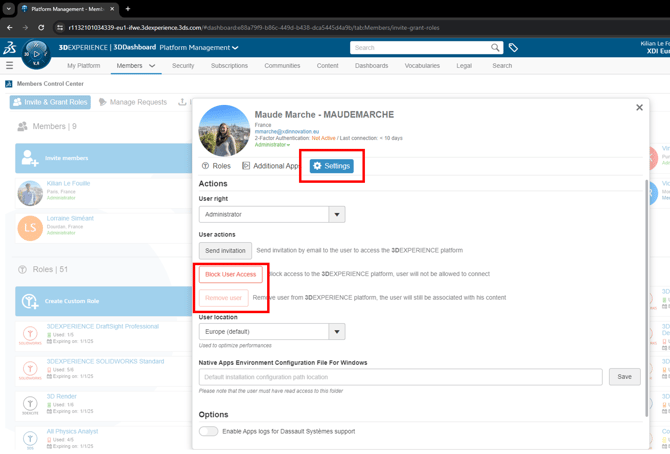
También en el Dashboard "Platform Management", elimine el acceso de los miembros que dejarán de tener acceso a 3DEXPERIENCE tras la renovación:
Tendrá dos opciones:
- Eliminar el acceso: el usuario ya no podrá iniciar sesión
- Quitar al usuario: dejará de aparecer en la plataforma, pero los archivos que haya creado seguirán siendo accesibles. Opción recomendada si está disponible (aparece atenuada si los roles están bloqueados)
Después de la fecha de renovación:
Es posible que pase de una licencia SOLIDWORKS Premium a una licencia SOLIDWORKS Standard. ¡Por lo tanto, debe realizar el cambio de nivel!
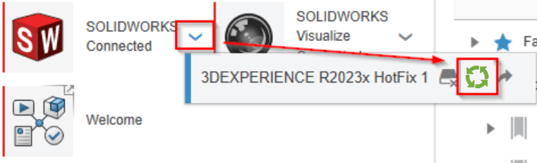
Para ello, basta con realizar un "cambio de nivel", del mismo modo que una actualización. Consulte el tutorial aquí.
Si su SOLIDWORKS no está actualizado (flecha naranja), tendrá que realizar esta operación 2 veces (actualización Y DESPUÉS cambio de nivel).
Ejemplo de actualización (flecha naranja):

Ejemplo de cambio de nivel (flecha verde):
¡Infórmenos de este problema!
a. ¿Se ha resuelto el problema? ¡Háganoslo saber para que podamos evitar que vuelva a producirse en el futuro!
b. ¿Sigue sin funcionar? ¡Póngase también en contacto con nosotros!
Contacto: support@ohmycad.com