
Introducción
Todos queremos que nuestros problemas se resuelvan rápidamente y con precisión. Como la comunicación es esencial, asegúrese de enviarnos toda la información necesaria para que podamos ayudarle.
Y tenemos buenas noticias: SOLIDWORKS ha reunido todo lo que normalmente necesitamos en una sola herramienta: SOLIDWORKS RX.
Paso 1: abrir SOLIDWORKS RX
Si SOLIDWORKS se abre, puede abrir la herramienta SOLIDWORKS RX desde el icono de ayuda "?" en la parte superior derecha.
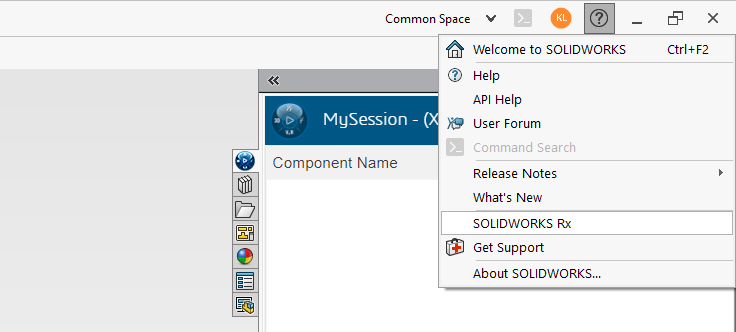
En algunos casos, ni siquiera puede abrir SOLIDWORKS, o este no puede conectarse. Aún puede enviarnos información importante con SOLIDWORKS RX, así que ejecútelo desde aquí:
C:\Program Files\Common Files\SOLIDWORKS Shared\2025\sldrx\sldrx.exe
Solo asegúrese de modificar el año para que coincida con su versión de SOLIDWORKS.
Paso 2: Captura del problema
Entre todas las pestañas de esta herramienta, acceda a "Captura de problema".
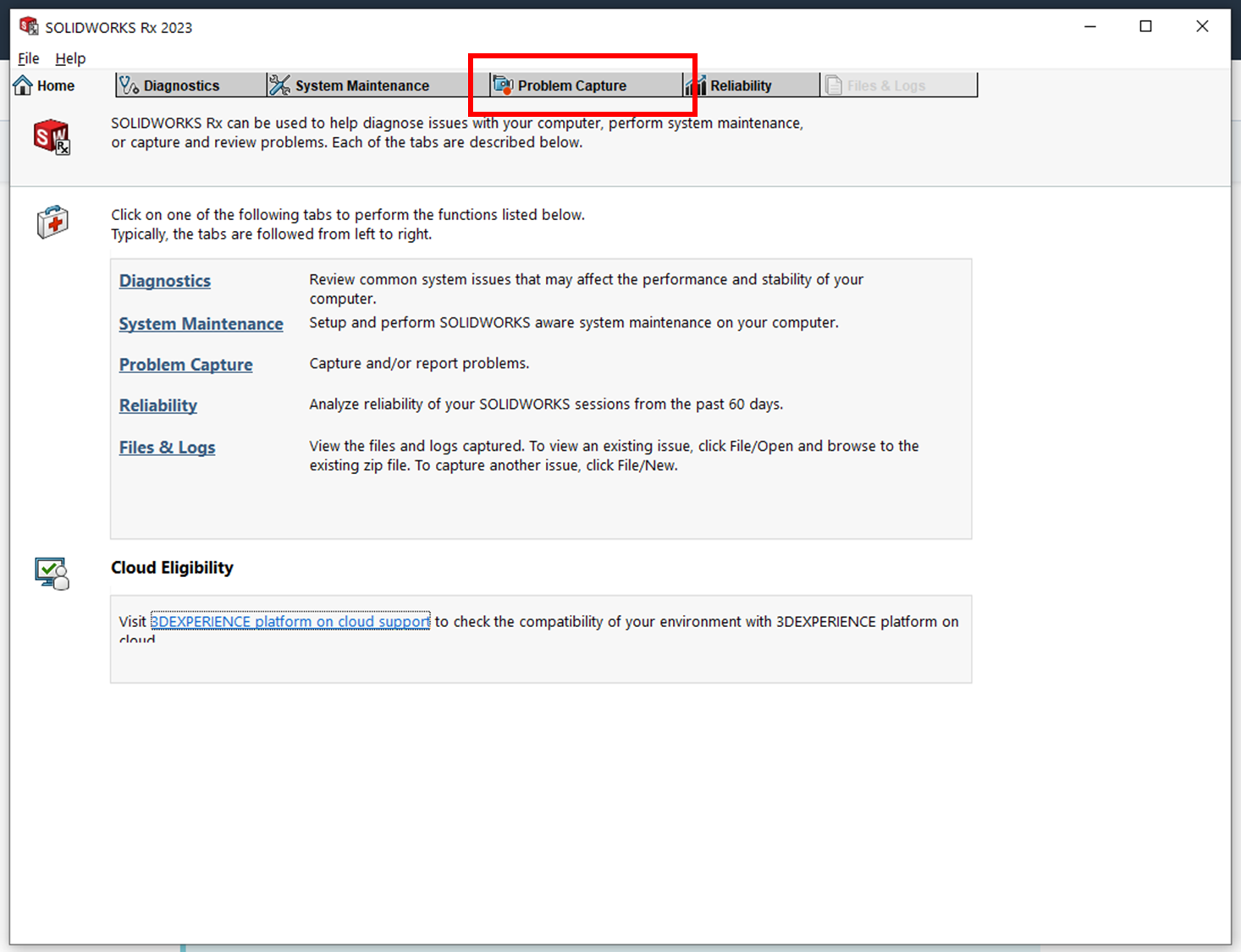
Al abrir la pestaña Captura de problema, la herramienta recopilará automáticamente información del sistema.
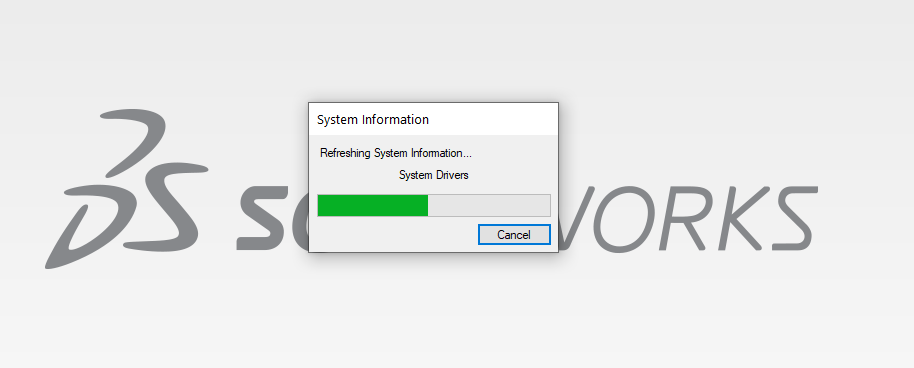
Consejo: simplemente déjelo en segundo plano, no necesita esperar a que termine.
Captura
La herramienta de captura le permitirá realizar una grabación de vídeo del incidente en curso. Si una imagen vale más que mil palabras, ¡imagine entonces el valor de un vídeo!
Cuando el soporte analiza el problema, gracias a un vídeo, pueden recopilar información sobre los pasos que sigue, el entorno SOLIDWORKS y otras pistas contextuales que quizás ni siquiera habría considerado.
Si su problema concierne a 3DEXPERIENCE, asegúrese de seleccionar la opción "Incluir los registros de depuración de 3DEXPERIENCE".
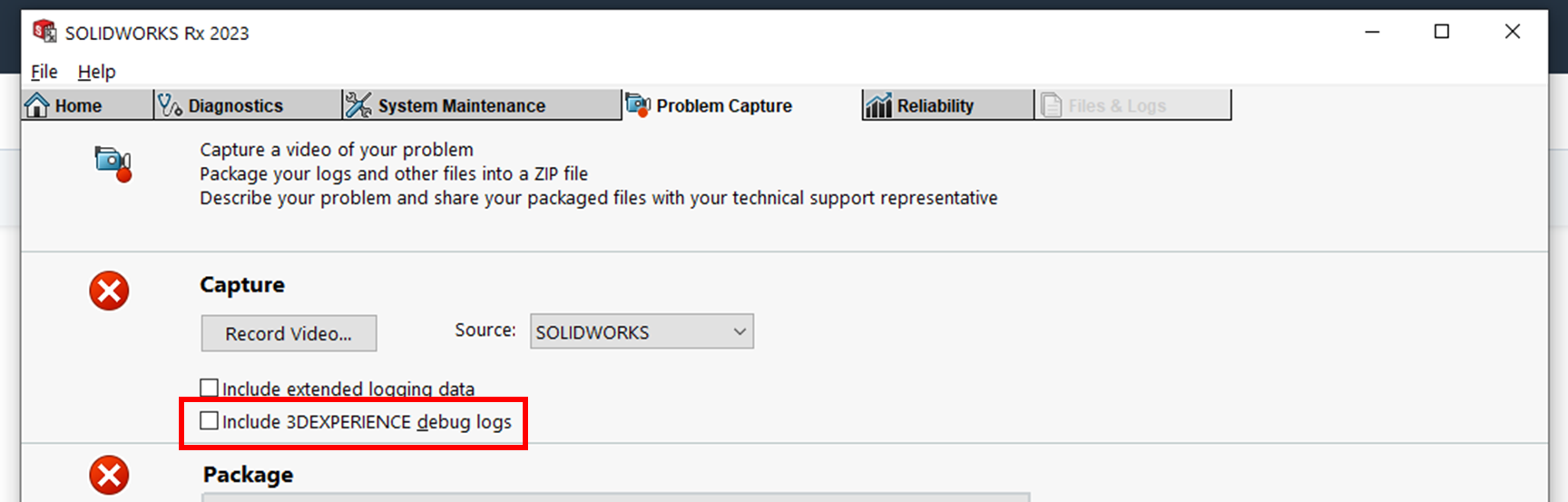
A continuación tendrá la posibilidad de usar su sesión actual o de reiniciar SOLIDWORKS. En general, puede usar su sesión actual.
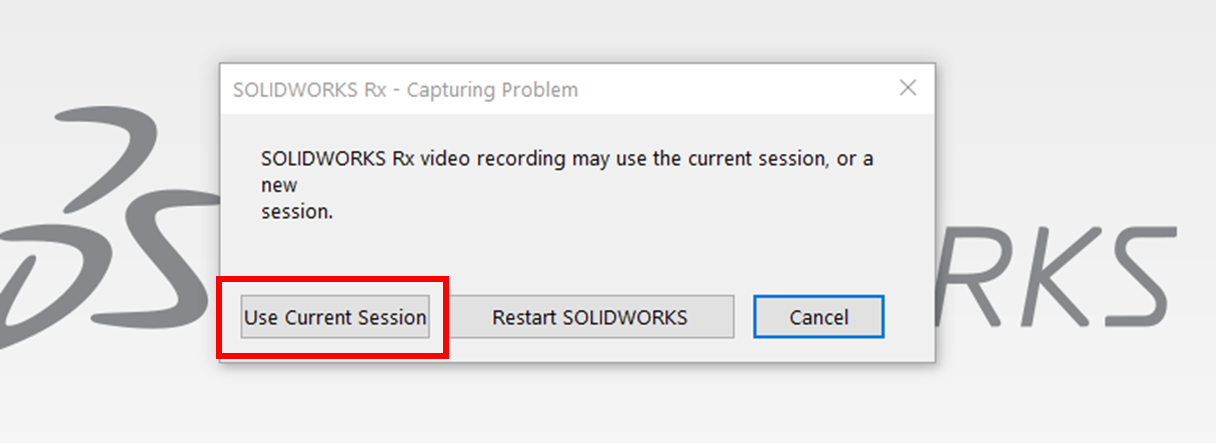
A continuación se le presentará la herramienta de grabación.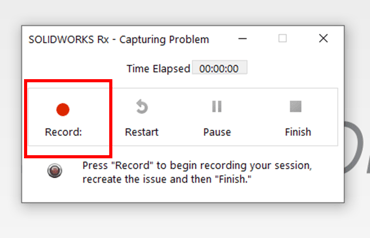
Pulse el botón "Grabar:" para comenzar la grabación, luego realice las acciones que provocan el problema que encuentra.
Una vez que el problema se haya observado en la grabación, puede seleccionar el botón "Finalizar" para volver a SOLIDWORKS Rx.
Consejo de experto: RX puede grabar toda su pantalla, no solo SOLIDWORKS. Así que, si necesita grabar la plataforma web para 3DEXPERIENCE, sus archivos de Windows o cualquier otra aplicación, ¡es posible!
Paso 3: ¡empaquetado y listo!
En la sección "Package", puede ver un resumen de toda la información que se incluirá en el archivo ZIP resultante y añadir cualquier archivo adicional que desee incluir.
Seleccione el botón "Package files" en SOLIDWORKS Rx para generar el archivo .ZIP que debe enviarnos.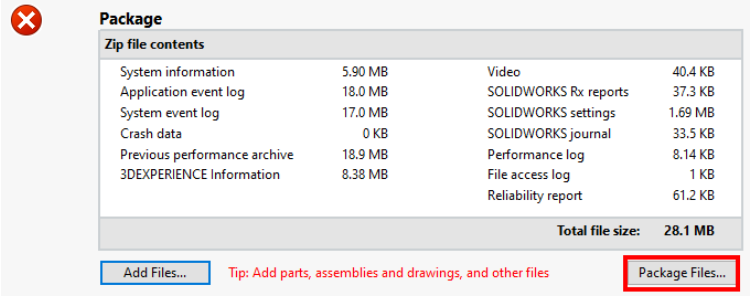
Paso 4: Envíelo a Ohmycad
El último paso consiste en enviarnos este archivo ZIP a support@ohmycad.com o a su Customer Success Manager dedicado.
Analizaremos el problema y le proporcionaremos una solución, o abriremos una solicitud de servicio (SR) con el equipo de soporte de SOLIDWORKS si es necesario.
Conclusión
Para reducir la cantidad de comunicaciones de ida y vuelta entre usted y el soporte, asegúrese de enviarnos este archivo cuando notifique un problema.