
Introducción
La función "Compartir" permite a los usuarios de SOLIDWORKS compartir sus diseños 3D (pieza, ensamblaje, dibujo) con cualquier persona. Así es posible visualizar el modelo 3D, anotarlo, realizar mediciones y vistas explosionadas.
Ventaja: la persona que recibe el diseño no necesita disponer de SOLIDWORKS ni de ningún otro rol. ¡Basta con un acceso (cuenta gratuita) a 3DEXPERIENCE!
Nota: este comando solo está disponible en SOLIDWORKS 2023 SP3 o una versión posterior.
Paso 1: Activar la función de uso compartido en su plataforma
De forma predeterminada, esta función no está activada. Vaya a la pestaña "Content" de "Platform Management" para activarla.

Paso 2: Generar un enlace para compartir
Abra el archivo 3D que desea compartir y haga clic en "Compartir".
 Elija el formato de archivo recomendado 3DXML y haga clic en "Cargar".
Esto generará una URL que contiene el modelo 3D.

A continuación, puede:
1. Introducir el correo electrónico de la persona a la que desea enviar el enlace y hacer clic en "Compartir"
O
2. Desmarcar la opción "Restringir acceso" y hacer clic en "Copiar enlace externo"
Paso 3: Visualizar el archivo compartido
Basta con pegar el enlace copiado en un navegador web. En ese momento se requiere iniciar sesión con una cuenta de 3DEXPERIENCE: puede iniciar sesión o crear una cuenta gratuita para acceder al archivo.
Consejo: ¡Cree la cuenta en lugar de su destinatario y envíele directamente las credenciales junto con el enlace de acceso!

La pestaña "Herramientas" permite realizar vistas explosionadas, mediciones y añadir anotaciones.
Paso 4: Gestionar los enlaces compartidos
Los enlaces para compartir generados se almacenan en la carpeta "Compartidos externamente" de su aplicación 3DDrive.
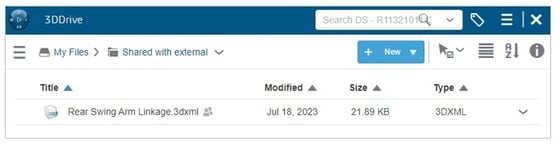
Si es necesario, el administrador de la plataforma puede revocar el acceso a uno o varios archivos compartidos antes de su fecha de caducidad. Esto puede ser necesario si un usuario ha compartido por descuido un archivo que no debe ser accesible para las partes interesadas externas.
Conclusión
¡A partir de ahora, puede compartir sus archivos con solo unos clics! ¡Ya no es necesario generar exportaciones en STEP ni hacer capturas de pantalla en SOLIDWORKS!