
1. ¿Por qué personalizar la interfaz?
Personalizar la interfaz permite ganar en eficacia:
- Reduciendo las distracciones visuales y destacando los elementos más importantes de su flujo de trabajo
- Minimizando el tiempo de carga de SolidWorks al ocultar lo que no se utiliza
- ¡Y, sencillamente, para convertirse en un buen ciudadano de SolidWorks y disfrutar todavía más trabajando con el software!
2. Presentación de la interfaz
Presentación de la interfaz
La interfaz de SolidWorks es totalmente personalizable. Se compone de distintas partes:
- En violeta: el CommandManager, visible solo cuando hay un archivo abierto
- En rojo: el gestor de diseño del FeatureManager, que reúne el historial del diseño o del ensamblaje de nuestro archivo
- En verde: barra de accesos directos (accesible pulsando la tecla S del teclado)
- En azul: herramientas de acceso rápido
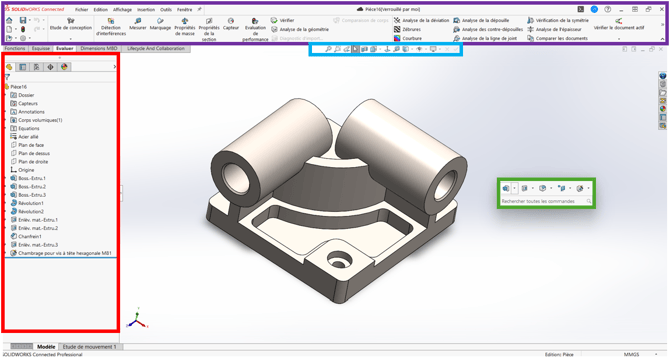
Nota: le recomendamos fijar el CommandManager y el menú "Archivo-Edición-Ver", que aparece al pasar el ratón sobre "SolidWorks Connected"
2. Limpieza visual
Antes de personalizar los menús, primero hay que hacer limpieza en la interfaz de SolidWorks.
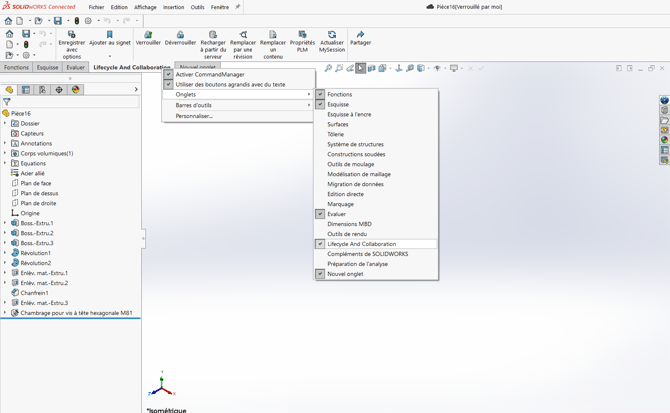
1. Haga clic con el botón derecho en el CommandManager > Personalizar:
2. En la pestaña "Barras de herramientas", desactive todos los menús que no utilice
3. Con la ventana "Personalizar" abierta, puede eliminar cualquier icono que no utilice arrastrándolo fuera de su barra de herramientas
4. Puede desactivar las pestañas que no utilice haciendo clic con el botón derecho > pestaña > deseleccionar
3. Personalizar las barras de comandos
Elegir la barra de herramientas que se va a personalizar:
1. En el cuadro de personalización, haga clic en la pestaña "Barras de herramientas".
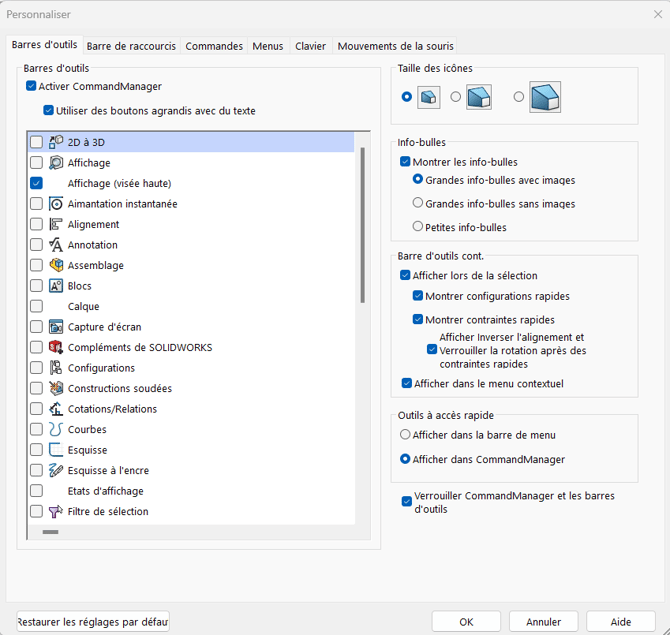
2. Seleccione las barras de herramientas que correspondan a su uso diario (por ejemplo: chapa metálica, ensamblaje, etc.)
Recomendamos mantener la barra "Ver (Heads-Up)" para tener acceso rápido a sus comandos favoritos
3. Agregar o eliminar botones: una vez seleccionada una barra de comandos, puede agregar o eliminar botones arrastrando los iconos desde la pestaña "Comandos", disponible en la pestaña "Barras de herramientas", hasta la barra de comandos, o arrastrando los botones existentes para reorganizarlos.
4. Personalizar las opciones de los botones: algunos botones pueden tener opciones de personalización adicionales. Haga clic con el botón derecho en un botón para ver si hay opciones adicionales que pueda ajustar.
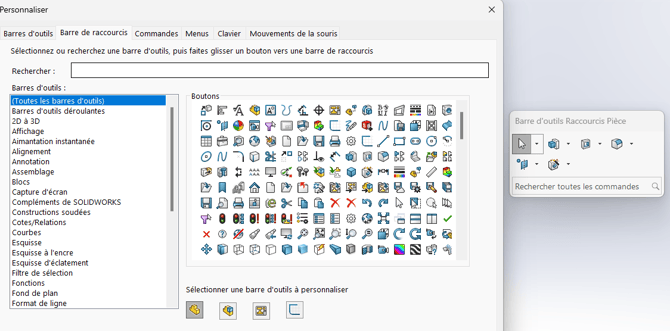
5. Puede personalizar la barra de accesos directos (accesible con la tecla S del teclado) en la pestaña "Barra de accesos directos". Existen 4 barras de accesos directos, una para cada tipo de archivo: pieza, ensamblaje, dibujo y croquis. Puede elegir el tipo de barra que desea personalizar y agregar/eliminar comandos.
Si desea disponer de una zona de visualización más grande en SOLIDWORKS, haciendo clic con el botón derecho en el CommandManager > Personalizar,
puede modificar el tamaño de los iconos y quitar el texto asociado desactivando "Usar botones grandes con texto".
4. Personalizar los menús
En la ventana de personalización, haga clic en la pestaña "Menús". Se mostrará una lista de los menús disponibles en SolidWorks.
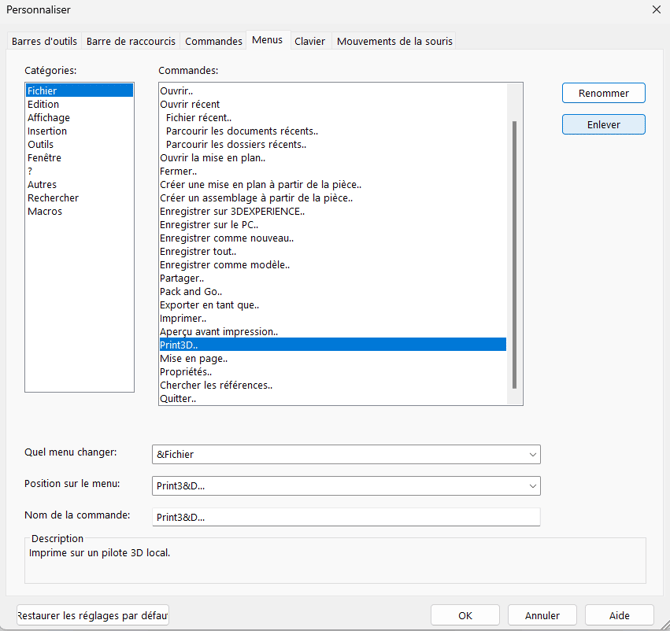
1. Seleccione en la lista el menú que desea personalizar. Por ejemplo, puede seleccionar el menú "Archivo", "Edición", "Ver", etc.
2. Modifique el menú: una vez seleccionado el menú que desea personalizar, puede agregar nuevos comandos, eliminar comandos existentes o reorganizar los comandos según sus necesidades:
- Para agregar un comando, haga clic en "Agregar"
- Para eliminar un comando, haga clic en "Eliminar"
- Para reorganizar los comandos, en "Posición en el menú" puede ver el orden de los comandos y modificar su posición en el árbol
3. Guarde los cambios
5. Personalizar la visualización del gestor de diseño del FeatureManager
Puede modificar los parámetros que se muestran por defecto en el gestor de diseño del FeatureManager.
Para ello:
1. Haga clic en: Herramientas > Opciones > Opciones de sistema > FeatureManager > Mostrar/ocultar elementos del árbol
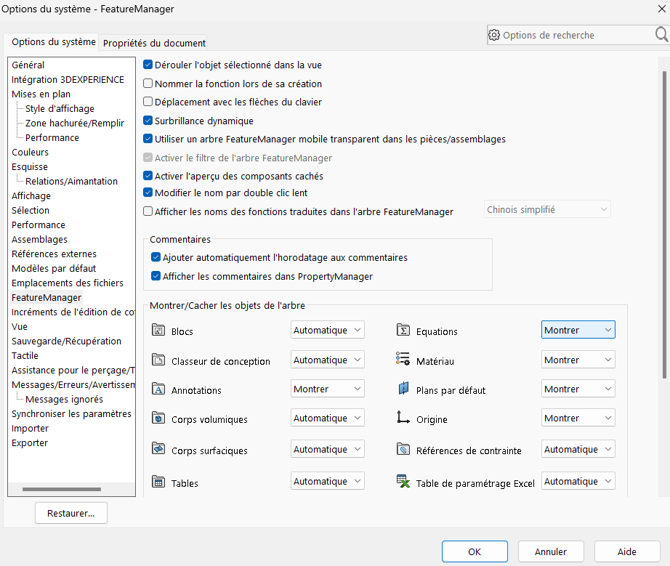
2. Modifique los parámetros deseados
3. Haga clic en "Aceptar"
Un segundo truco muy útil es la visualización de las relaciones padre/hijo en el gestor de diseño del FeatureManager.
Para mostrarlas:
1. haga clic en el nombre de su pieza en la parte superior del árbol
2. Seleccione "Visualización de referencias dinámicas"

3. Pase el ratón por encima de una operación para ver sus relaciones
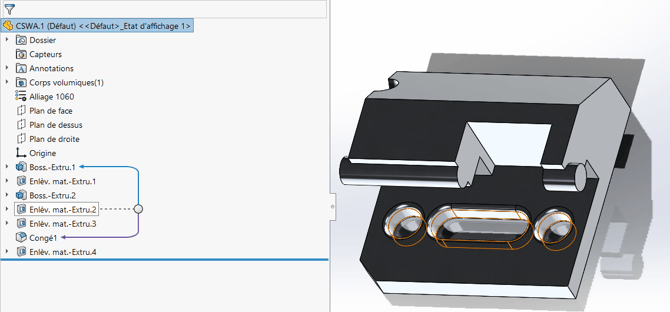
También puede agregar comentarios debajo de cada operación del árbol
mediante clic con el botón derecho > Comentario > Agregar comentario
Los comentarios llevan fecha y le permiten, por ejemplo, señalar a sus compañeros una duda sobre las cotas o dejar constancia de las modificaciones.
6. Personalizar las opciones de gestos del mouse
También puede personalizar los gestos del mouse:
Con un documento abierto, vaya a Herramientas > Personalizar > Gestos del mouse > Activar gestos del mouse
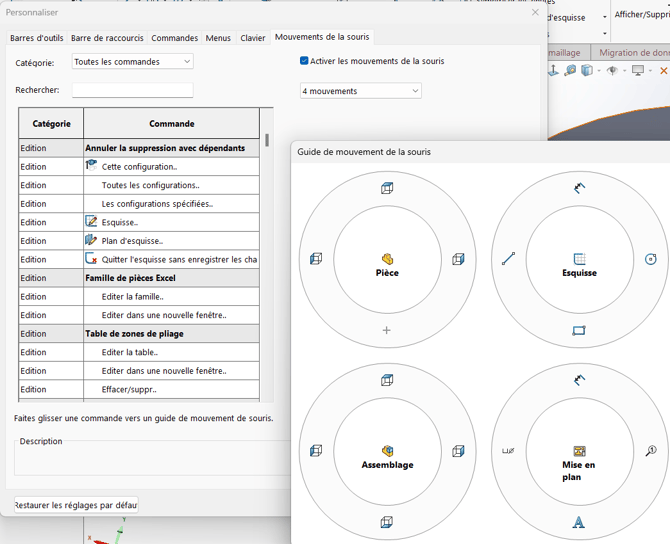
Puede seleccionar el número de gestos que desee; le recomendamos 4 u 8 gestos.
En el área de gráficos, haga clic con el botón derecho del ratón y arrastre en el sentido del gesto que corresponde a cada herramienta o macro.
Aparece la guía de gestos del mouse, que resalta el icono de cada herramienta o macro correspondiente al sentido del gesto.

Por ejemplo, con una pieza abierta, arrastre con el botón derecho hacia la esquina inferior derecha, hacia la herramienta resaltada.
7. Métodos abreviados de teclado
Algunos métodos abreviados de teclado muy útiles:
| S | Barra de herramientas |
|
Alt + la primera letra de una pestaña (por ejemplo, Alt+F para Archivo) |
Mostrar y seleccionar |
|
Ctrl+tab |
Navegar entre los archivos abiertos |
|
F o doble clic con la rueda del ratón |
Zoom para ajustar |
|
Z / Shift+Z |
Zoom +/- |
|
Espacio |
Orientación de vista |
|
Ctrl+Número del 1 al 8 |
Vistas predefinidas |
|
G |
Lupa |
|
Shift/Alt/Ctrl + flechas del teclado |
Rotación de una pieza |
Puede ver y crear sus propios métodos abreviados de teclado en función de su propio flujo de trabajo:
Clic con el botón derecho en la barra de herramientas > Personalizar > Teclado
Ejemplos por si le falta inspiración:
Alt+T para mostrar los ejes temporales
Alt+C para línea constructiva
Alt+L para línea de croquis
Conclusión
¡Listo! Ya tiene todas las herramientas para optimizar su interfaz de usuario y compartirla con todos sus compañeros.
¿No está satisfecho con su interfaz y desea empezar de cero? No se preocupe, puede restablecer los menús a los valores predeterminados:
Clic con el botón derecho en el CommandManager > Personalizar > haga clic en Restablecer valores predeterminados
¿O, al contrario, está muy orgulloso de su nueva interfaz ultrafuncional? ¿Quiere guardarla en un lugar seguro y pasársela a todos sus compañeros?
Herramientas > Opciones > Copia de seguridad/Recuperar -> Guardar y elegir una ubicación de archivo