
Pasos para crear accesos directos en CATIA 3DEXPERIENCE
1. Abrir el Editor de comandos
Para empezar a crear accesos directos, primero debe acceder al Editor de comandos.
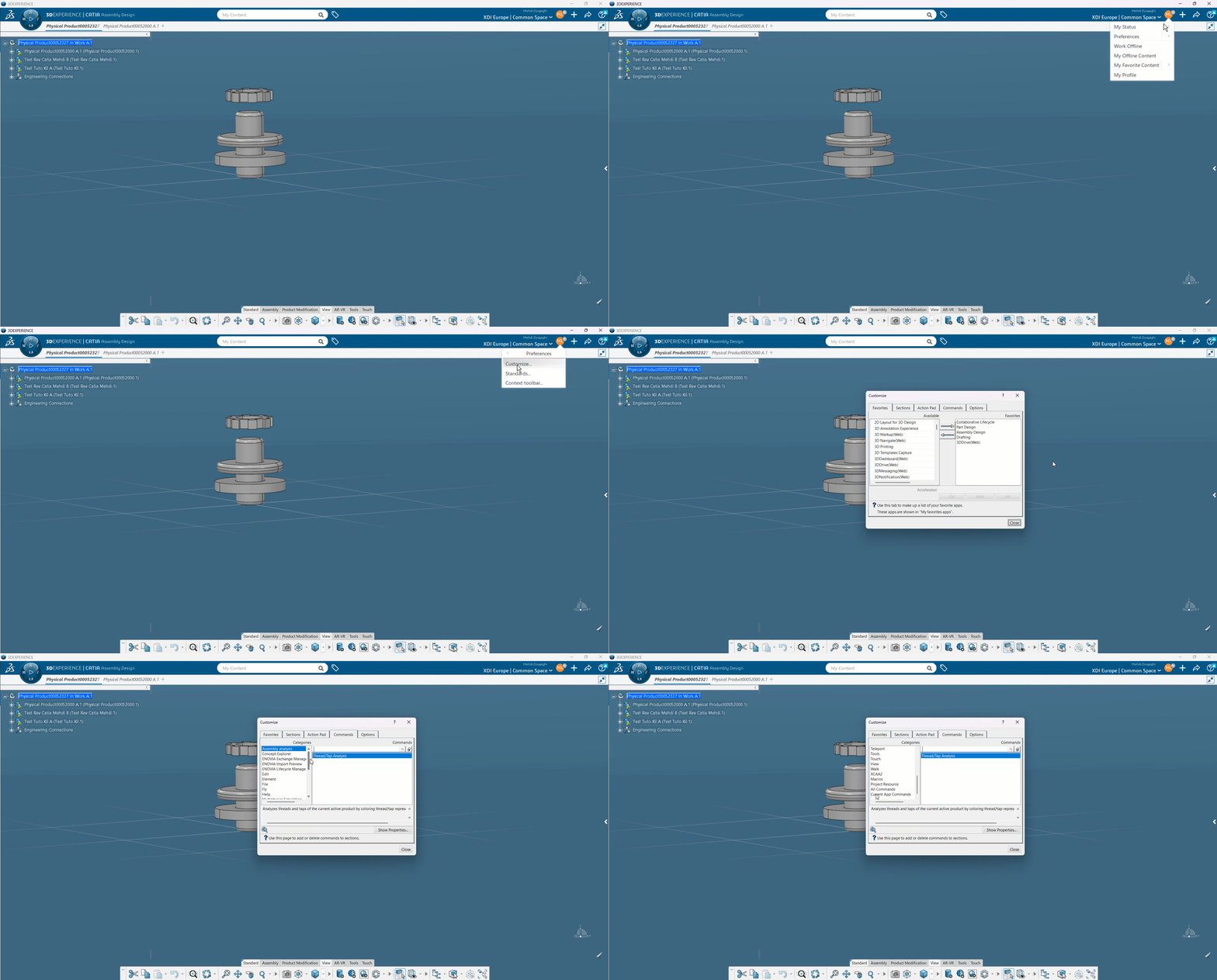
Si desea configurar funciones propias de un taller, abra primero ese taller y utilice el menú «Current App Commands»
2. Seleccionar el comando
En la ventana Commands, verá una lista de todos los comandos disponibles. Puede buscar el comando que desea asignar a un acceso directo mediante la barra de búsqueda o navegar por las categorías.
- Haga clic en el comando que desea asociar a un acceso directo.
- A continuación, haga clic en «Show Properties»
Ahora puede personalizar este comando con un alias y un acceso directo.
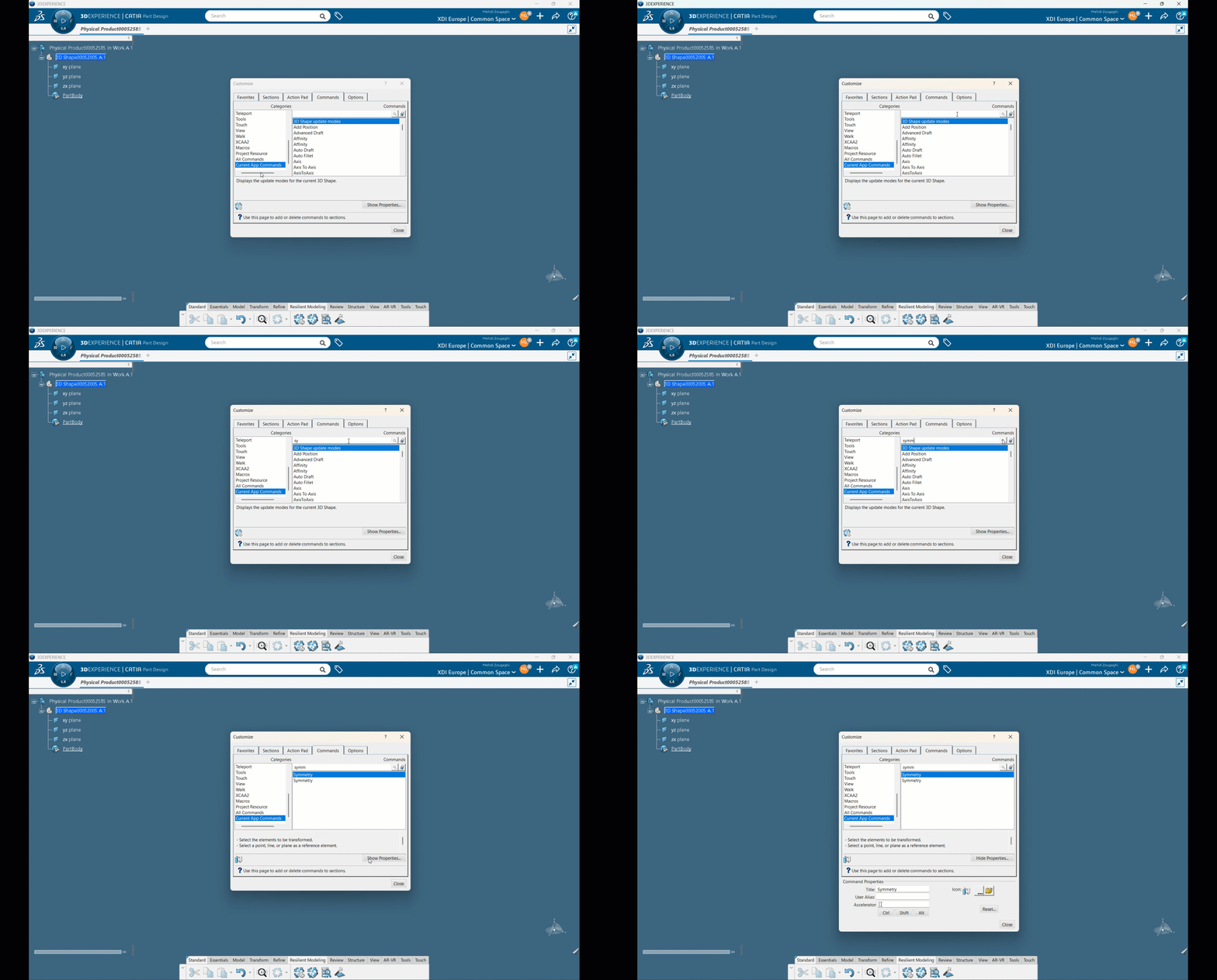
No dude en abrir el GIF en otra pestaña para ampliar la imagen.
En «Show properties» también podrá personalizar los iconos de las teclas si lo desea.
Buenas prácticas para crear accesos directos
- Elija combinaciones lógicas: utilice combinaciones de teclas que tengan sentido y sean fáciles de recordar en función del comando.
- Evite los conflictos: preste atención a los accesos directos existentes para evitar conflictos con otros comandos.
- Utilice teclas modificadoras: combine las teclas Ctrl, Alt o Shift con letras o números para crear accesos directos únicos.
- Coherencia: cree accesos directos solo para los comandos que utiliza con frecuencia. Demasiados accesos directos pueden tener el efecto contrario y hacerle perder tiempo.
Conclusión
Crear accesos directos en CATIA 3DEXPERIENCE puede mejorar considerablemente su productividad, ya que le permite acceder más rápidamente a los comandos. En unos pocos pasos sencillos, puede personalizar su espacio de trabajo para adaptarlo mejor a sus necesidades y lograr así un proceso de diseño más eficaz y fluido.
¿Necesita ayuda?
Si tiene algún problema o necesita más asistencia, no dude en ponerse en contacto con nosotros en la dirección support@ohmycad.com.