Introducción
El método clásico para navegar entre las distintas aplicaciones de 3DEXPERIENCE es utilizar la brújula para abrirlas una a una. Lo cual, hay que admitirlo, no es lo ideal.
Para evitar este proceso repetitivo, puede crear un Dashboard que agilice su navegación por la plataforma y el manejo de nuestros archivos y carpetas.
Dashboard = panel de control; utilizaremos este término a lo largo de todo el artículo.
Crear un Dashboard
Paso 1: Cree un Dashboard dedicado a su contenido:
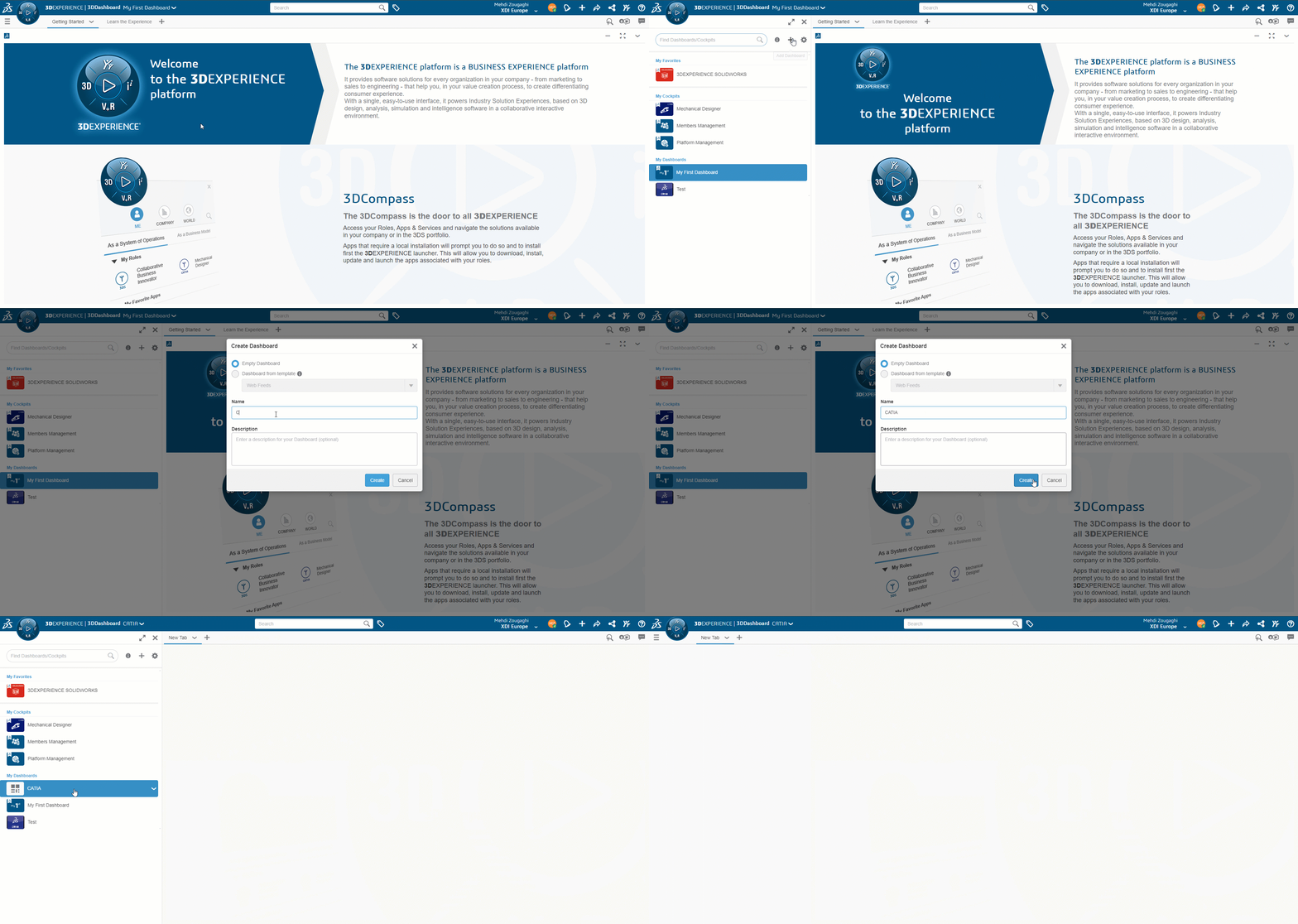
Esto nos creará un nuevo dashboard con una pestaña vacía.
Paso 2: Personalice su dashboard con aplicaciones:
Importante:
- En este tutorial vamos a utilizar la aplicación Bookmark para gestionar nuestras carpetas y contenidos; aquí tiene un artículo sobre los conceptos básicos del guardado que trata el tema en detalle.
- En la pestaña de aplicaciones (brújula), elija siempre las aplicaciones que tienen una flecha en la esquina superior derecha.
En el siguiente ejemplo, añadimos a la pestaña las aplicaciones Bookmark Editor (gestión de carpetas), 3DPlay (visor 3D) y 3DSpace (gestión de los espacios de colaboración):
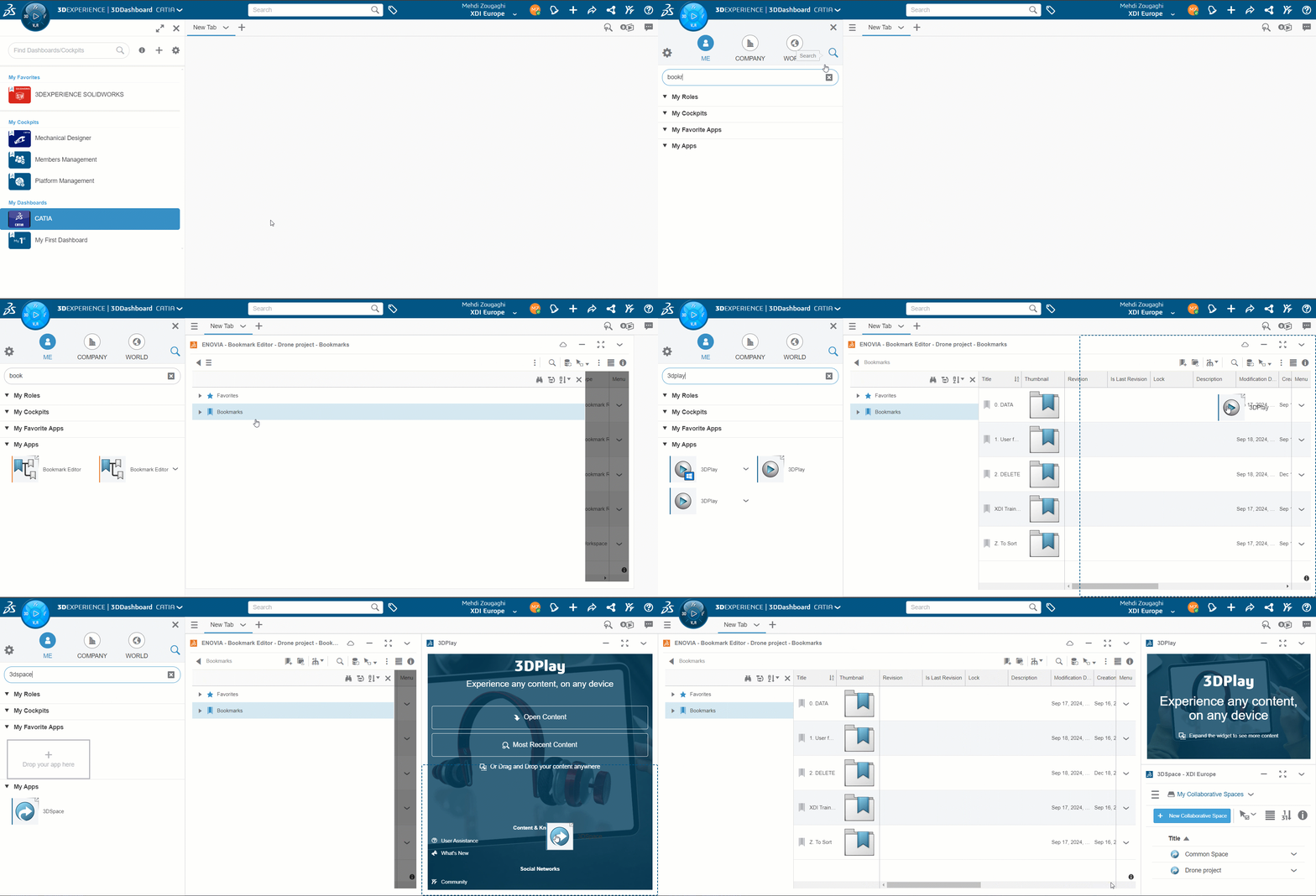
TRUCO: La opción "Ajustar" ("Fit" en inglés) permite que las aplicaciones ocupen automáticamente todo el espacio de una pestaña.
La ventaja es aprovechar al máximo la función de arrastrar y soltar, con distintas aplicaciones que pueden interactuar entre sí. Ejemplo a continuación con 3DPlay:
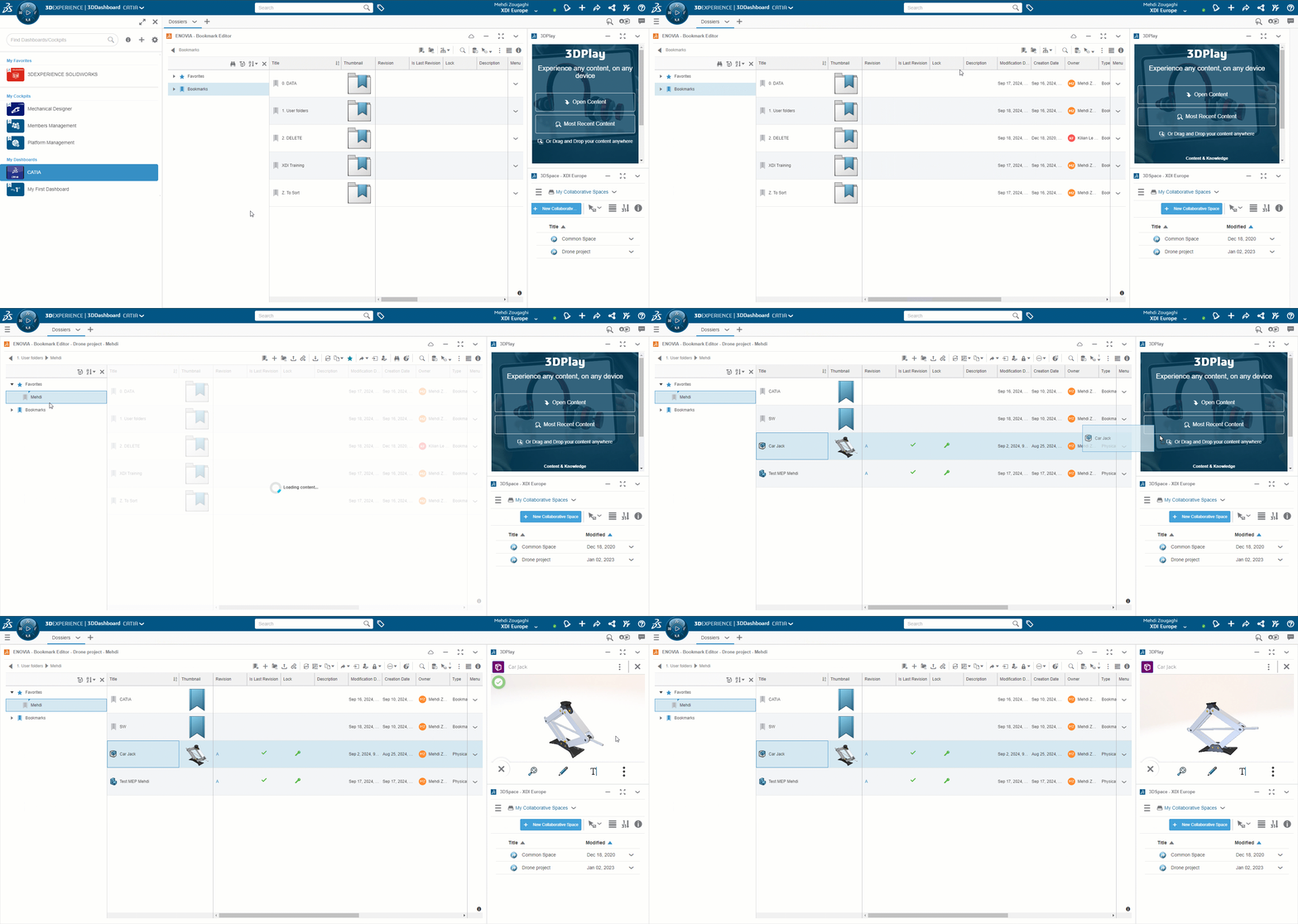
TRUCO: En una pestaña con varias aplicaciones, si se quiere mostrar una de ellas en toda la pestaña, basta con hacer doble clic en la zona del título:
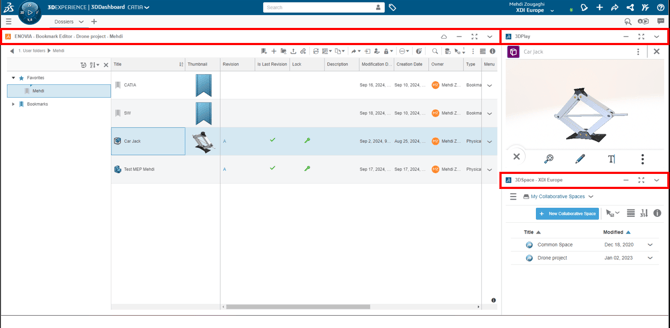
¡No dude en experimentar con distintas combinaciones de las aplicaciones que utiliza a menudo para agilizar su trabajo!
Paso 3: Compartir sus dashboards en la plataforma:
Una vez validado, el dashboard puede ponerse a disposición de todos sus compañeros en nuestra plataforma. El siguiente vídeo muestra dónde encontrar la pestaña que permite gestionar el uso compartido del dashboard.
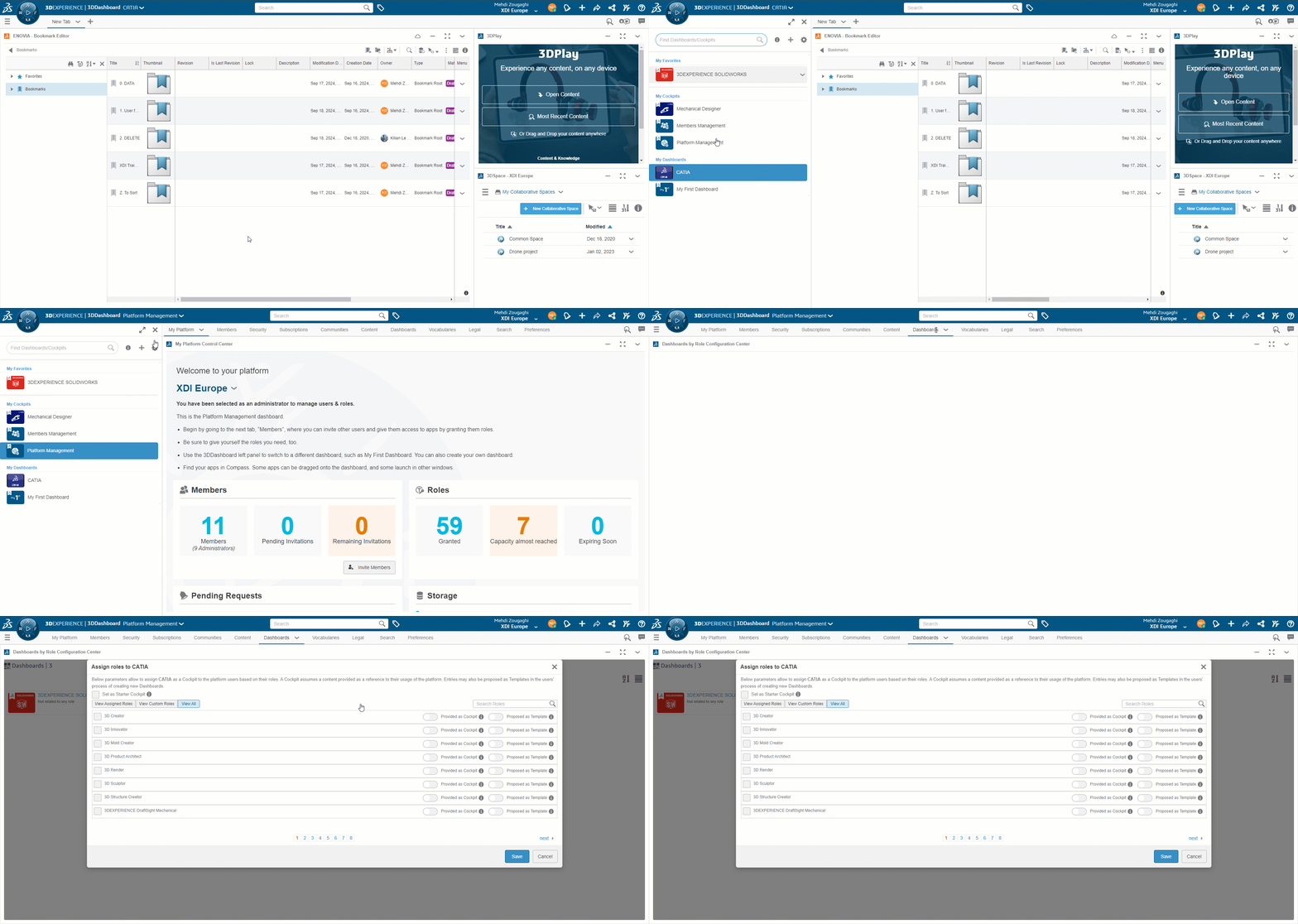
Una vez en esta pestaña, puede elegir distribuir su dashboard como "cockpit" (dashboard no modificable para garantizar la uniformidad entre los colaboradores) o como "plantilla" (que permite a un colaborador crear su propio dashboard inspirándose en el suyo).
Para ir todavía más lejos en la personalización (y aún hay más), es posible compartir sus dashboards únicamente con los colaboradores que tengan roles específicos en la plataforma.
Por ejemplo, un dashboard dedicado a los delineantes solo podrá compartirse con los miembros que tengan el rol de delineante, etc.
¡Ya es usted todo un maestro en crear y personalizar dashboards!