
Introducción
Los datos CAD suelen tener documentos asociados: BOM, fichas técnicas, resultados de pruebas, instrucciones de montaje...
Es importante vincular estos documentos al propio archivo CAD. ¡Pero también puede necesitar un lugar seguro para almacenar sus documentos y gestionar su ciclo de vida!
3DEXPERIENCE ofrece una solución a estas necesidades.
Método 1: el método tradicional
Ventajas: no necesita instalar nada adicional
Este es el método OOTB: ofrece un sistema inteligente de bloqueo/desbloqueo para la colaboración y herramientas de ciclo de vida como la madurez y las revisiones.
1. Para importar su documento a la plataforma, puede arrastrarlo y soltarlo directamente en el marcador que elija.

2. Para modificar el archivo, haga clic con el botón derecho sobre él y seleccione "Editar".
.
Se abrirá una versión simplificada de la aplicación de Microsoft en la que podrá realizar pequeñas modificaciones.
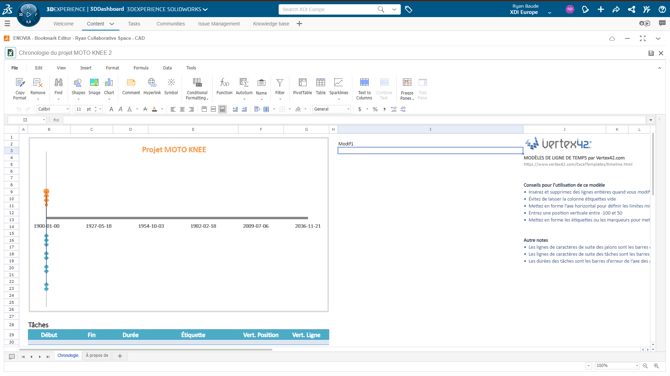
3. Para guardar el archivo, haga clic en el icono de guardar, arriba a la derecha.
Método 2: conector de Microsoft
Ventajas: está totalmente integrado en Excel, Word, PowerPoint... y le permite editar y guardar del mismo modo que en SOLIDWORKS o CATIA.
Gracias al conector Colaboración para Microsoft, podrá trabajar de forma fluida entre sus aplicaciones de Microsoft Office y la plataforma 3DEXPERIENCE.
Paso 1: Descarga e instalación del software
1. En primer lugar, instalemos el conector. Haga clic en la brújula y busque "Colaboración para Microsoft" en la barra de búsqueda.
.
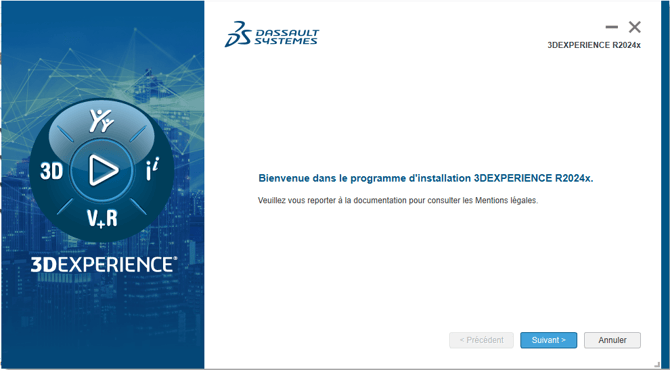
2. Haga clic en él y siga las instrucciones para instalar el módulo.

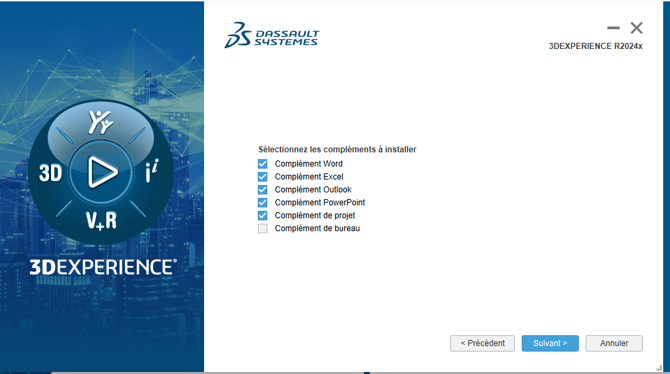
Para elegir qué aplicación conectar a la plataforma, marque su casilla correspondiente.
Paso 2: Importación y colaboración
3. Una vez instalado el conector, haga clic en el icono del módulo en sus aplicaciones para iniciarlo. Solo tiene que abrir un documento de Microsoft Office en el que desee trabajar.
Verá una nueva pestaña llamada 3DEXPERIENCE. 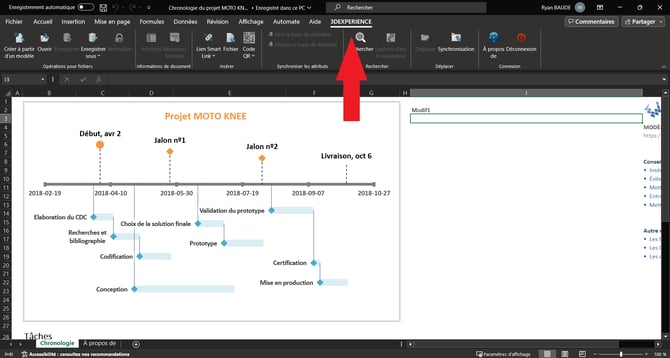
4. Para guardar nuestro documento, haga clic en el icono "Guardar como".

Al igual que en SOLIDWORKS, podrá guardar su archivo en un marcador. Elija la ubicación de archivo "raíz del marcador" para encontrar todas sus carpetas. A continuación, puede elegir el marcador que desee.

Una vez elegida la carpeta, seleccione "eliminar el archivo local después de guardar correctamente"
y, a continuación, haga clic en guardar.
El archivo desaparecerá de la pantalla, lo que significa que se ha guardado correctamente.
5. En el marcador que seleccionamos anteriormente, encontraremos el archivo que hemos guardado.
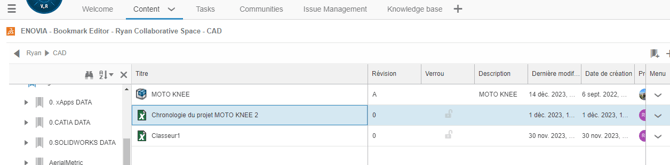
6. Para realizar modificaciones, haga clic con el botón derecho en el archivo y elija "Bloquear y descargar".

Como en SOLIDWORKS, es necesario bloquear los archivos para poder trabajar en ellos. Esto abrirá automáticamente el archivo y podrá modificarlo como de costumbre.
7. Para guardar sus modificaciones, vaya a la pestaña 3DEXPERIENCE y haga clic en "Guardar".
También tiene la posibilidad de dejar un comentario en cada guardado que realice. Como antes, puede eliminar el archivo local una vez guardado correctamente.
8. En la plataforma, podrá consultar cada modificación haciendo clic con el botón derecho en el archivo y seleccionando "Vista previa".
Paso 3: Gestionar las revisiones y los estados de madurez.
Las versiones y las revisiones funcionan de forma similar a los archivos de SOLIDWORKS, como las piezas o los ensamblajes.
Cada vez que guarde una modificación, se creará una nueva versión.
También puede hacer clic en el menú desplegable situado junto al botón "Guardar como" y elegir guardar una nueva revisión. Podrá añadir un comentario.
Para seguir todas las revisiones que ha realizado, haga clic en "Revisiones/Versiones".


¡Ahora ya sabe todo lo necesario para empezar a utilizar sus archivos de Microsoft Office en la plataforma 3DEXPERIENCE!