
El objetivo de este artículo es añadir una columna "dibujo" en sus bookmarks que muestre directamente el dibujo vinculado a su pieza o ensamblaje.
Paso 1: Configuración
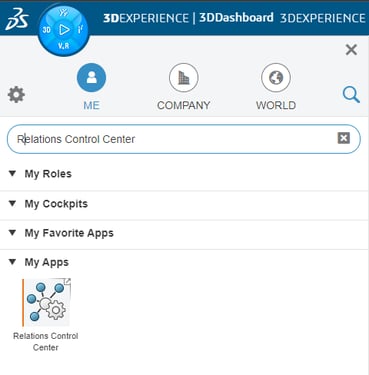
En primer lugar, haga clic en el icono de la brújula y busque la aplicación "Relations Control Center".
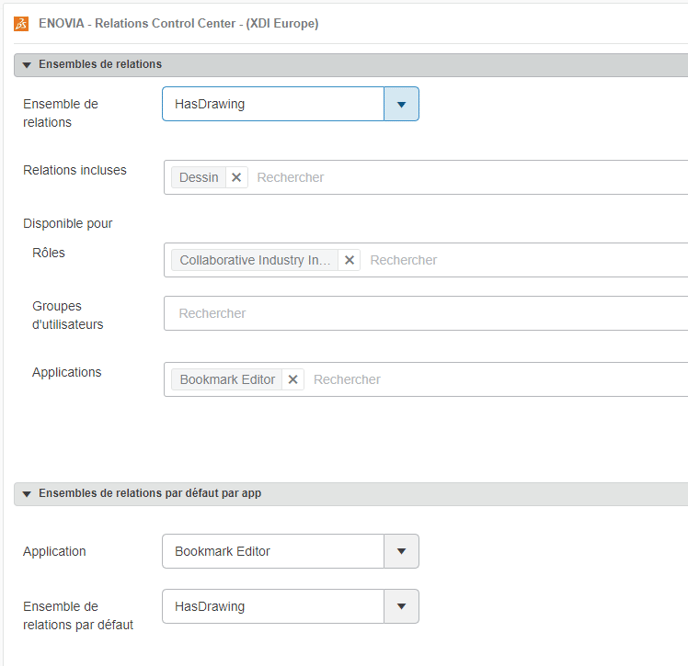
- Haga clic en el "+" e introduzca el nombre que desee para su nueva columna (en nuestro ejemplo, "HasDrawing") .
- En el campo "Relaciones incluidas", seleccione "Dibujo".
- En el campo "Disponible para roles", seleccione "Collaborative Industry Innovator".
- En el campo "Aplicaciones", seleccione "Bookmark Editor".
- Haga clic en "Guardar" para guardar los cambios.
- En el menú de la parte inferior de la página, en el menú desplegable "Aplicación", seleccione "Bookmark Editor" y, a continuación, en el menú desplegable "Conjunto de relaciones predeterminado", seleccione la relación que acaba de crear.
- Haga clic en "Guardar".
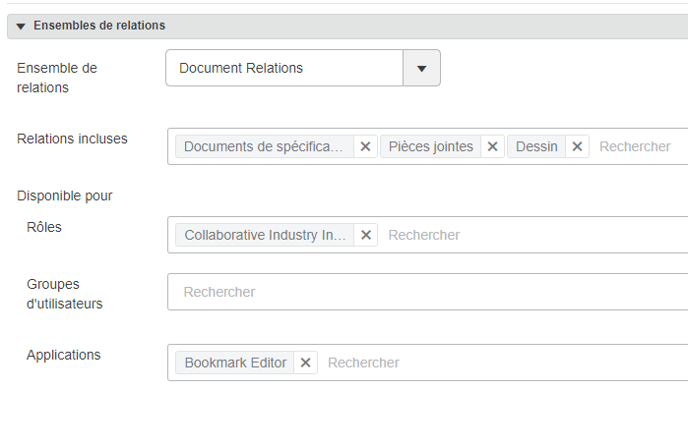
- En el menú desplegable "Conjunto de relaciones", seleccione "Document Relations"
- En el campo "Relaciones incluidas", añada "Dibujo".
- Por último, haga clic en "Guardar" para guardar los cambios.
Paso 2: Añadir la columna en los Bookmarks.
En primer lugar, vaya a la aplicación "Bookmark Editor".
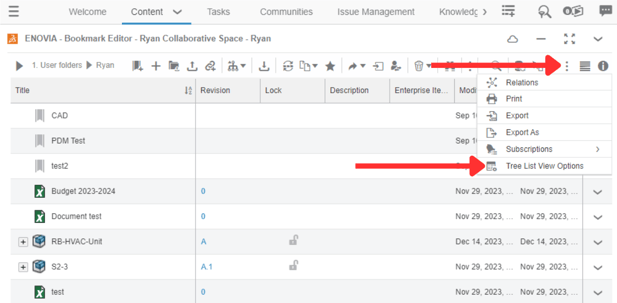
Haga clic en los tres puntos y, a continuación, en "Tree List View Options".
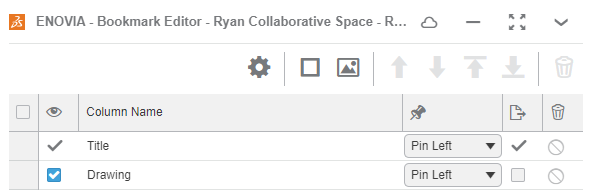
Por último, marque la casilla "Dibujo".
Paso 3: Cómo utilizar la columna.
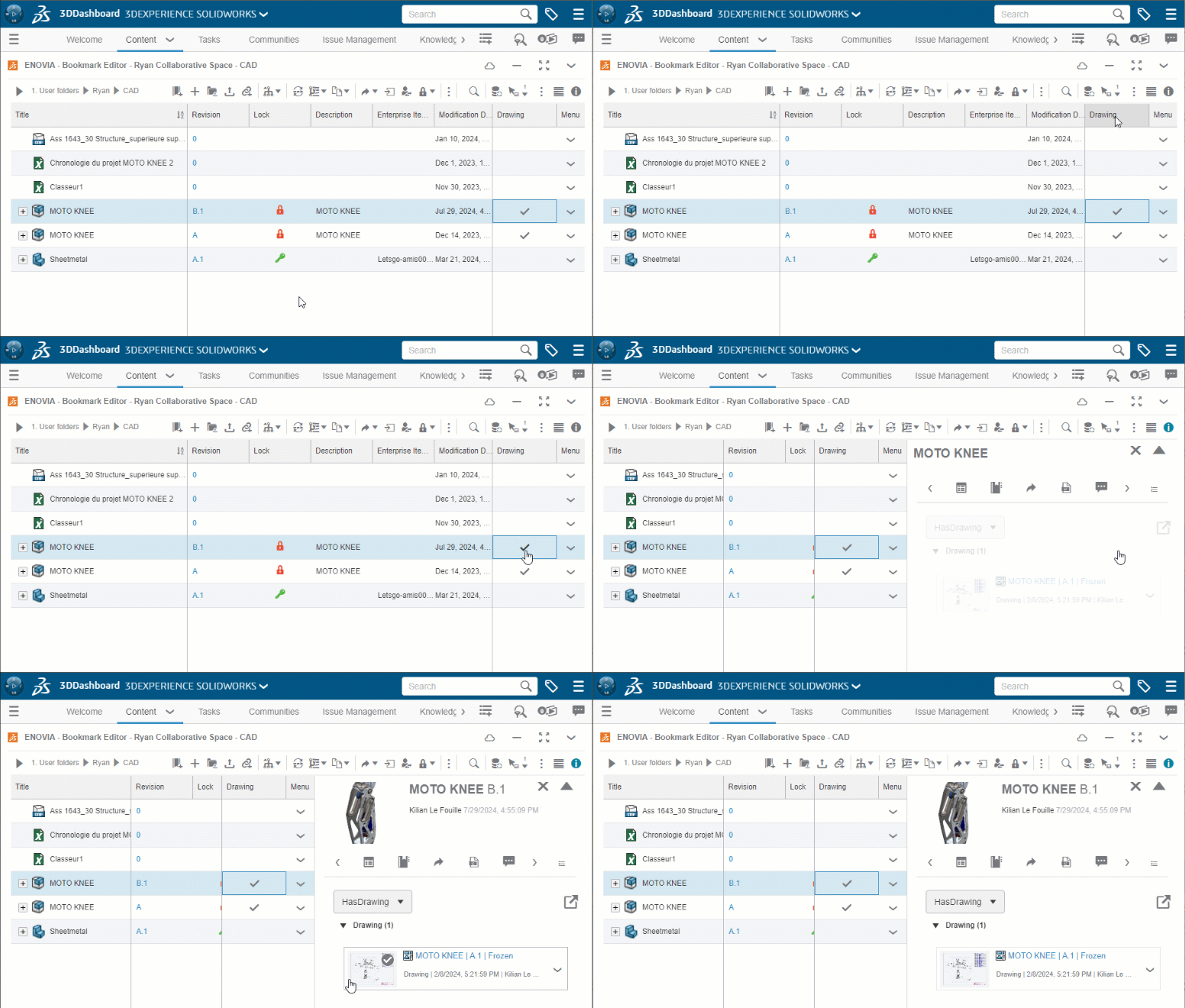
Vuelva a sus Bookmarks, donde encontrará la columna "Dibujo".
Indica las piezas/ensamblajes que tienen un dibujo asociado.
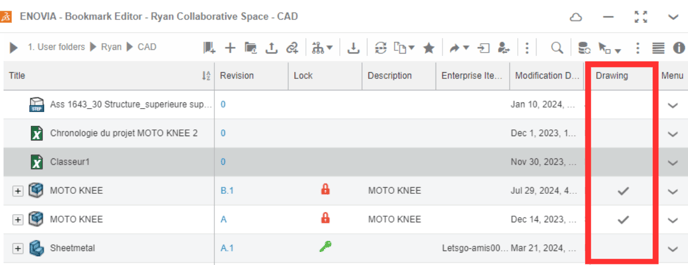
Podrá entonces hacer clic en la marca de verificación gris para acceder directamente a los dibujos asociados.
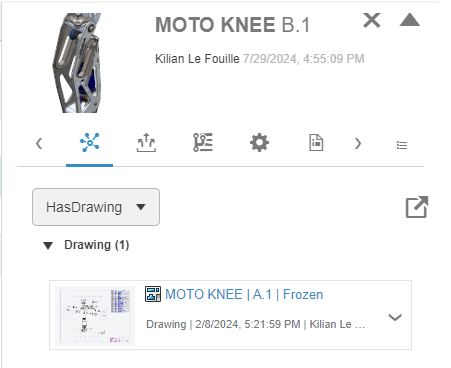
¡Acaba de ahorrar 20 minutos de su tiempo al día!
¿Necesita ayuda? Envíe un correo electrónico a support@ohmycad.com