
Problema:
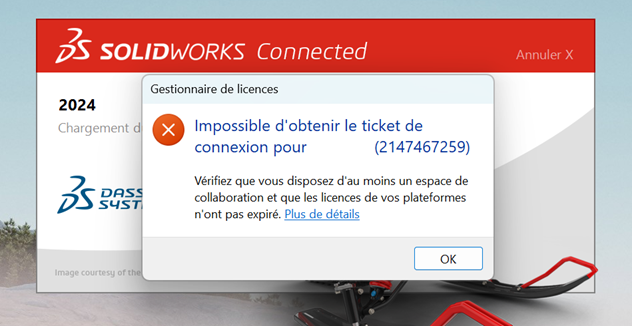
Se trata de un error genérico que significa que no puede acceder a un espacio de colaboración de su plataforma. Existen distintas soluciones en función del código de error.
Causas y soluciones:
Resumen de errores:
Error 2147467259:
Es posible que acabe de cambiar de rol tras la renovación de sus suscripciones. Este error indica que:
- No tiene acceso a un espacio de colaboración.
- Es miembro de varias plataformas y no tiene los roles o las licencias adecuados en una de ellas.
Solución:
A. Causa n.º 1: roles caducados en su perfil
Para comprobarlo y resolverlo, pida a su administrador (si no es usted) que elimine los roles caducados de la plataforma:
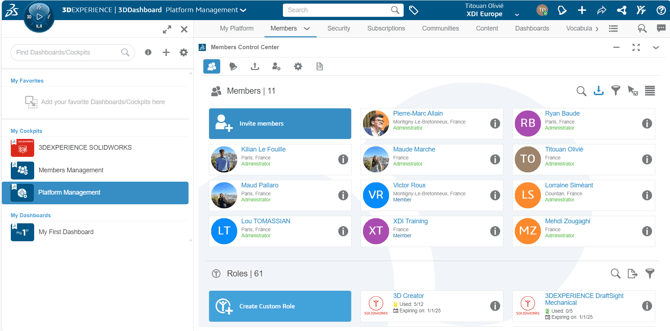
1. Haga clic en el Dashboard Platform Management y, a continuación, en la pestaña Miembros:
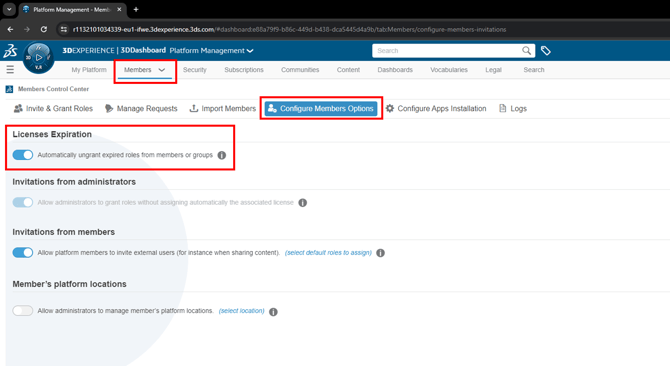
2. Active la opción llamada "Eliminar automáticamente los roles caducados":
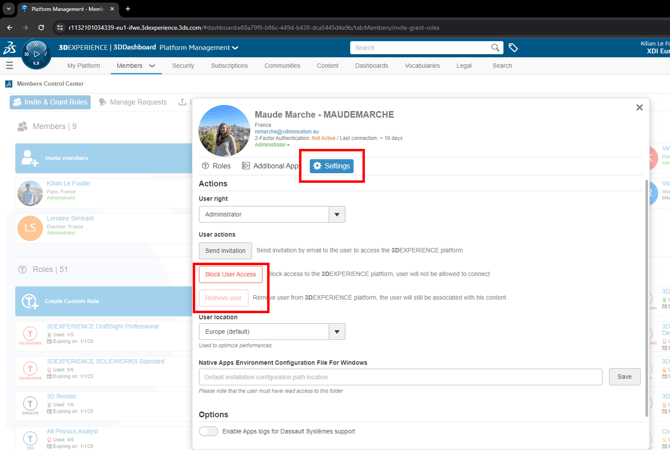
3. Elimine los miembros sobrantes:
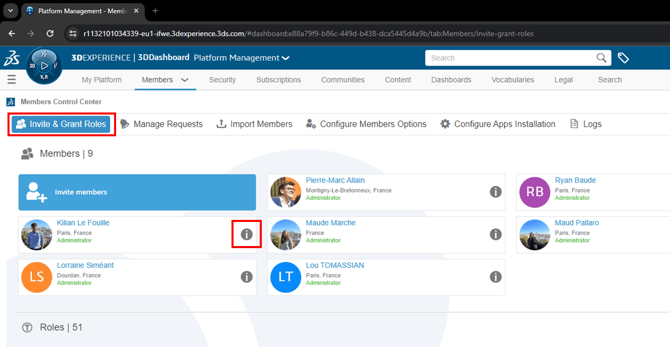
4. Tendrá dos opciones:
- Eliminar el acceso: el usuario ya no podrá iniciar sesión
- Quitar al usuario: dejará de aparecer en la plataforma, pero los archivos que haya creado seguirán siendo accesibles. Opción recomendada si está disponible (aparece atenuada si los roles están bloqueados)
B. Causa n.º 2: es posible que haya pasado de una licencia SOLIDWORKS Premium a una licencia SOLIDWORKS Standard. ¡Por lo tanto, debe realizar el cambio de nivel!
Para ello, basta con realizar un "cambio de nivel", del mismo modo que una actualización. Consulte el tutorial aquí.
Si su SOLIDWORKS no está actualizado (flecha naranja), tendrá que realizar esta operación 2 veces (actualización Y DESPUÉS cambio de nivel).
Ejemplo de actualización (flecha naranja):

Ejemplo de cambio de nivel (flecha verde):

C. Causa n.º 3: sin acceso a ningún espacio de colaboración en 3DSpace
- Abra una ventana privada (Mozilla Firefox ESR), una ventana de incógnito (Google Chrome) o una ventana InPrivate (Microsoft Edge Chromium).
- Inicie sesión en su plataforma 3DEXPERIENCE.
- Abra la brújula (icono 3DEXPERIENCE)
- Inicie la aplicación 3DSpace.
- Active un espacio de colaboración, como Common Space, haciendo doble clic sobre él.
- Si no ve ningún espacio de colaboración y no puede crear uno nuevo, póngase en contacto con el administrador de su plataforma. Una vez que pueda acceder a un espacio de colaboración, pase al paso 6.
- Haga clic en la aplicación SOLIDWORKS® Connected en su brújula.
Error 2147418113:
Este error indica que no tiene una licencia Collaborative Industry Innovator.
Error 2147012889:
Este error indica que tiene una licencia Collaborative Industry Innovator caducada en una plataforma.
Error 2147012894:
Este error indica que hay una caída del servidor o un mantenimiento en curso. Consulte la página web de soporte de la plataforma 3DEXPERIENCE on cloud para asegurarse de que los servidores están disponibles.
Error 400:
Se trata del error genérico HTTP 400 Bad Request, que significa que el servidor no puede procesar la solicitud porque esta no es válida.
Solución:
- Cierre todas las sesiones del navegador web.
- Cambie el nombre, o haga una copia de seguridad y elimine [%appdata%\DassaultSystemes\CATSettings], si la carpeta existe en el Explorador de archivos de Windows.
- Abra una nueva sesión de navegación y abra una ventana privada (Mozilla Firefox ESR), una ventana de incógnito (Google Chrome) o una ventana InPrivate (Microsoft Edge Chromium).
- Inicie sesión en su plataforma 3DEXPERIENCE.
- Abra la brújula.
- Haga clic en la aplicación 3DSpace.
- Active un espacio de colaboración, como Common Space, haciendo doble clic sobre él.
- Si no ve ningún espacio de colaboración y no puede crear uno nuevo, póngase en contacto con el administrador de su plataforma. Una vez que el administrador de la plataforma le haya añadido a un espacio de colaboración, pase al paso 8.
- Haga clic en la aplicación SOLIDWORKS® Connected en su brújula.
SOLIDWORKS Connected se inicia ahora sin errores.
Error 403:
Se trata del error genérico HTTP 403 Forbidden, que significa que el servidor entiende la solicitud, pero se niega a autorizarla.
Error 503:
Se trata del error genérico HTTP 503 Service Unavailable, que significa que el servidor no está preparado para procesar la solicitud.
Este error indica que hay una caída del servidor, un mantenimiento en curso o un problema general de conexión a Internet. Consulte la página web de soporte de la plataforma 3DEXPERIENCE on cloud para asegurarse de que los servidores están disponibles.
¿Sigue sin funcionar?
Si la información anterior no resuelve el problema y el error persiste:
- Comprima las siguientes carpetas en un archivo ZIP:
%appdata%\DassaultSystemes\SWXDesktopHelper
%appdata%\DassaultSystemes\SWXDesktopLauncher
- Envíe el archivo ZIP a support@ohmycad.com