
Existen diferentes maneras de activar las conversiones automáticas. Primero hay que empezar por configurar las reglas de conversión. Tenga en cuenta que esto convierte piezas y planos, pero no los ensamblajes.
Configuración de las reglas de conversión
Comience por acceder a la plataforma 3DEXPERIENCE.
Vaya a "Platform Management", "Content", "Collaborative Spaces Configuration Center", luego "Gestión de los formatos derivados".
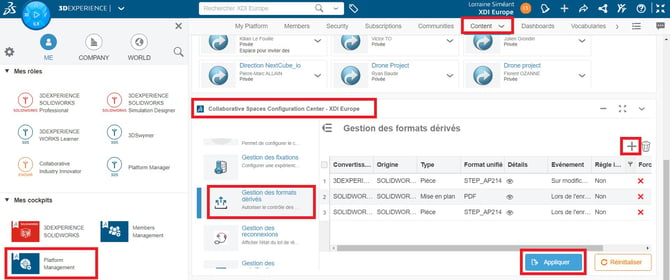
Aquí encontrará todas las reglas de conversión.
Haga clic en "+" para añadir una regla. Aparece un cuadro de diálogo.
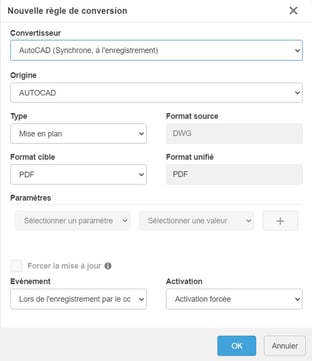
Se le proponen diferentes parámetros:
- "Convertidor" es el sistema que elegirá para convertir sus archivos. Se puede elegir que la conversión sea efectiva al guardar o al cambiar la madurez de un archivo.
- "Origen" corresponde a la procedencia del archivo que desea convertir.
- "Tipo" es el tipo de archivo a convertir. Como recordatorio, la elección se limita a una pieza o un plano.
- "Formato de destino" es el formato que desea obtener tras la conversión.
- "Evento" le indica el método de conversión (al guardar, por ejemplo).
Una vez añadidas las reglas, hay que hacer clic en "Aplicar" y actualizar la caché. Para ello, vaya a "Despliegue de la configuración", luego "Recargar la caché".
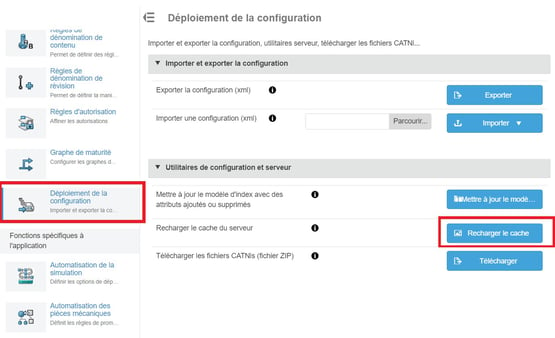
Una vez guardada la regla, ¡habrá que eliminarla si desea modificarla!
Generar la conversión de sus archivos y recuperarlos
La elección del tipo de convertidor implicará métodos diferentes para generar los archivos convertidos. Veamos cómo funciona a través de algunos ejemplos.
Para ello, se han creado las siguientes reglas de conversión:
- Un archivo 3D en STEP
- Un archivo Plano en PDF
Primer método: conversión al guardar
Ventaja: ninguna instalación adicional
Inconveniente: puede hacer que el guardado sea muy largo en archivos configurados (tornillos, tuercas...)
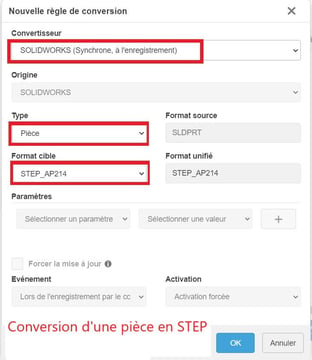
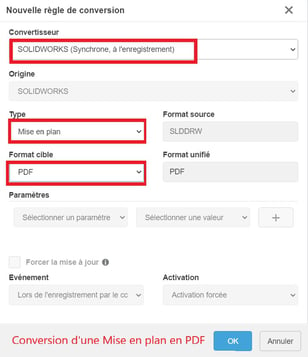
Estas dos reglas lanzarán la conversión de los archivos al guardarlos en SOLIDWORKS.
Nota: hay que reiniciar SOLIDWORKS para que la regla se aplique al guardar.
Abra SolidWorks y cargue la pieza o el plano que desee. Realice una modificación, o simplemente haga un CTRL+Q (actualización global).
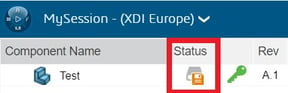
Realice el guardado con 3DEXPERIENCE (ver tutorial).
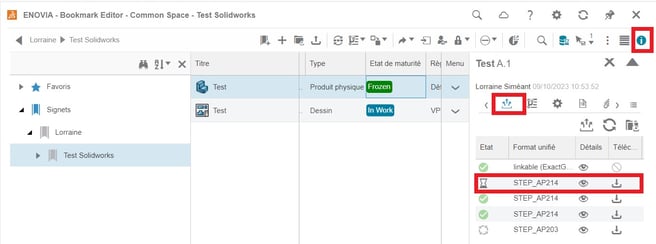
Los archivos convertidos se generan y se guardan en sus Bookmarks (ver tutorial), en la ubicación donde se guarda la pieza modificada. Para encontrarlos, seleccione su pieza y vaya a Información "i". Seleccione después el icono "Salidas derivadas" (tres flechas salientes).
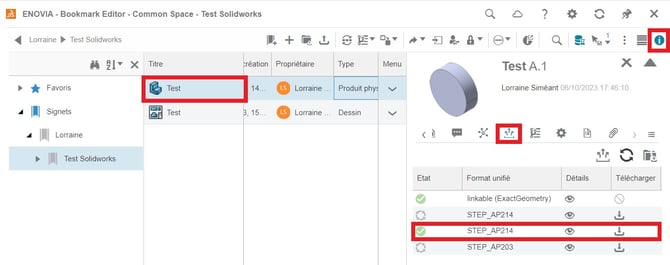
¡Ya solo le queda descargar su archivo convertido!
En caso de que desee descargar varios archivos, puede resultar tedioso descargarlos todos uno por uno... ¿Y si le dijéramos que se pueden recuperar todos los archivos de un ensamblaje de una sola vez ?
Siempre en los Bookmarks, seleccione su ensamblaje. Como era de esperar, en las "Salidas derivadas", ¡no hay nada!
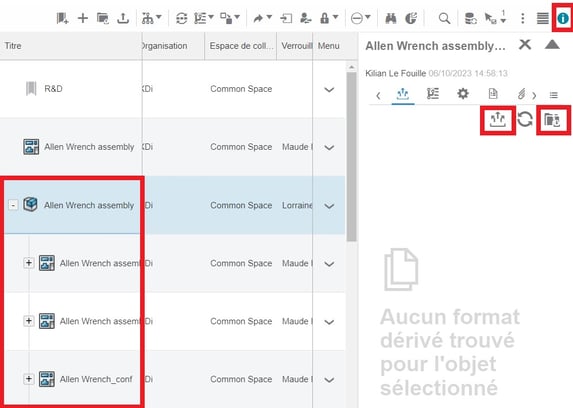
En cambio, notará la presencia de un icono con una carpeta, junto a las "Salidas derivadas". Este icono "Descargar todas las salidas derivadas" contiene, como su nombre indica, todos sus archivos convertidos. ¡Solo hay que hacer clic en él y descargarlos!
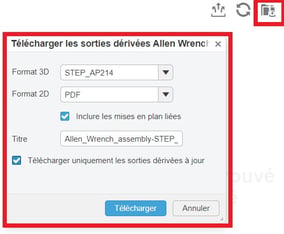
Ahora ya sabe cómo generar sus conversiones automáticamente gracias al guardado en SOLIDWORKS.
Ahora vamos a ver cómo generar estas conversiones modificando únicamente el estado de madurez de un archivo.
Segundo método: conversión al cambiar la madurez
Ventaja: los archivos se convierten cuando se "Distribuyen" (=validan)
Inconveniente: necesidad de instalar y mantener actualizada una aplicación adicional
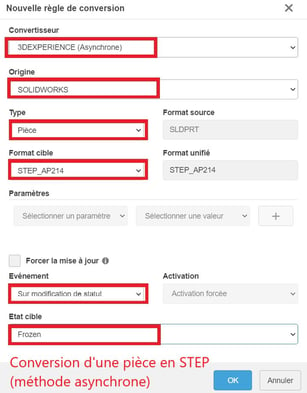
Esta regla lanzará la conversión de los archivos al cambiar su madurez en 3DEXPERIENCE.
Esta elección del convertidor es importante aquí, ya que implica instalar una aplicación 3DEXPERIENCE que se encargará de las conversiones.
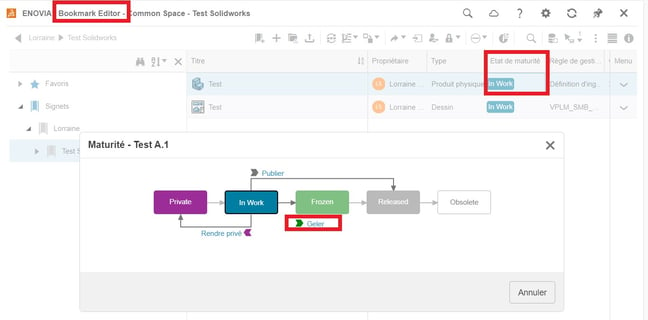
La modificación de estado se define en este ejemplo como "Frozen". Es decir, la conversión del archivo se ejecutará cuando modifique su estado a "Frozen" en 3DEXPERIENCE.
Asegúrese de marcar "Forzar la actualización" para tener los PDF / STEP actualizados.
Veamos cómo instalar la aplicación de conversión.
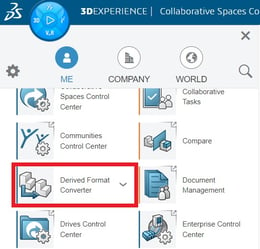
En 3DEXPERIENCE, haga clic en "Derived Format Converter". La aplicación se instalará.
Una vez instalada, basta con ir a los Bookmarks, elegir el archivo a convertir y modificar su estado. Como la regla definió el estado "Frozen" para generar las conversiones, hay que elegir entonces esa madurez.
Los archivos se almacenarán en las "Salidas derivadas" como se mostró anteriormente.
Conclusión
Ahora ya sabe cómo convertir sus archivos automáticamente. Se han presentado tres reglas como ejemplos, pero es totalmente libre de crear las que mejor se adapten a usted.