
Introducción
Algunos ordenadores disponen de varias tarjetas gráficas. Por lo general, SOLIDWORKS está configurado para utilizar la tarjeta gráfica predeterminada, ¡que no es necesariamente la de mayor rendimiento! Es posible obligar al software a utilizar la mejor tarjeta gráfica para mejorar su rendimiento.
Paso 1: Forzar la tarjeta gráfica en Windows
Para ello, vaya a la "Configuración de gráficos" del ordenador.
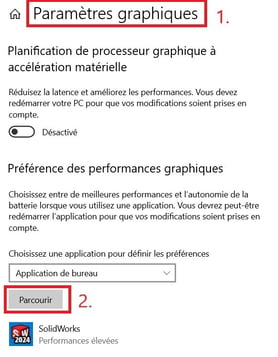
Añada SOLIDWORKS (sldworks.exe) desde la ruta de red:
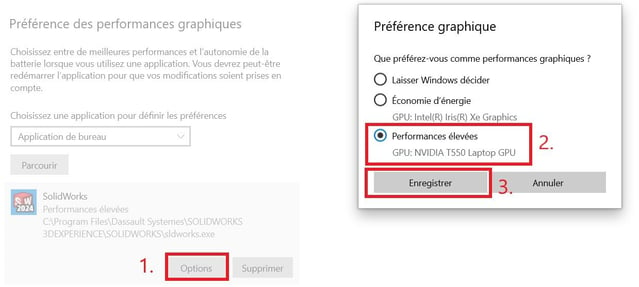
C:\Program Files\Dassault Systemes\SOLIDWORKS 3DEXPERIENCE\SOLIDWORKS
En las Opciones, defina su preferencia de gráficos.
Paso 2: Forzar una tarjeta gráfica NVIDIA
Si su ordenador dispone de una tarjeta gráfica NVIDIA, compruebe también en la configuración de NVIDIA que SOLIDWORKS esté configurado para utilizar la tarjeta gráfica dedicada o de alto rendimiento, cuando esta opción esté disponible.
En el escritorio, haga clic con el botón derecho y vaya al "Panel de control de NVIDIA".
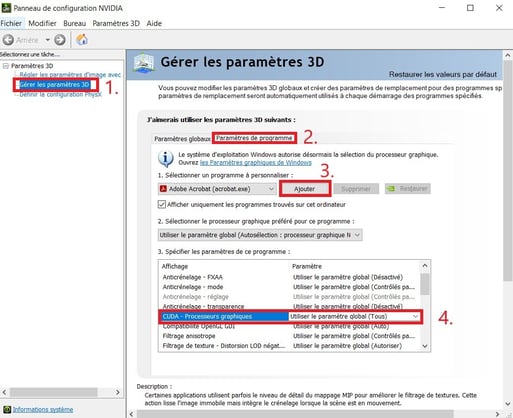
Añada SOLIDWORKS desde la misma ruta de red indicada anteriormente y compruebe que el parámetro "CUDA" esté definido en la tarjeta gráfica correcta.
Paso 3: Forzar una tarjeta gráfica AMD
Si una de sus tarjetas gráficas es AMD, conviene forzarla también en un menú específico.
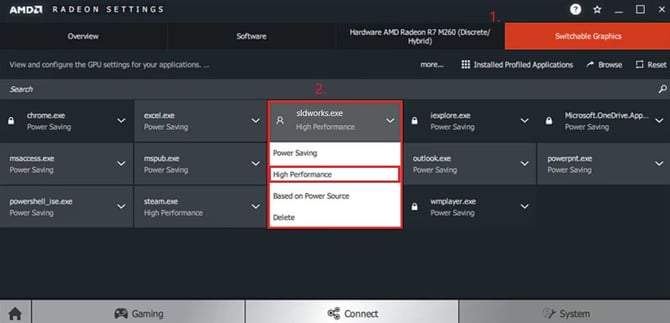
En el escritorio, haga clic con el botón derecho y vaya a "AMD Radeon Settings".
Vaya al menú Sistema > Switchable Graphics y añada SOLIDWORKS desde la misma ruta de red que en los puntos anteriores.
Paso 4: Reiniciar el ordenador
Después de configurar la tarjeta gráfica para SOLIDWORKS, reinicie el ordenador y abra el software.
Conclusión
¡A partir de ahora, SOLIDWORKS aprovechará al máximo la tarjeta gráfica de su ordenador!
Consejo: siga los mismos pasos para las demás aplicaciones: VISUALIZE,...
¿Sus problemas gráficos persisten?
1. Actualice la tarjeta gráfica
Actualice la versión del controlador de la tarjeta gráfica (por ejemplo: NVIDIA GeForce RTX) con la última versión disponible en el sitio web del fabricante.
2. Analice sus archivos 3D
Algunos errores o latencias pueden deberse a diseños demasiado pesados o inadecuados. ¡Aprenda las buenas prácticas para evitarlos en este artículo!
3. Opte por hardware certificado
Si las soluciones anteriores no aportan ninguna mejora, podría ser necesario cambiar de hardware para disfrutar de una experiencia de usuario óptima.
¡Consulte la lista de nuestro hardware certificado para SOLIDWORKS 3DEXPERIENCE aquí!