
1. Parámetros recomendados
- ¿Necesita revisiones primarias y secundarias?
De forma predeterminada, solo está activa la revisión primaria (A, B, C...), pero puede configurar su plataforma para permitir la revisión secundaria (A.2, A.3... y después B.1, B.2...).
Las revisiones primarias se utilizan principalmente para una nueva versión mayor de un objeto, mientras que las revisiones secundarias se utilizan para actualizaciones menores e iteraciones internas de un objeto.
Consejo:
Para las pequeñas empresas, utilice la configuración predeterminada (solo revisiones primarias):
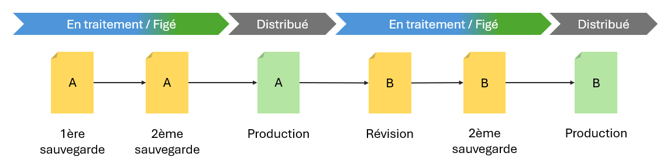
Para las empresas más grandes, o si tiene necesidades específicas, puede utilizar las revisiones primarias y secundarias:
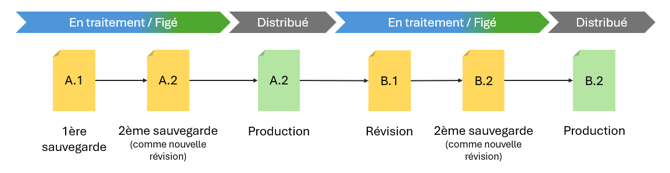
Atención: si un objeto se ha guardado en la plataforma, su índice de revisión no puede modificarse. La modificación de los parámetros solo afectará a los componentes nuevos.
¡Elija sus parámetros de revisión antes de importar datos de SOLIDWORKS!
- ¿Cómo activar las revisiones primarias y secundarias?
En primer lugar, accedamos al panel de control «Platform Management».
Vaya a la pestaña «Contenido» y a la aplicación «Centro de configuración de espacios de colaboración».
En la sección «Ciclo de vida y colaboración», puede elegir tener solo revisiones primarias (A, B, C...) o revisiones primarias y secundarias (A.1, A.2, A.3, B.1...):
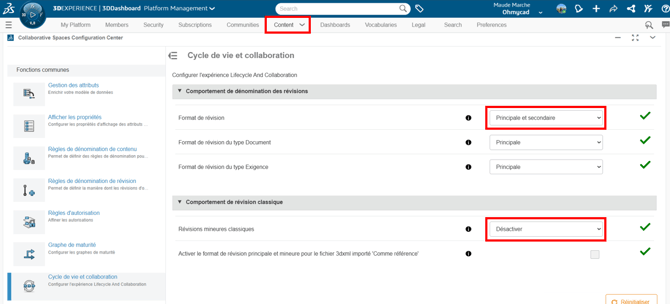
Importante: para activar las revisiones secundarias, es necesario desactivar la opción «Revisiones menores clásicas» en el menú desplegable «Comportamiento de revisión clásico».
- ¿Necesita otro carácter de revisión?
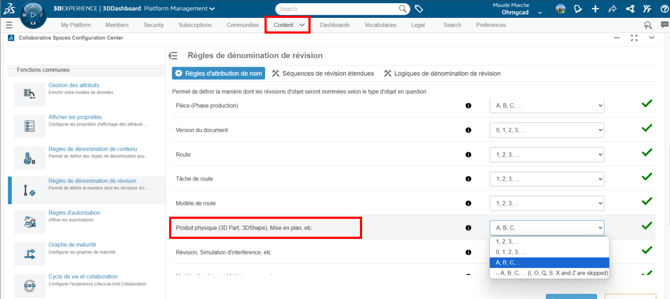
Si no está acostumbrado a trabajar con letras para sus revisiones, o si tiene procesos específicos, puede elegir entre varias opciones:

Puede tener esquemas de revisión como: 1.1, 1.2, 1.3... y después 2.1, 2.2, 2.3...
Para elegir su parámetro, vaya a la sección «Reglas de nomenclatura de revisiones»:
2. Buenas prácticas
En función de sus derechos de acceso en 3DSpace, puede personalizar la plataforma para que se ajuste a sus procesos. En 3DSpace, puede ser: Colaborador, Autor o Líder y Propietario.
- De forma predeterminada, el autor no puede publicar objetos
Así, el responsable de la oficina técnica puede ser Líder y los diseñadores, Autores.
- Impedir las revisiones de objetos «En curso».
Lo último que quiere es que alguien trabaje en una revisión que no sea la más reciente. Para evitarlo, prohibamos la creación de nuevas revisiones de objetos «En curso»
(opcionalmente, también puede hacerlo para los objetos «Congelados»).
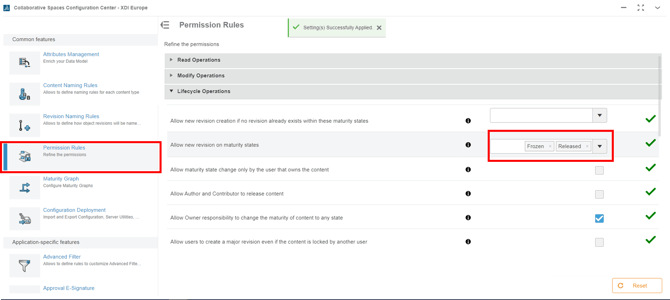
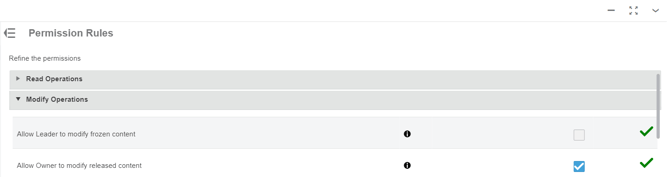
- El Líder NO debería poder modificar contenido «congelado».
De forma predeterminada, el Líder del 3DSpace siempre puede modificar contenido «congelado». Desactive esta opción para evitarlo.
- Crear reglas de transición para la madurez
Esto le permite impedir la publicación de un objeto si el usuario es «autor» o si ya existe una revisión más reciente. También puede cambiar el nombre de las transiciones o añadir otras si es necesario.
Seleccione Sección: «Gráfico de madurez» y Tipo: «Definición de ingeniería»
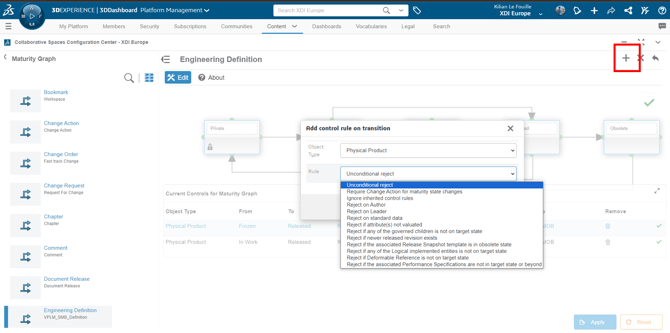
Lo que no quiere es que se modifique una pieza si su dibujo ya se ha publicado: el dibujo no estaría actualizado.
Puede evitarlo creando la regla «Rechazar si alguno de los hijos gobernados no está en el estado de destino».
Conclusión
Gracias a este artículo, ya dispone de algunos consejos para configurar sus versiones/revisiones en función de su flujo de trabajo.