
¿Un nuevo miembro se ha incorporado a su equipo y desea invitarlo a 3DEXPERIENCE? Estos son todos los pasos que debe seguir para que pueda empezar a trabajar en 3DEXPERIENCE.
1. Compartir el espacio de colaboración 3DSpace
Para que su usuario tenga acceso a sus archivos, ahora hay que añadirlo a uno de sus espacios de colaboración. Por defecto, el único que tendrá se llama common space.
Abra la aplicación 3DSpace desde la brújula.

Seleccione el espacio que desee y, a continuación, haga clic en la flecha para añadir un miembro.
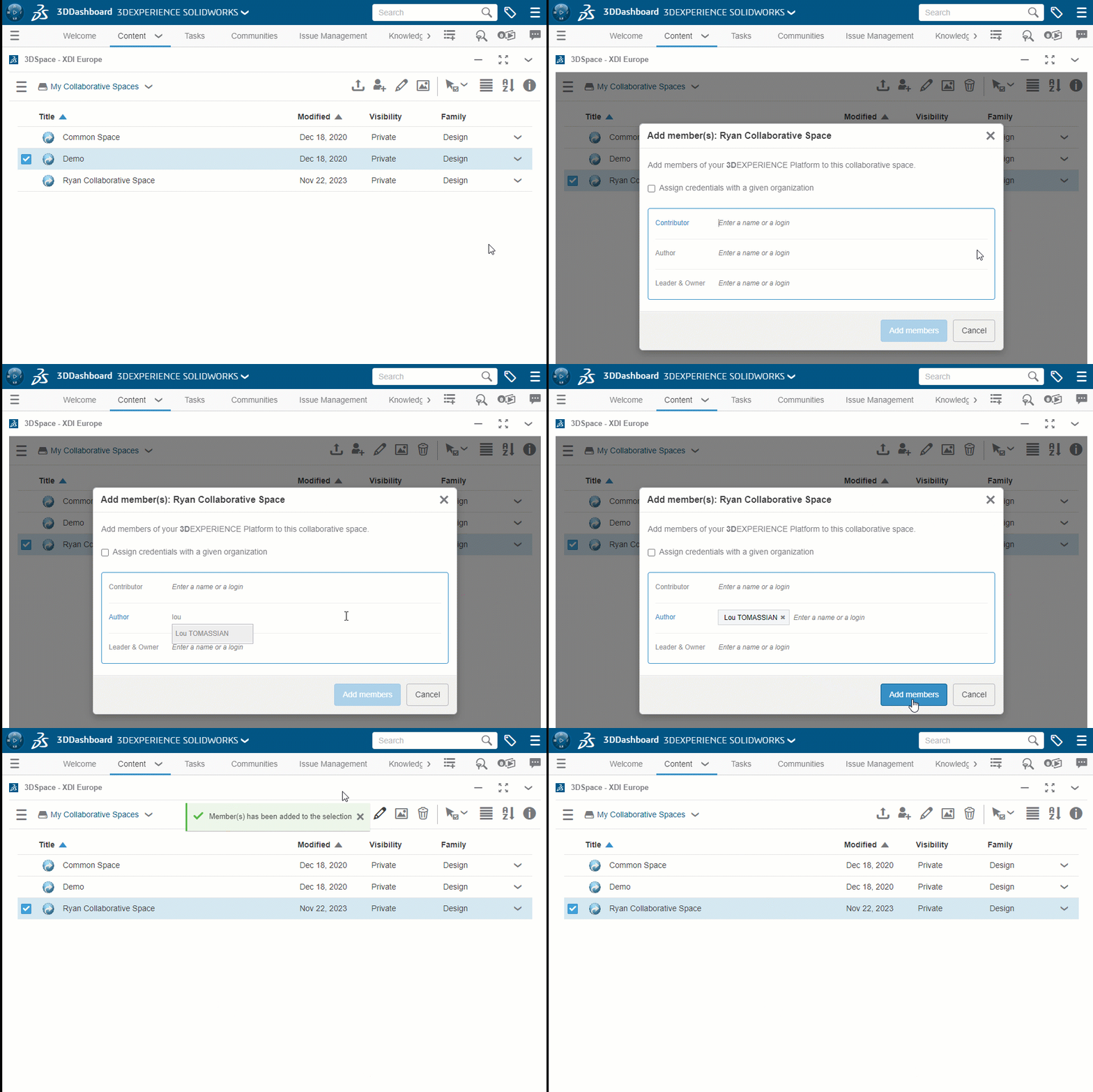
Nota: a cada nuevo usuario añadido se le asigna un rol que determina sus derechos de acceso al espacio de colaboración: adición de nuevos archivos, modificación de archivos existentes o solo consulta. Existen distintos tipos:
- Colaborador: da acceso a los archivos en modo de solo lectura
- Autor : permite modificar sus propios archivos; no puede publicar ni eliminar el contenido de los demás colaboradores
- Líder: permite a un usuario publicar contenido
- Propietario : permite a un usuario administrar el espacio de colaboración, en particular añadir o eliminar usuarios.
2. Compartir sus marcadores/carpetas
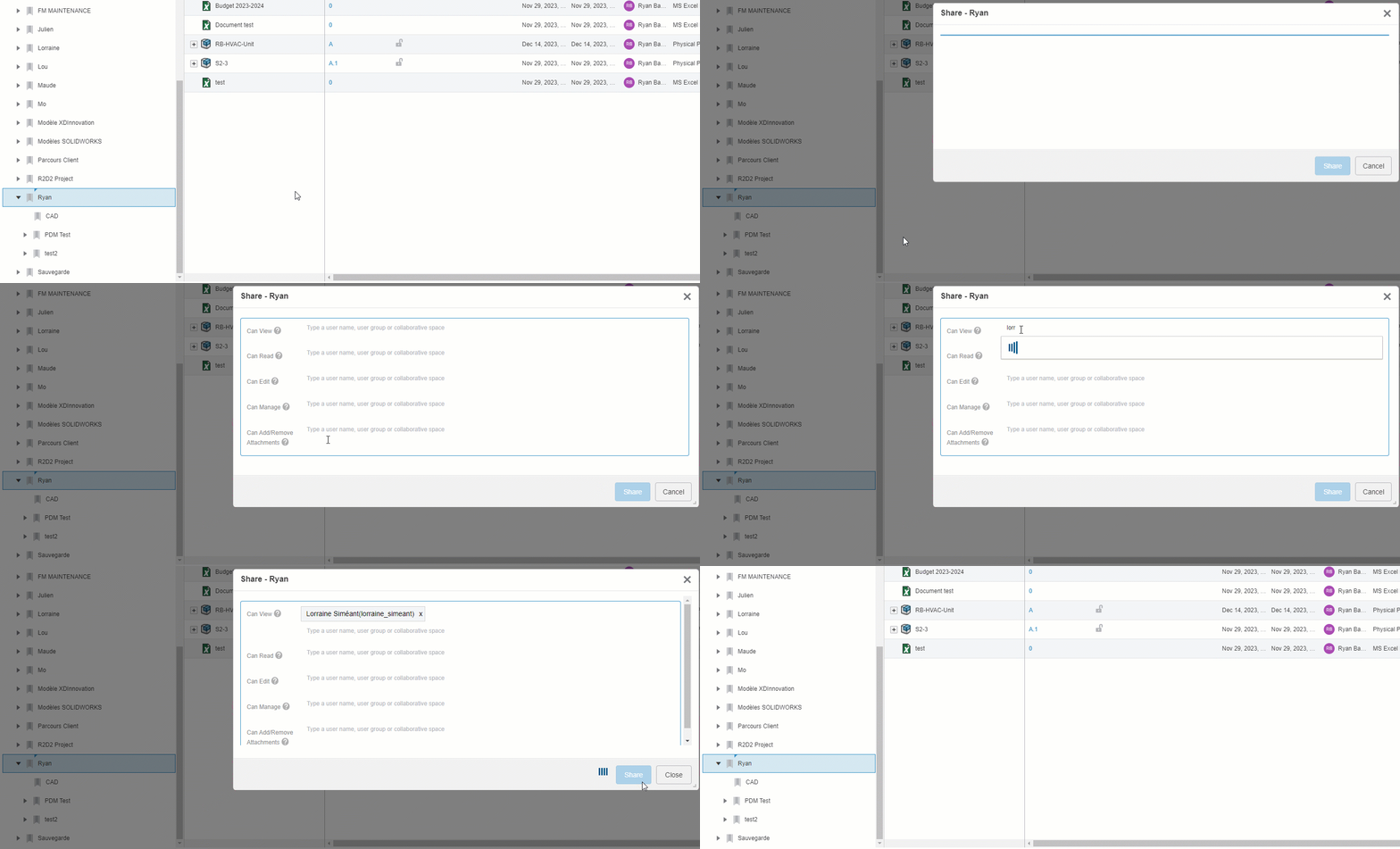
Para obtener más información sobre las posibilidades que ofrecen los marcadores, consulte nuestro artículo:
Crear carpetas y controlar sus derechos de acceso en 3DEXPERIENCE
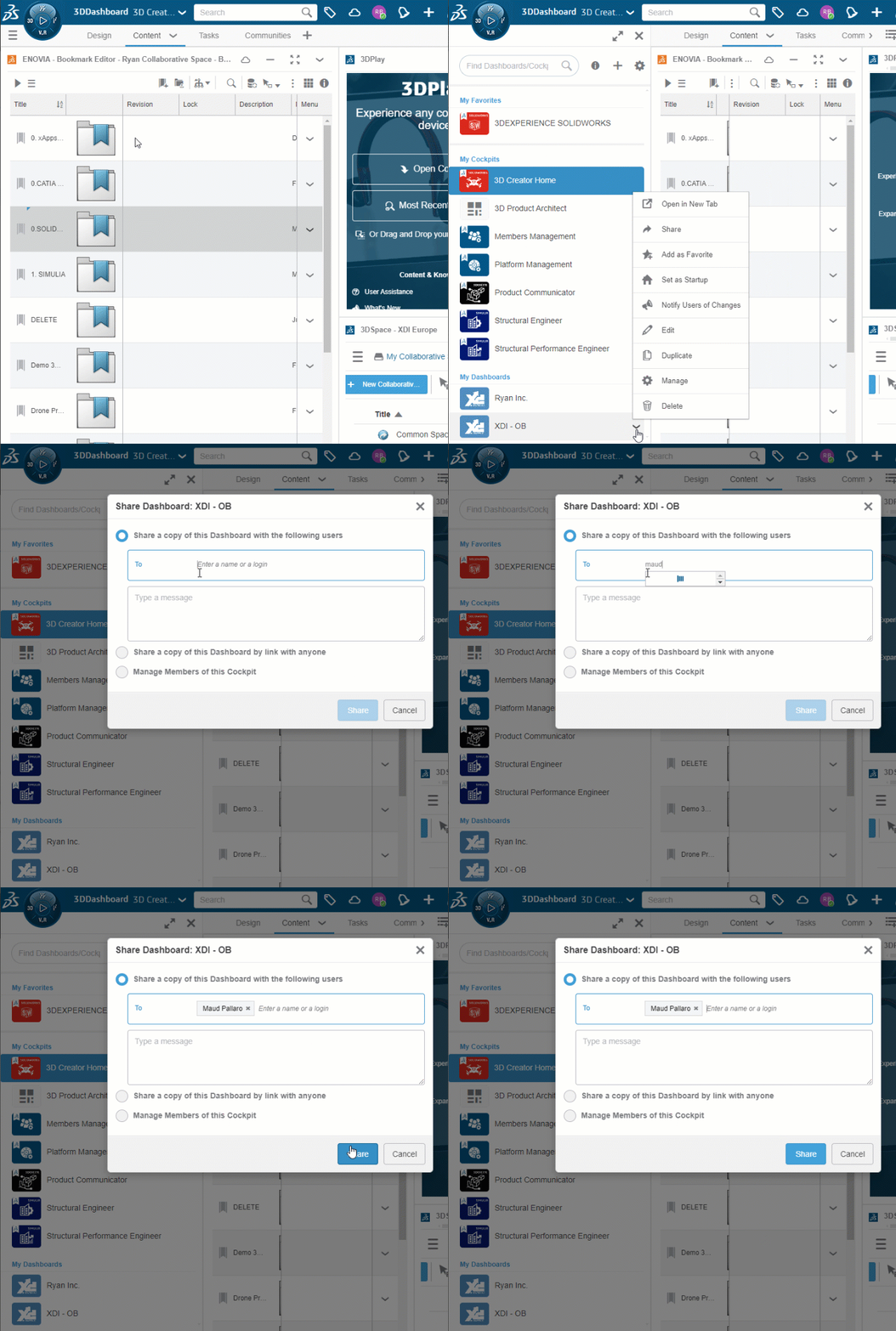
3. Compartir su panel de control
Si todos los miembros tienen la misma interfaz en 3DEXPERIENCE, ¡es más práctico! Por tanto, hay que compartir el panel de control (3DDashboard):
Resumen
Es esencial tomar las medidas adecuadas cuando se añade un nuevo miembro a la plataforma. Esto permitirá una adopción fluida de SOLIDWORKS y de 3DEXPERIENCE.