
Introducción
Probablemente esté acostumbrado a guardar sus archivos SOLIDWORKS en carpetas de Windows, con todos los problemas asociados (referencias perdidas, copias por todas partes, organización estricta...).
El enfoque de 3DEXPERIENCE para organizar y consumir contenido es diferente, pero evita perder referencias y permite crear revisiones para mejores procesos de iteración. Veamos primero cómo hacer lo básico.
Existen 2 tipos de operaciones de guardado en SOLIDWORKS :
- Guardado local (en Windows)
- Guardado 3DEXPERIENCE (en el servidor)
Nota: cuando guarda en 3DEXPERIENCE, se crea automáticamente una copia en su caché local, en Windows. Se utiliza para mejorar el rendimiento al abrir y guardar.
Atención: si opta por usar el guardado 3DEXPERIENCE, ¡deje de guardar en el ordenador!
Paso 1: Guardar en 3DEXPERIENCE
1. Comprobar el estado de guardado
Un archivo que aún no se ha guardado en 3DEXPERIENCE, o que se ha modificado, muestra un estado de guardado naranja. Es importante comprobar este estado para evitar olvidar guardar. Una pieza guardada tiene un estado verde.
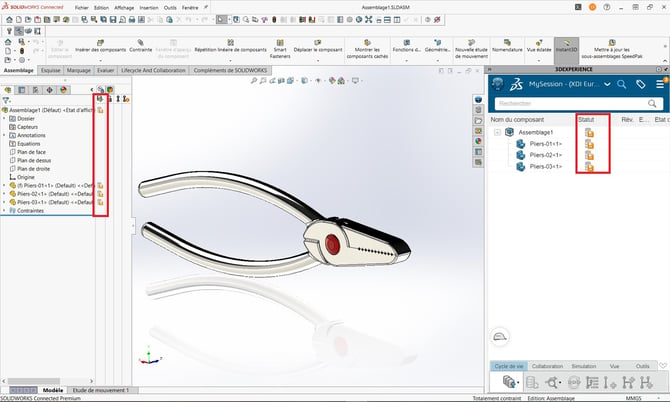
2. Guarde
- Seleccione el comando "Save to 3DEXPERIENCE" en el menú Archivo.
- Seleccione el espacio de colaboración deseado. Es el servidor de su elección y permite controlar quién tiene acceso al archivo. Por lo general, puede conservar "Common Space".
- En el cuadro de diálogo, seleccione un marcador (Bookmark) para guardar el archivo. Un marcador funciona como una carpeta de clasificación.
- Asegúrese de que el estado pase a verde.
Para más información sobre la gestión de carpetas con Bookmark Editor, consulte nuestro artículo aquí !
Atención: para un ensamblaje, asegúrese de seleccionar "Aplicar a la selección" para colocar solo el ensamblaje de primer nivel en la carpeta. Utilice después el botón de expansión para navegar por la estructura del ensamblaje en su marcador.
La opción "Aplicar a todos" colocará todos los componentes en la misma carpeta, lo que dificultará la organización.
Pruebe los dos métodos para entenderlo mejor :)
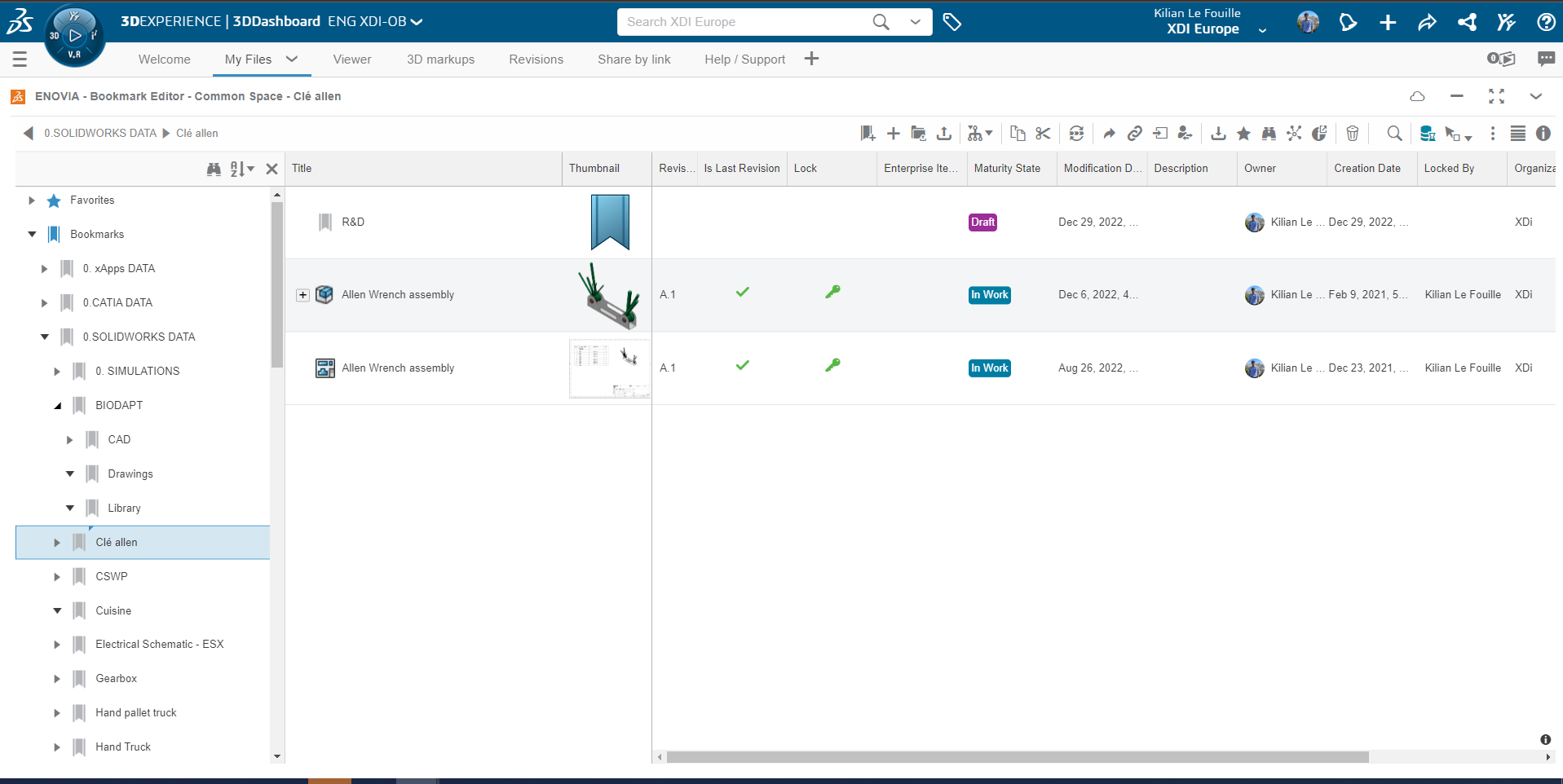
Arriba, un ejemplo que muestra únicamente el ensamblaje de primer nivel y su plano. ¡La carpeta se ve limpia!
Paso 2: Búsqueda y apertura de los archivos guardados en 3DEXPERIENCE
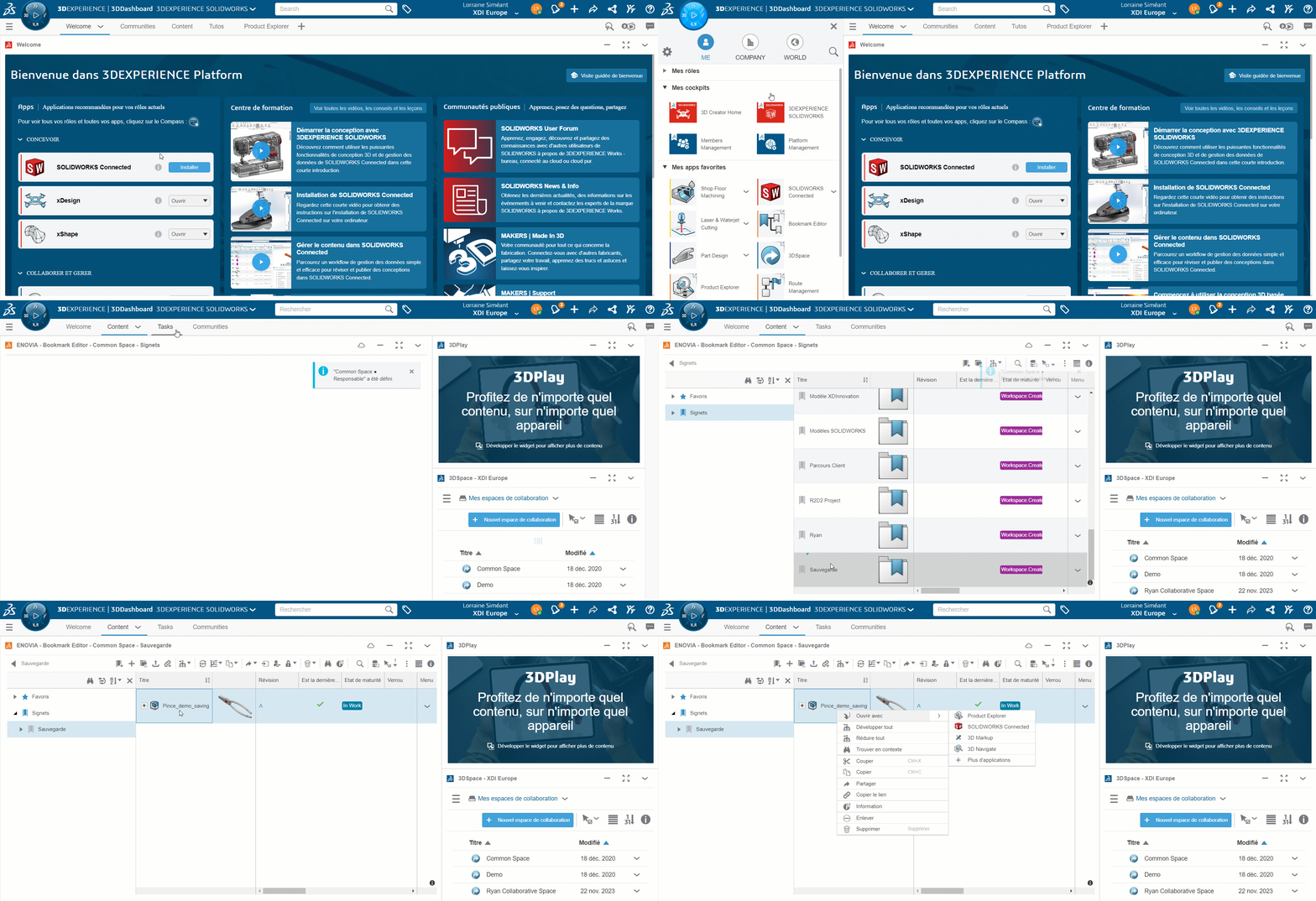
Siempre puede usar el comando "Abrir" para abrir desde Windows o desde 3DEXPERIENCE.

También puede abrirlo desde la plataforma haciendo clic derecho sobre el archivo, o arrastrando y soltando desde su navegador hacia Windows. ¡Es muy práctico cuando se tienen varias pantallas!
Paso 3: Buena práctica: bloqueo
Para guardar los cambios en 3DEXPERIENCE, se recomienda bloquear el archivo haciendo clic en el icono del candado abierto en el menú desplegable FeatureManager.
Esto impide que otros usuarios modifiquen el archivo y garantiza que no se realicen cambios en conflicto de forma simultánea cuando se trabaja en equipo.
Si no bloquea el archivo, el guardado quedará bloqueado y SOLIDWORKS le pedirá que lo bloquee.

Consejo: para recomendaciones detalladas sobre cómo varios usuarios deben trabajar simultáneamente en el archivo, consulte la sección de la Guía de adopción titulada "trabajo en equipo con SOLIDWORKS".
Paso 4: Usar la barra de búsqueda
La búsqueda en las carpetas y las estructuras de ensamblaje puede llevar mucho tiempo. A veces, ¡usar la barra de búsqueda es mucho más rápido!
Puede realizar una búsqueda directamente desde SOLIDWORKS:
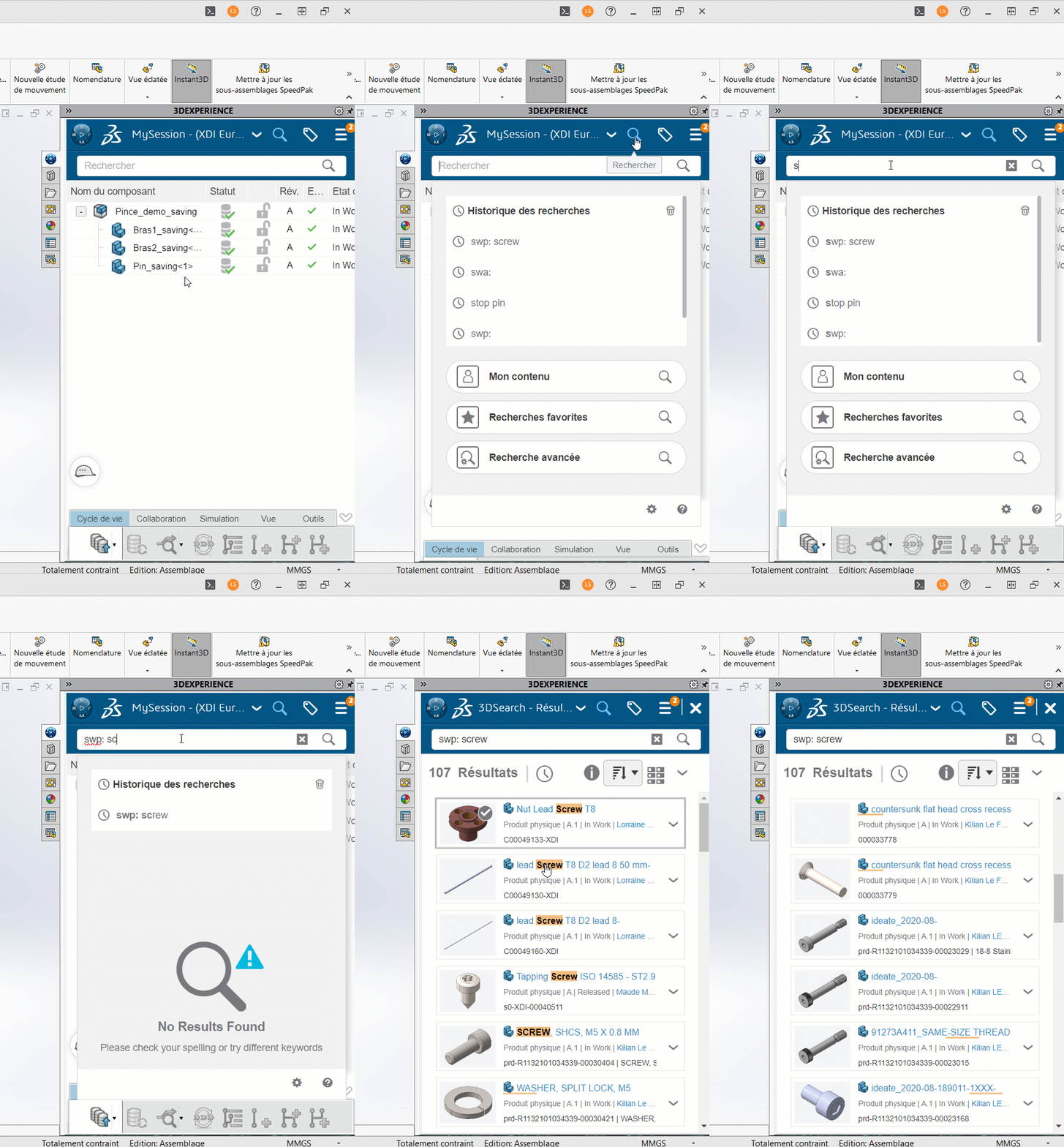
Consejo: utilice los atajos para filtrar los resultados solo por piezas (swp: ), solo por ensamblajes (swa: ) o solo por planos (swd: ).
Ejemplo: swp: tornillo chc