
Introducción
CATIA 3DEXPERIENCE funciona con una licencia nominal, que por tanto está vinculada a la cuenta del usuario (correo electrónico). Una vez invitado a la plataforma 3DEXPERIENCE, cada usuario podrá instalar CATIA 3DEXPERIENCE en su ordenador o sus ordenadores.
Consejo: CATIA 3DEXPERIENCE se puede instalar en tantos ordenadores como se desee. Simplemente no se puede utilizar en varios PC al mismo tiempo.
Requisitos previos
Te lo decimos de entrada: si tienes MacOS, no es posible instalar CATIA 3DEXPERIENCE en él. Necesitarás un PC certificado; las particiones de Windows en un Mac pueden funcionar, pero no están certificadas por Dassault Systèmes.
En Mac tienes acceso a la plataforma 3DEXPERIENCE en línea, pero a veces puede presentar algunos fallos de funcionamiento. Prudencia, por tanto.
Necesitarás:
- Windows 10 u 11 Professional (¡no la edición "Home"!)
- Chrome o Edge
- Tu PC con Windows actualizado (tenlo en cuenta si el PC es nuevo)
Hardware
¡Con un PC certificado, mejor! Puedes verificar la compatibilidad con el test Cloud de Dassault Systèmes.
Seguridad
La plataforma 3DEXPERIENCE utiliza servicios estándar para las notificaciones por correo, y todos los correos se envían desde @3ds.com (ej.: 3dexperience@3ds.com). Tu servicio informático no debe bloquear estos correos ni considerarlos spam.
Etapa 1: conexión a la plataforma 3DEXPERIENCE
Si nunca te has conectado a la plataforma 3DEXPERIENCE, hay que activarla. Para ello, haz clic en el enlace de activación recibido por correo electrónico (de parte de Dassault Systèmes y también enviado por XDI).
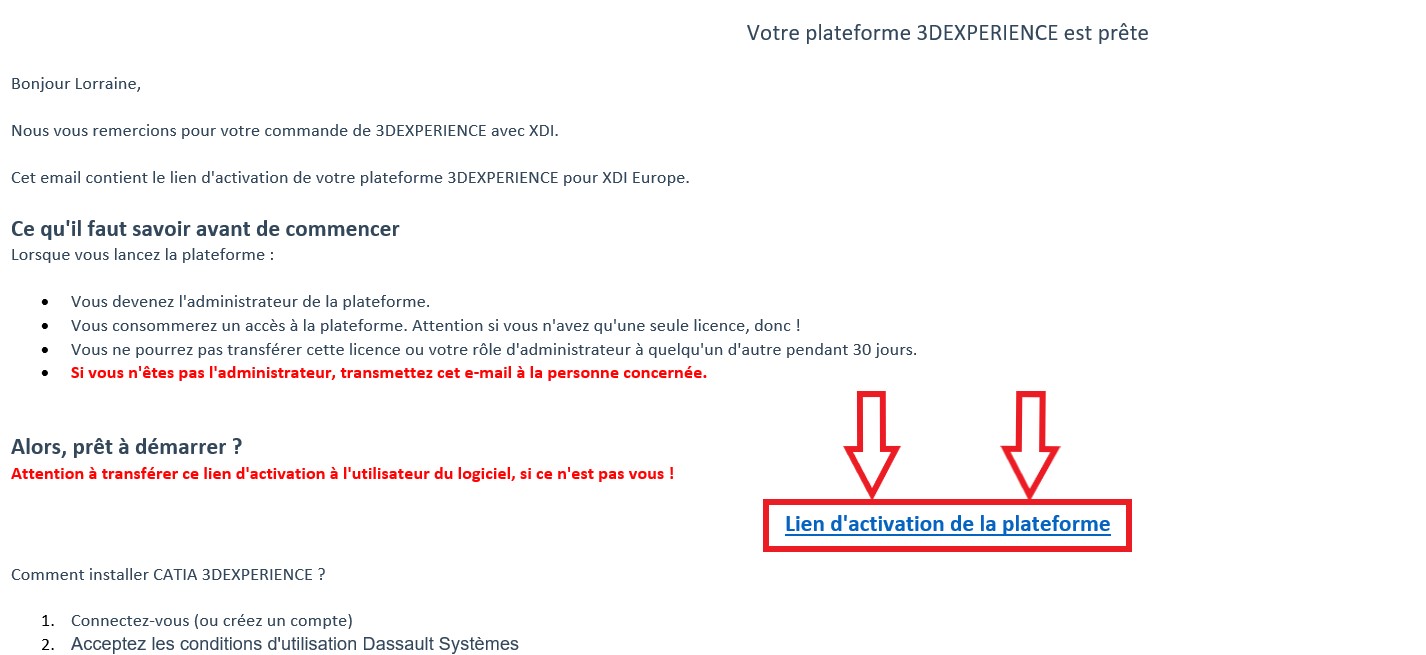
Conéctate (o bien crea una cuenta) para activar la plataforma.
Atención: hacer clic en el enlace de activación asigna un rol a la persona que se conecta. Si no vas a utilizar 3DEXPERIENCE, no hagas clic y reenvíalo al usuario.
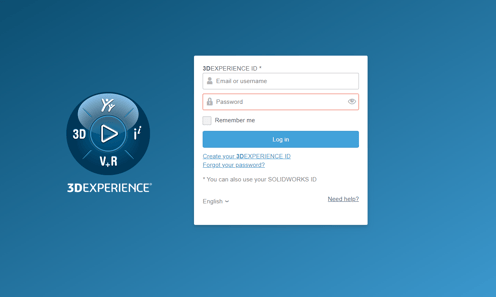
Si tu plataforma ya ha sido activada y deseas volver a acceder a ella, utiliza este enlace genérico: https://eu1-ifwe.3dexperience.3ds.com
Etapa 2: asignar los roles
Si solo has comprado un único acceso a 3DEXPERIENCE, los roles por lo general se asignan automáticamente. De lo contrario, es el administrador de la plataforma quien debe asignarlos.
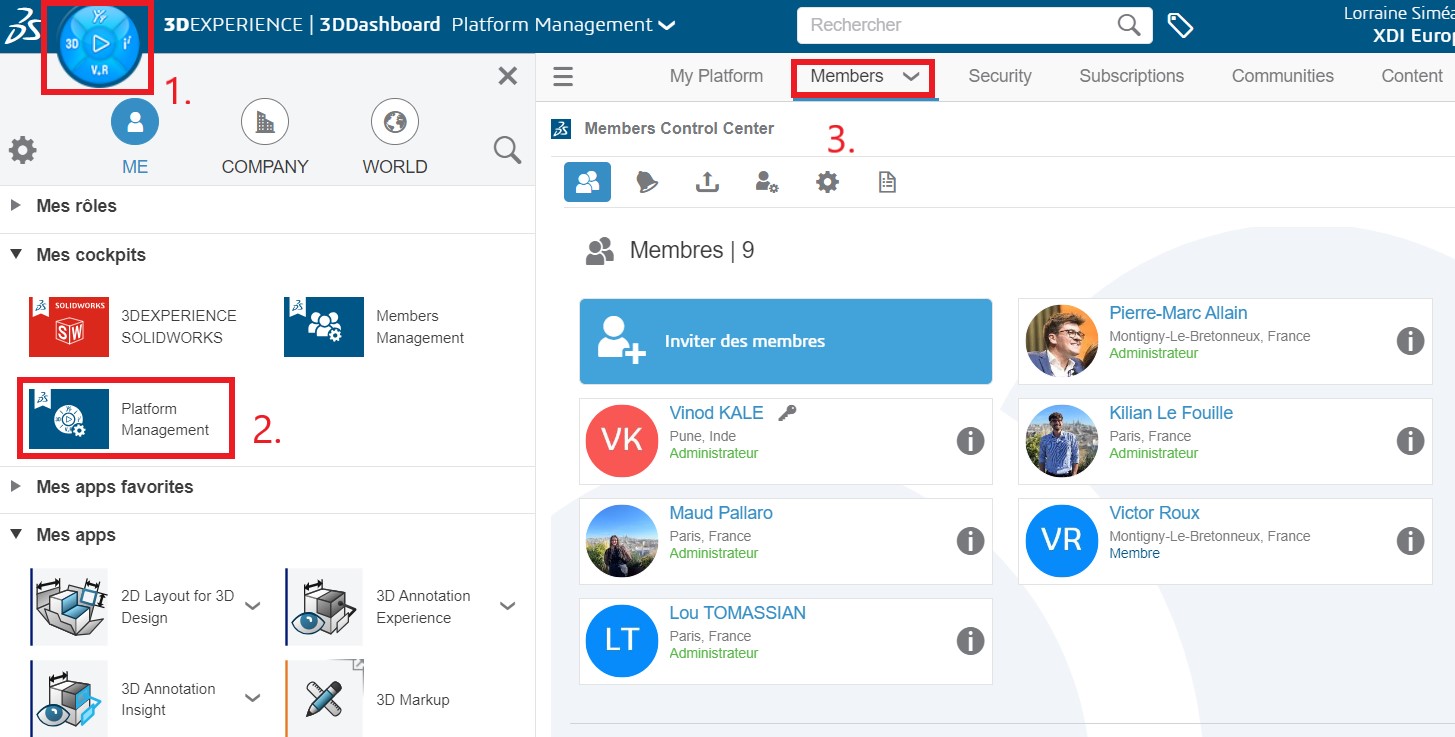
1. Accede al panel "Platform Management" (panel ADMIN), y luego a la pestaña "Members", que permite gestionar los miembros de tu plataforma y sus roles:
2. Luego, asignemos los roles adecuados haciendo clic en la "i" del rol que has comprado:
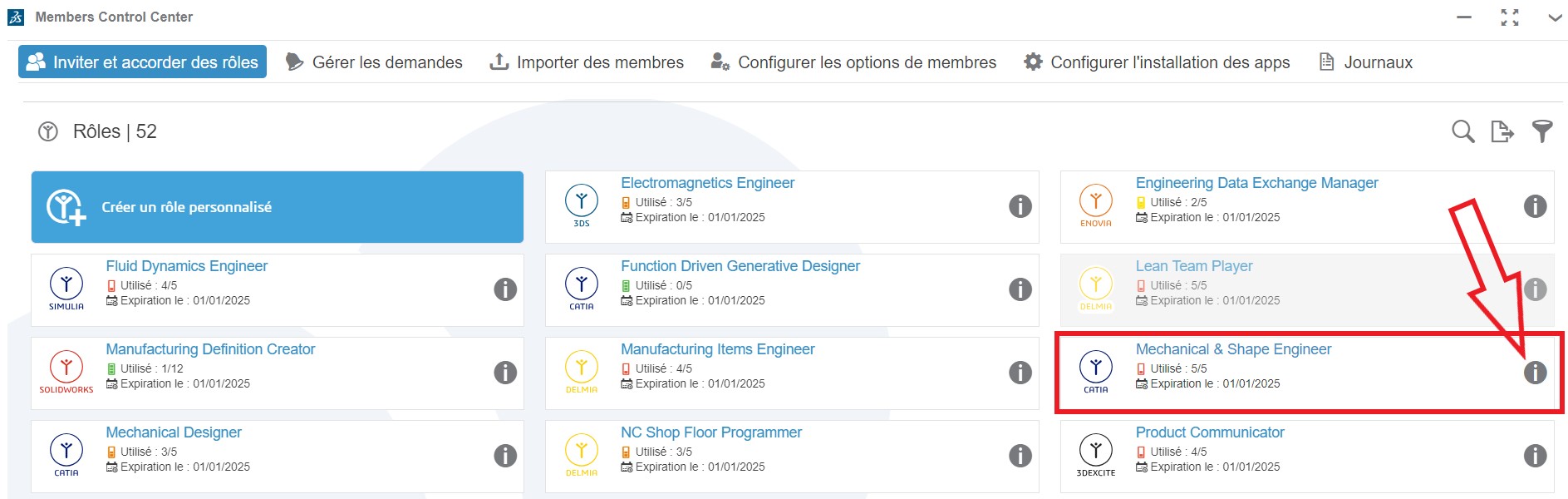
Nota: en general, los roles principales en CATIA son "Mechanical Designer" y "Mechanical and Shape Engineer".
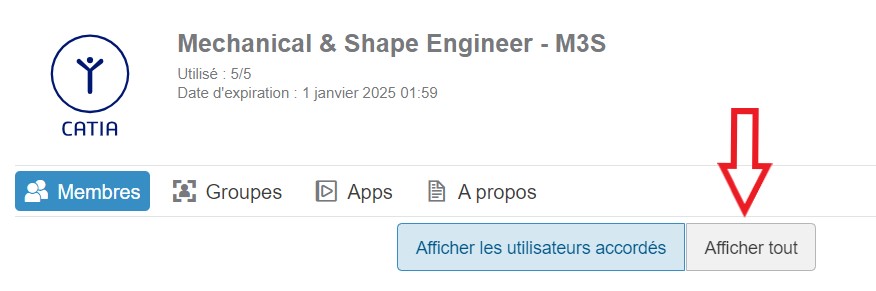
Vemos a qué miembros está asignado este rol y podemos asignarlo a otros miembros haciendo clic en "mostrar todo":
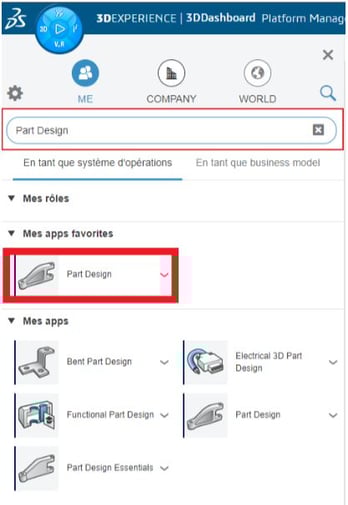
Una vez hecho esto, la aplicación está disponible en el "compás" (icono 3DEXPERIENCE arriba a la izquierda). Busca "Part Design".
Etapa 3: instalar CATIA 3DEXPERIENCE
Basta con hacer clic en la aplicación para iniciar la instalación.
Nota: es posible que aparezca un mensaje indicando que hay que instalar "Chromium Embedded Framework". Que no cunda el pánico, basta con instalarlo y continuar con los pasos de instalación a continuación de este artículo.
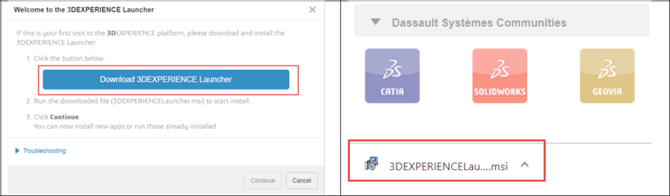
1. Primero hay que descargar e instalar el Launcher:
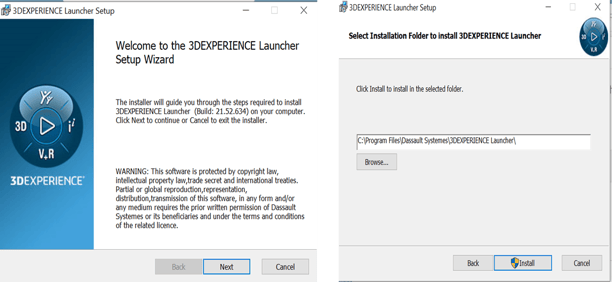
2. Una vez instalado, haz "continuar":
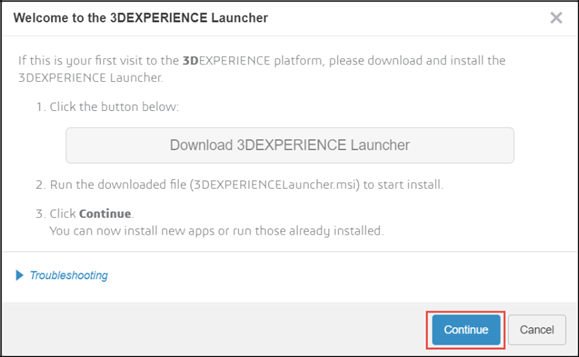
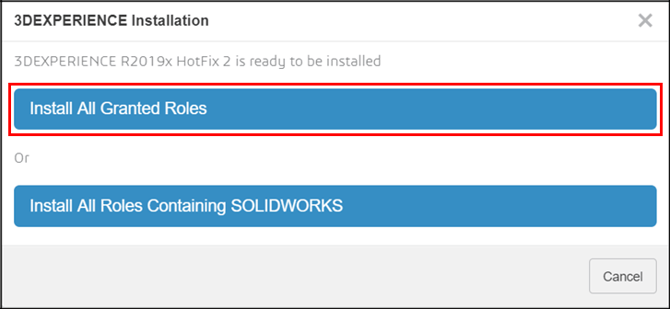
Selecciona "instalar todos los roles concedidos" y sigue los pasos de instalación:
Etapa 4: iniciar CATIA 3DEXPERIENCE
Haz clic en el icono "Part Design" para iniciar CATIA 3DEXPERIENCE.
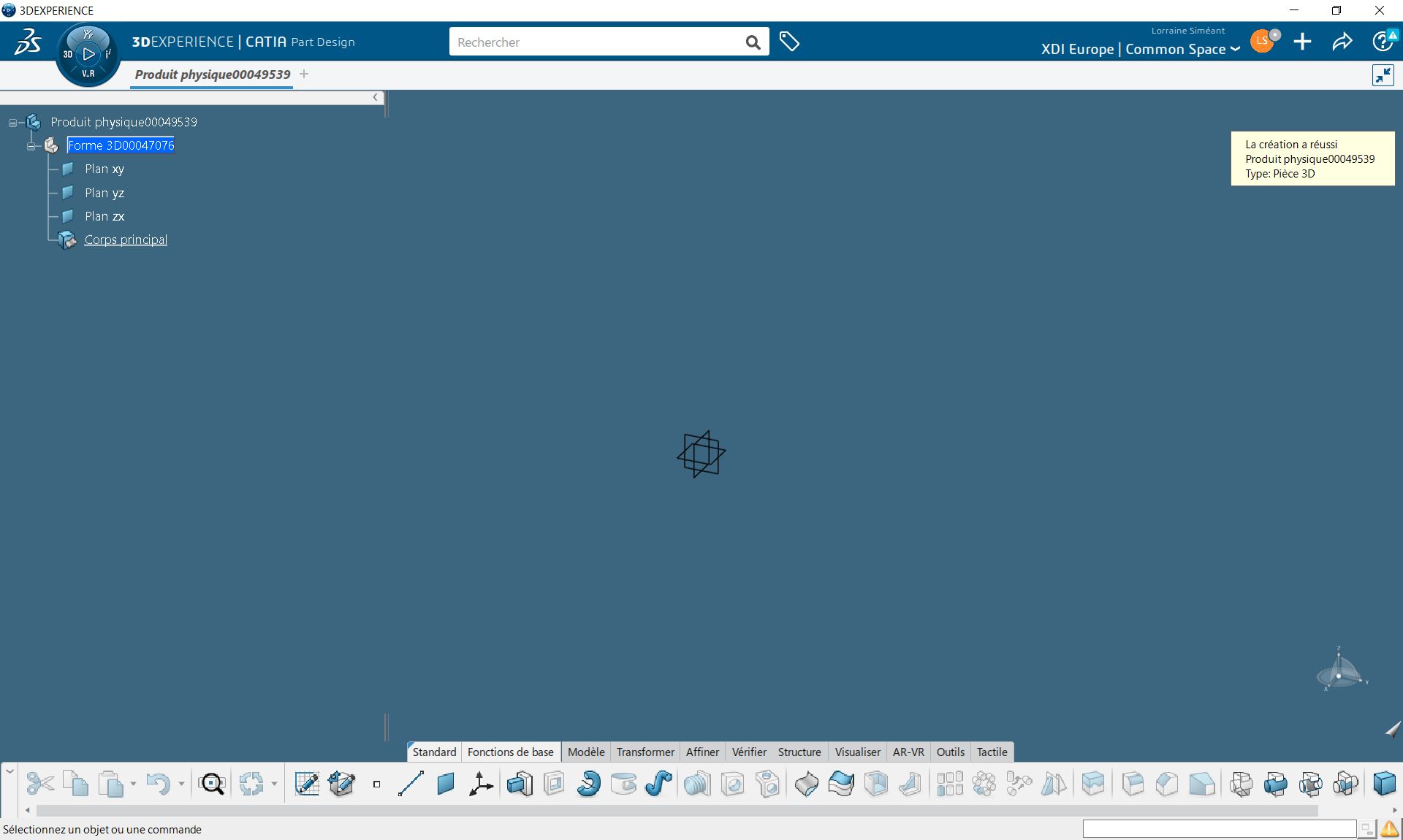
Encontrarás en la aplicación el "Compás", del mismo modo que en la plataforma. ¡Después es fácil utilizar las demás aplicaciones de CATIA 3DEXPERIENCE!
Última etapa: planificar la sesión de arranque con XDI
Tras la instalación, concierta una cita con un ingeniero XDI para arrancar bien con esta nueva generación. Además, prometido, somos muy simpáticos.