
¿Cuáles son los requisitos previos de SolidWorks Design?
Conviene primero disponer de un equipo adecuado:
- Un ordenador actualizado (y certificado, ¡mejor!) con Windows 10 u 11 Professional (no la edición "Home")
- Un navegador de internet Chrome o Edge
Atención: SOLIDWORKS no es compatible con MacOS
Introducción
Una vez invitado a la plataforma, cada usuario podrá instalar SOLIDWORKS Design en su ordenador o sus ordenadores.
Revisar su bandeja de entrada
- Busca el correo "¡3DEXPERIENCE SOLIDWORKS® disponible!"
- Haz clic en "Acceder a mi plataforma 3DEXPERIENCE"
ATENCIÓN: Esta acción consumirá una licencia; el primer usuario debe ser el administrador de la plataforma
Conectarse
- Conéctate a 3DEXPERIENCE
- Crea una cuenta, si es necesario

Consejo: Si tu plataforma ya ha sido activada y deseas volver a acceder a ella, puedes hacerlo mediante el enlace genérico: https://eu1-ifwe.3dexperience.3ds.com
Aceptar el acuerdo de licencia de SolidWorks y de servicio en línea de Dassault Systèmes para los clientes (CLOSA)
- Confirma que eres el administrador de tu plataforma
- Haz clic para aceptar el CLOSA
Etapa 2: Gestionar los roles 3DEXPERIENCE
Si solo has comprado un único acceso a 3DEXPERIENCE, los roles y las licencias asociadas por lo general se asignan automáticamente.
De lo contrario, es el administrador de la plataforma quien debe asignarlos. Para ello, ve al artículo "cómo invitar miembros y asignar licencias".
Etapa 3: Instalar SOLIDWORKS Design
1. Acceder a la aplicación SOLIDWORKS
La aplicación SOLIDWORKS está disponible en el compás, que es el icono 3DEXPERIENCE arriba a la izquierda:
- Haz clic en el compás
- Busca SOLIDWORKS en la barra de búsqueda
- Haz clic en la aplicación para iniciar la instalación

Nota: La instalación de SOLIDWORKS requiere primero instalar un "Launcher", que asegura la conexión entre 3DEXPERIENCE y el software.
2. Descargar el Launcher 3DEXPERIENCE
- Haz clic en descargar 3DEXPERIENCE Launcher

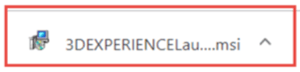
- Haz clic en el archivo ejecutable descargado
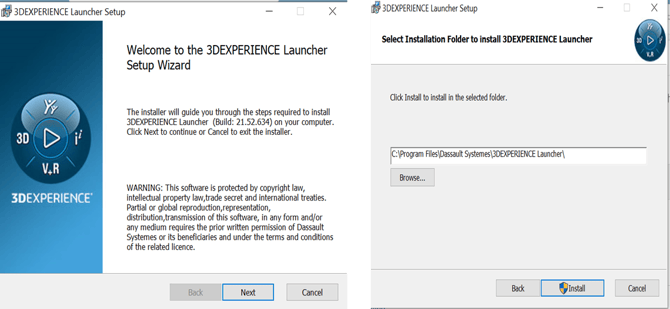
3. Instalar el Launcher 3DEXPERIENCE
- Sigue las indicaciones de la ventana 3DEXPERIENCE Launcher Setup
4. Instalar SOLIDWORKS
- Una vez instalado el Launcher, haz clic en "Continuar"

- Selecciona "Instalar todos los roles concedidos" y sigue los pasos de instalación

Etapa 4: Iniciar SOLIDWORKS
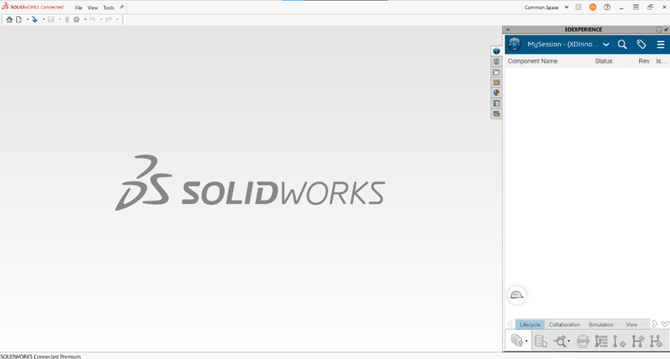
- Haz clic en el icono SOLIDWORKS desde el compás de la plataforma 3DEXPERIENCE para iniciar la aplicación
- ¡SOLIDWORKS Design está listo para usarse!
Etapa 5: Planificar una sesión con tu ingeniero Ohmycad de referencia
- Para que podamos conocer mejor tu actividad y tus necesidades
- Acelerar tu toma de contacto con el software gracias a recursos adaptados
Además, ¡prometido, somos muy simpáticos!
Este artículo ha sido redactado por Kilian, Ohmycad SolidWorks Expert Engineer (CSWP,CSWE, Elite AE)
¿Necesitas ayuda? ¡Con mucho gusto! Contáctanos en support@ohmycad.com