
Acceder al software SOLIDWORKS
El software SOLIDWORKS puede descargarse desde el sitio web de SOLIDWORKS.
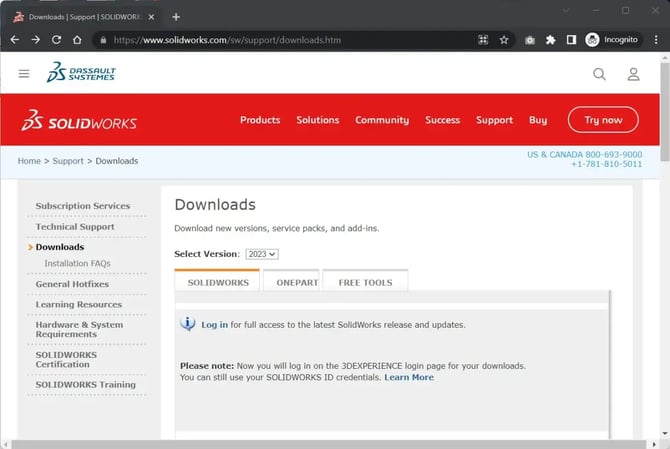
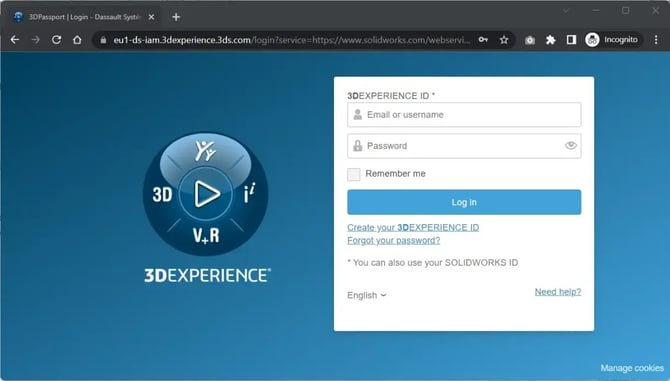
- En la página de inicio de sesión de 3DEXPERIENCE, inicie sesión.
Si no tiene una cuenta 3DEXPERIENCE, haga clic en el enlace Create your 3DEXPERIENCE ID y cree una cuenta.
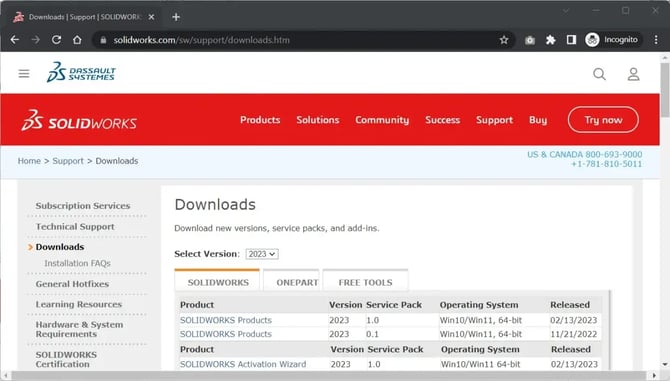
- Tras iniciar sesión, accederá automáticamente a la página de descargas del sitio web de SOLIDWORKS.
👉 ¿Algún problema? Póngase en contacto con nosotros en support@ohmycad.com
Elija la versión y el Service Pack (SP) de SOLIDWORKS que necesite:
- En la página Descargas, elija en el menú desplegable qué versión desea.
- Haga clic en el enlace SOLIDWORKS Products junto al Service Pack que necesite (elija el número de SP más alto si es un cliente nuevo).
- A continuación, debe aceptar el contrato de licencia para descargar el software haciendo clic en el botón Aceptar el contrato y continuar situado en la parte inferior de la página:

Ejecutar el Administrador de instalación de SOLIDWORKS
Ahora puede descargar el Administrador de instalación de SOLIDWORKS para iniciar el proceso de instalación:
- Tras hacer clic en el enlace Descargar, se descargará un archivo zip desde el sitio web de SOLIDWORKS. Este archivo ocupa aproximadamente 32 MB.
- Ejecute el archivo SolidWorksSetup.exe.
- Si aparece una ventana que le pide que permita que la aplicación realice cambios en su dispositivo, haga clic en Sí.
- Se le pedirá que descomprima el archivo. Elija cualquier ubicación o mantenga el valor predeterminado.
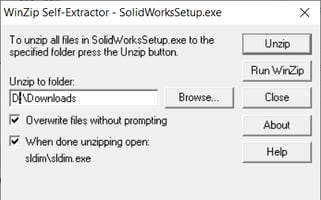
- Tras la extracción de los archivos, seleccione OK y el Administrador de instalación de SOLIDWORKS se iniciará automáticamente.
Por ahora, solo el Administrador de instalación está en el ordenador, no los archivos de instalación.
Uso del Administrador de instalación de SOLIDWORKS
Siga los pasos indicados por el Administrador de instalación para realizar la instalación.
El número de clave introducido permitirá al Administrador de instalación de SOLIDWORKS determinar los módulos que se deben descargar. Esto puede suponer hasta 16 GB. Antes de iniciar la descarga, compruebe que hay suficiente espacio en su ordenador.
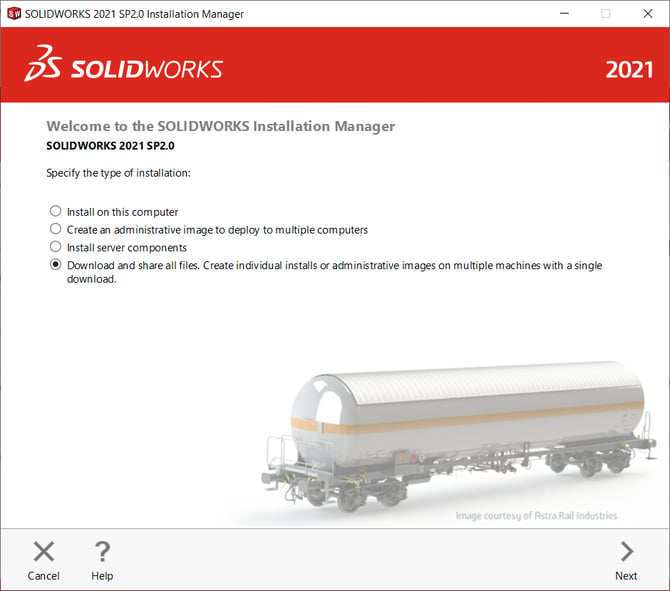
- Seleccione el tipo de instalación necesario entre las cuatro opciones propuestas.
Para una instalación en red, seleccione Descargar y compartir todos los archivos. Crear instalaciones individuales o imágenes administrativas en varias máquinas con una sola descarga. - Haga clic en Siguiente
- A continuación, introduzca el número o números de serie de SOLIDWORKS de los productos adquiridos.
No es necesario instalar todos los productos a la vez; puede modificar la instalación más adelante si es necesario.
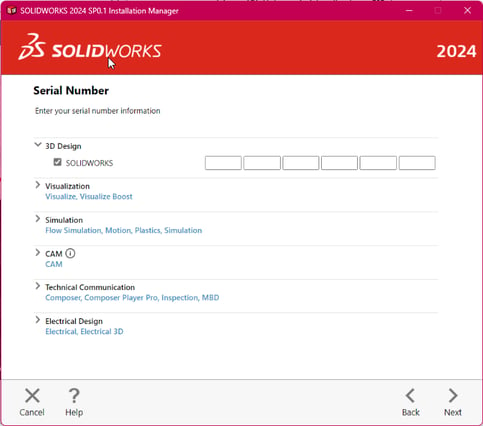
- Seleccione Siguiente para continuar. SOLIDWORKS se conectará al servidor de instalación en línea y determinará los productos que ha adquirido en función del número de serie introducido.
Si se encuentra una versión existente de SOLIDWORKS en su máquina, puede:
- Actualizar su versión existente
- Descargar una nueva instalación independiente
Opciones de descarga
Aparece un resumen de su acción y el tamaño estimado de la descarga. En las opciones de descarga puede cambiar la ubicación de la descarga.
- De forma predeterminada, está seleccionada la carpeta Documents\SOLIDWORKS Downloads. Haga clic en Cambiar y después en Examinar si desea cambiarla.
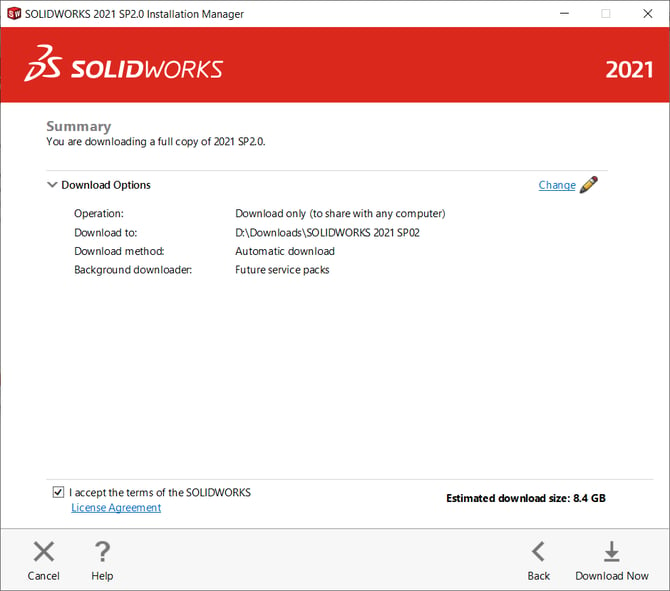
- La opción Usar el descargador en segundo plano le avisará y descargará automáticamente los nuevos Service Packs en cuanto estén disponibles.
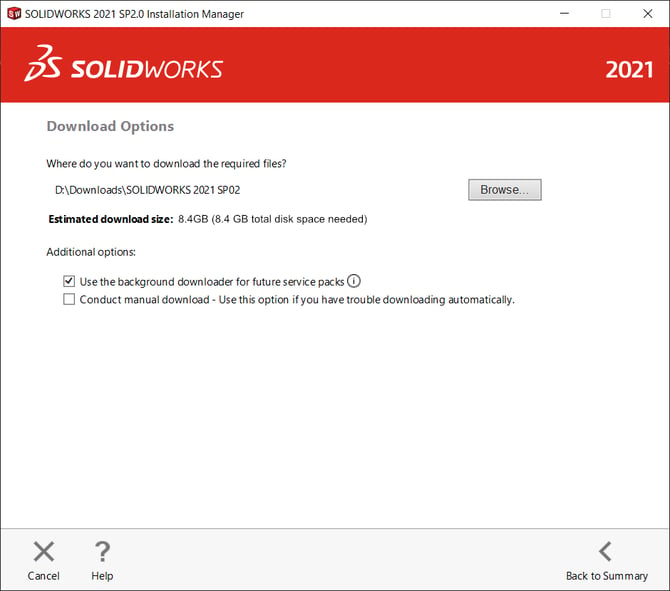
- Seleccione < Back to Summary
Descargar el software SOLIDWORKS
- Marque la opción Acepto los términos del contrato de licencia de SOLIDWORKS para poder finalizar la instalación
- Seleccione Descargar ahora para obtener los archivos de instalación
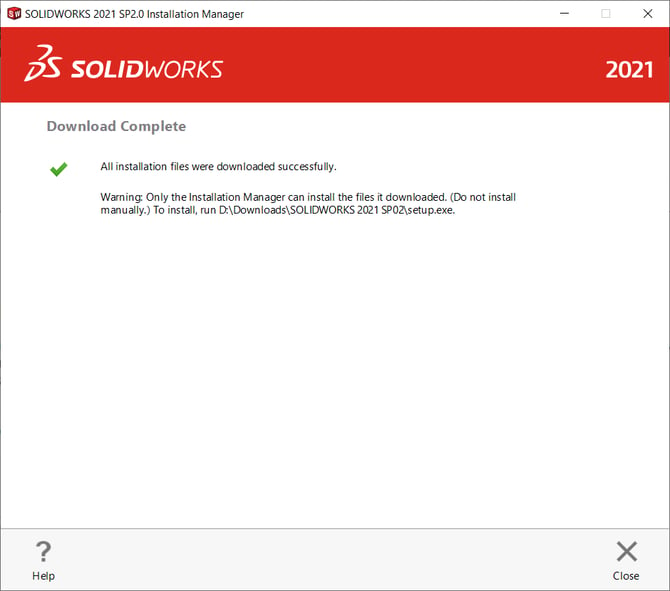
- Cuando haya terminado la descarga de los archivos desde el servidor web de SOLIDWORKS, aparecerá el mensaje «Download Complete». Haga clic en Cerrar para finalizar.
¡Infórmenos de este problema!
a. ¿Se ha resuelto el problema? ¡Háganoslo saber para que podamos evitar que vuelva a producirse en el futuro!
b. ¿Sigue sin funcionar? ¡Póngase también en contacto con nosotros!
Contacto: support@ohmycad.com