
A lo largo de este artículo se detallarán las diferentes etapas para añadir atributos a la plataforma 3DEXPERIENCE
Propiedades y atributos.
Una propiedad (SOLIDWORKS) o un atributo (3DEXPERIENCE) es un dato con un nombre, un tipo y un valor.
Por ejemplo la propiedad : [Material , texto , Acero templado].
Se pueden asignar a piezas, ensamblajes o planos para acceder a datos o para atribuirlos (un nombre de proveedor, un número de revisión o una fecha de última modificación).
En primer lugar veremos cómo crear atributos en la plataforma 3DEXPERIENCE.
- En primer lugar, abre el Platform Manager y haz clic en la pestaña Content.
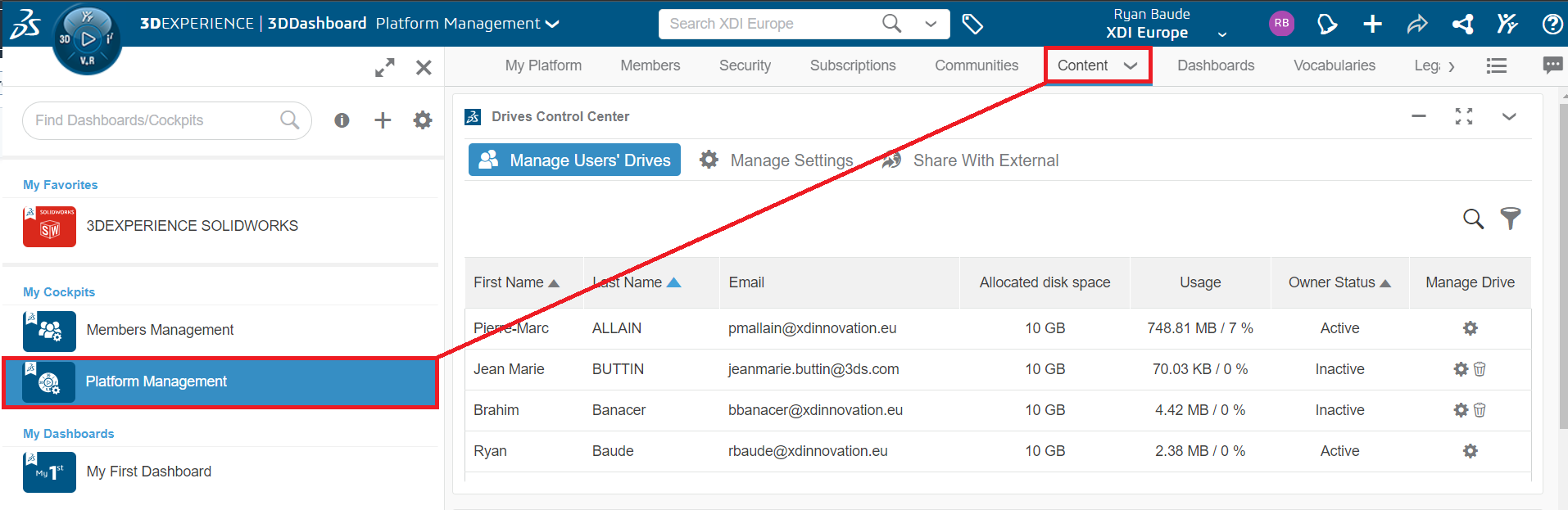
- Desplazándote hacia abajo, encontrarás la aplicación Collaborative Spaces Configuration Center. Haz doble clic en el nombre para mostrarla en pantalla completa.

En el menú de la izquierda haz clic en Gestión de atributos y luego, con la herramienta de búsqueda de la derecha, busca "Producto físico" (atención con la tilde) para propiedades de piezas y ensambles, o busca "Dibujo" para propiedades de planos.
- Haz clic en el ➕ para crear un nuevo atributo. Aparecerá entonces el menú de creación :

Se encuentran varias opciones en este menú :


- El tipo de la propiedad : Puede ser una cadena de caracteres (string), un booleano (Sí/No), una fecha o un número.
- El nombre de la propiedad es importante porque es el que utilizará la plataforma para interactuar con SOLIDWORKS. Por lo tanto, debe ser corto, descriptivo y no puede contener caracteres especiales.
- El título es lo que se mostrará en la interfaz de la plataforma cuando busquemos nuestro atributo.
Por ejemplo, si quieres crear una propiedad para el nombre del proveedor de una pieza se tiene :
- Tipo : cadena
- Nombre : Nom_Proveedor
- Título : Nombre del proveedor
- El carácter obligatorio de un atributo : Si un atributo es obligatorio, no se podrá guardar un archivo sin haberlo rellenado previamente.
Para más información sobre todos los parámetros de atributos, envía un correo a support@ohmycad.com
5. Tras hacer clic en Aceptar para guardar el atributo, haz clic en Aplicar para que se tenga bien en cuenta.

6. Ahora que se ha creado el atributo, vas a vincularlo con SOLIDWORKS para poder utilizarlo. Vuelve a la aplicación Collaborative Spaces Configuration Center (Paso 2). En el mismo menú que Gestión de atributos, desplázate hasta encontrar la función "Colaboración CAD". Luego haz clic en SOLIDWORKS.

7. En función del tipo de documento al que quieres aplicar el atributo, vas a la categoría correspondiente y añades una nueva asignación haciendo clic en el botón ➕:
- Para un ensamblaje, ve a Producto físico - Ensamblaje.
- Para una pieza, ve a Producto físico - Componente.
- Para un plano, ve a Dibujo - Drawing.
Importante: No se añade la asignación en Familia de CAD - Ensamblaje ni en Familia de CAD - Componente. Estas categorías corresponden a la familia CAD y no al producto físico en el que gestionamos los atributos de las piezas y los ensamblajes guardados en 3DEXPERIENCE. Por este motivo, la plataforma no permite crear nuevas asignaciones en las categorías de Familia de CAD y recomienda eliminar las asignaciones existentes.


8. En la ventana que se abre, elige el atributo que has creado y define su correspondencia con SOLIDWORKS.
En CAD atributo, introduce el nombre que tendrá la propiedad en SOLIDWORKS.
A continuación, en Lateral, define el sentido de transferencia de la información:
- Si introduces o modificas la propiedad principalmente en SOLIDWORKS, utiliza Ensamblaje (elemento de familia) a Producto físico.
- Si gestionas el atributo principalmente desde 3DEXPERIENCE, utiliza Producto físico a Ensamblaje (elemento de familia).
- Si necesitas actualizar la información desde ambos entornos, utiliza Ambas.

9. Haz clic en Aplicar y de nuevo en Aplicar para que el atributo se guarde correctamente.
10. Para que la plataforma tenga en cuenta las modificaciones, vuelve a la columna de la izquierda del Collaborative Spaces Configuration Center, donde anteriormente has accedido a Gestión de atributos y Colaboración CAD. Desplázate por este menú hasta encontrar "Implementación de configuración" y haz clic en esta opción.

En la sección "Configuración y utilidades de servidor", haz clic en Actualizar modelo de índice y, a continuación, en Volver a cargar caché.
11. Por último, en la sección Propagación de atributos, haz clic en Buscar y luego en Propagar.

Tus atributos ya están vinculados a SOLIDWORKS y podrás utilizarlos 👍
¿Necesitas ayuda? Envía un correo a support@ohmycad.com