
En un entorno SOLIDWORKS, puede ser necesario añadir módulos complementarios a una licencia SOLIDWORKS.
Si ha seguido el procedimiento de instalación manual de SOLIDWORKS o Desktop, este artículo le explica cómo añadir su clave fácilmente, sin tener que reinstalar el software.
Método 1: Añadir la clave en SOLIDWORKS Design
Una vez SOLIDWORKS correctamente instalado (Instalación manual), la gestión de los módulos adicionales se realiza a través del asistente de instalación presente en su ordenador.
Procedimiento:
Acceder al asistente de instalación:
- Abrir el menú.
- Iniciar 3DEXPERIENCE SOLIDWORKS Installation Manager.
- Seleccionar la versión de SOLIDWORKS Design que desea modificar.
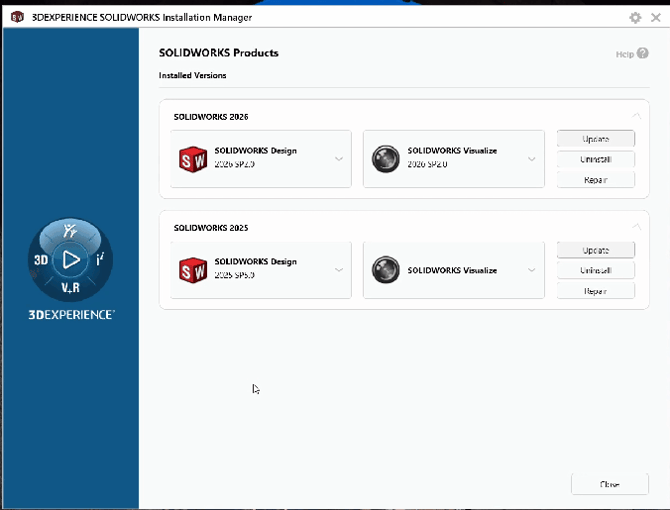
Modificar su licencia:
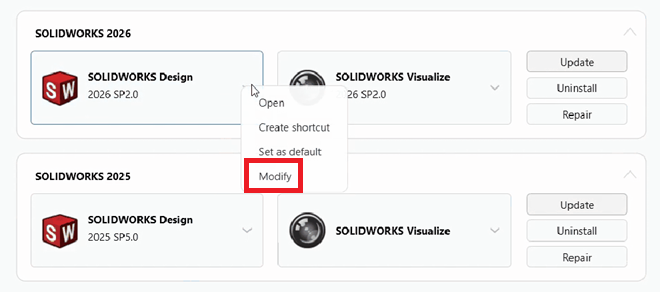
- Acceder a las opciones de su versión SOLIDWORKS a través de su menú desplegable.
- Haga clic en Modificar.
Añadir la nueva clave:
- Elegir el nuevo componente a añadir en SOLIDWORKS Design Add-ins.
- Introducir la clave de licencia.
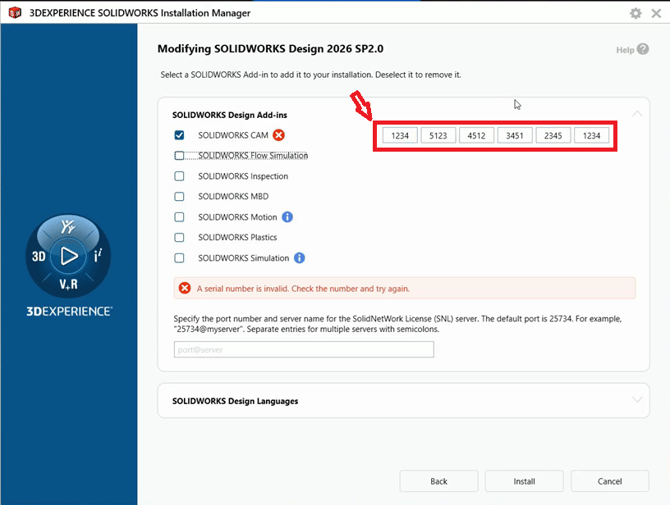
Iniciar la instalación:
Hacer clic en Instalar.
Método 2: Añadir la clave en SOLIDWORKS Desktop
Este método permite acceder directamente a la modificación de una instalación existente.
Procedimiento:
Acceder al asistente de instalación:
- Abrir el Panel de control.
- Acceder a Programas y características.
- Buscar la versión de SOLIDWORKS que desea modificar.
- Hacer clic en Modificar.
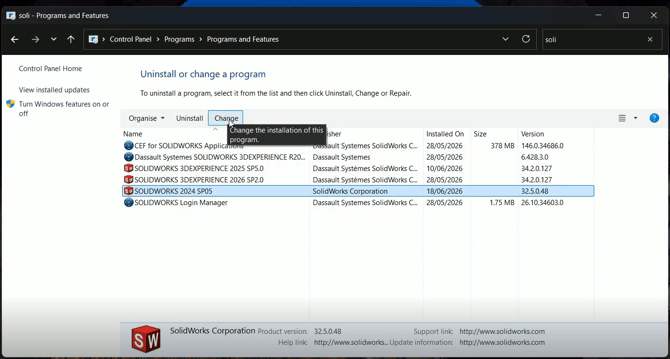
Modificar la licencia:
Una vez en el asistente de instalación, seleccionar Modificar su instalación.
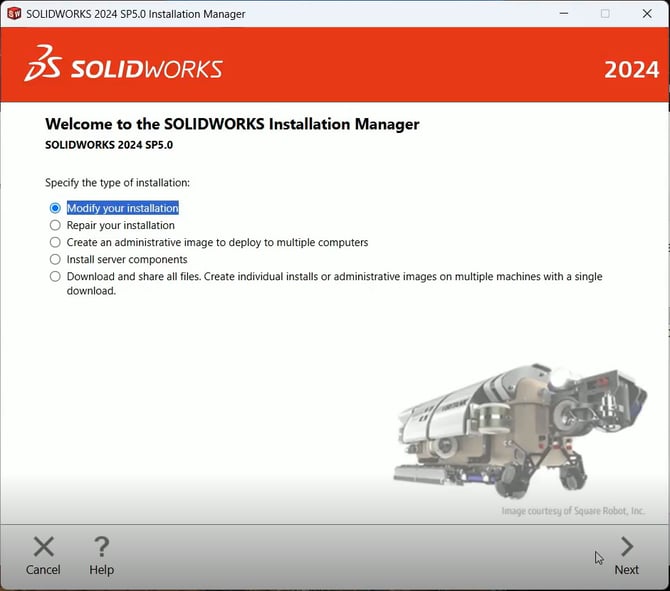
Añadir su clave:
Introducir la clave del módulo complementario.
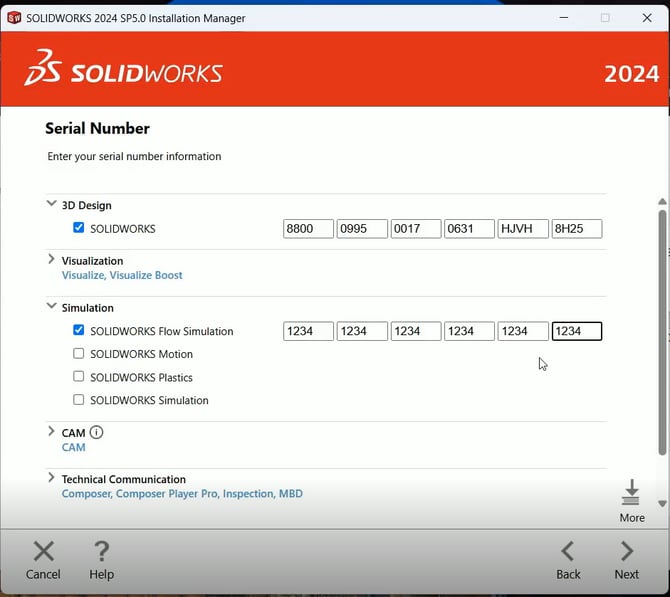
Iniciar la instalación:
Hacer clic en Siguiente y luego en Install.
En algunos casos, la opción Modificar no funciona para SOLIDWORKS Desktop.
En esta situación:
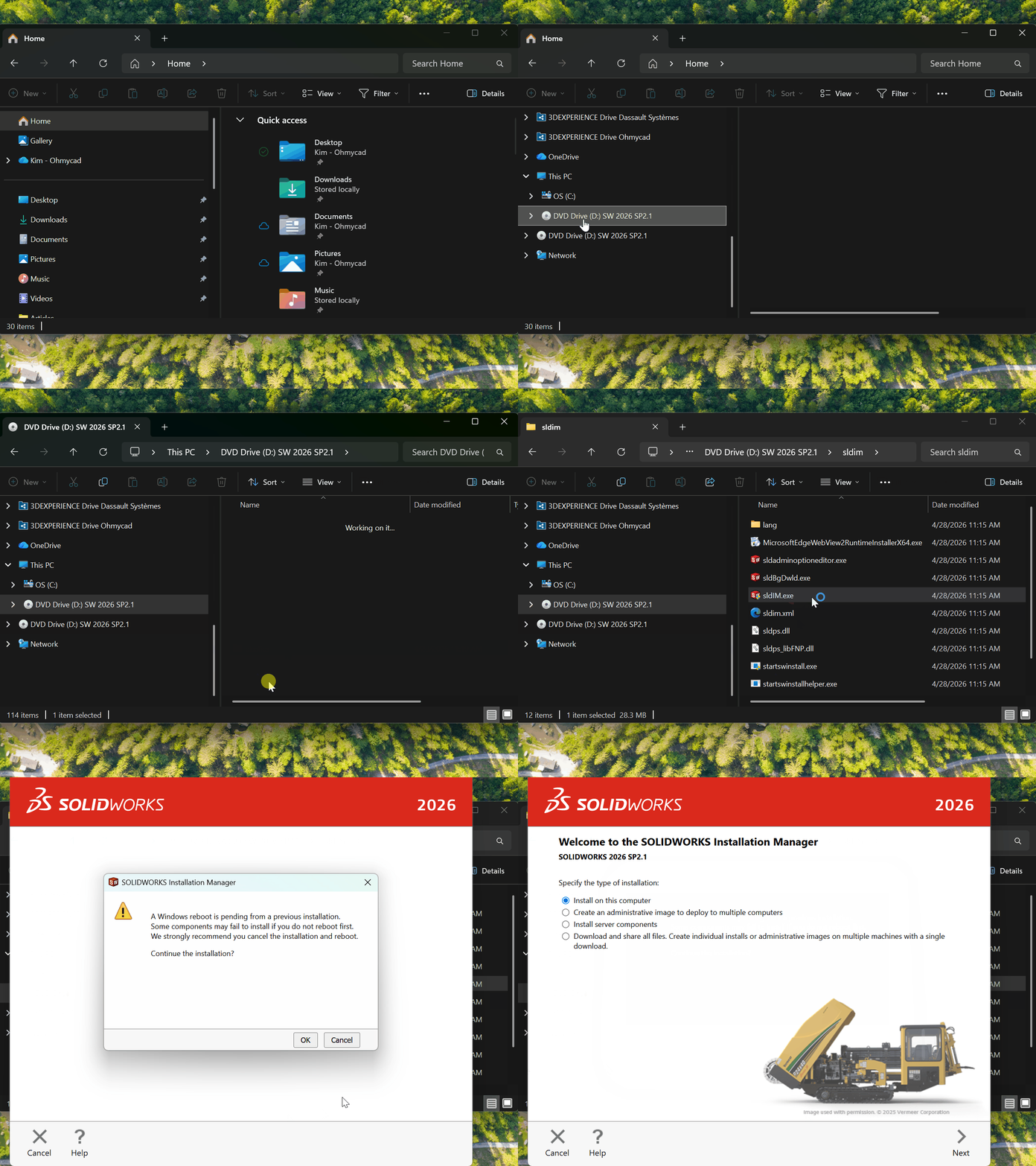
- Hay que recurrir a la ISO utilizada durante la instalación inicial.
- Ejecutar el ejecutable sldim > sldIM.exe (SOLIDWORKS Installation Manager)
Esto permite volver a iniciar el asistente de instalación y acceder a la opción Modificar su instalación.
Por eso se recomienda encarecidamente conservar la ISO tras la instalación, para poder intervenir fácilmente en caso de necesidad.
¡Comuníquenos este problema!
a. ¿Se ha resuelto el problema? ¡Háganoslo saber para que podamos evitar que vuelva a ocurrir en el futuro!
b. ¿Sigue sin funcionar? ¡Contáctenos también!
Contacto : support@ohmycad.com