
Introducción
SOLIDWORKS Connected necesita una conexión a internet estable para conectarse a 3DEXPERIENCE; de lo contrario, no puede funcionar correctamente. Puede ocurrir que necesite trabajar sin conexión (desplazamientos...). Descubra cómo trabajar con el modo sin conexión.
Paso 1: Antes de empezar
1. Sincronice los datos
Asegúrese de que todas las modificaciones recientes de sus archivos estén guardadas y sincronizadas.
2. Compruebe el acceso a los archivos que necesitará
Ya no tendrá acceso a sus archivos guardados en la plataforma 3DEXPERIENCE. Asegúrese de tener todos los archivos necesarios en su ordenador antes de pasar al modo sin conexión.
3. Funcionalidades limitadas
Tenga en cuenta que algunas funcionalidades que requieren una conexión a la plataforma 3DEXPERIENCE no estarán disponibles: barra de búsqueda, estados de madurez...
Sin embargo, las herramientas de diseño básicas siguen operativas.
Paso 2: Activar el modo sin conexión
1. Si todavía no lo tiene, cree un acceso directo a SOLIDWORKS en su escritorio desde la plataforma.
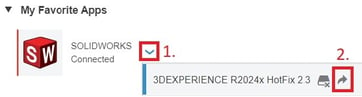
2. Abra SOLIDWORKS y haga clic en el modo sin conexión (en la esquina superior derecha).
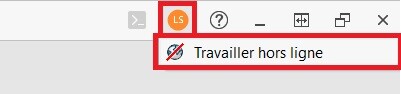
3. Se abre un cuadro de diálogo:
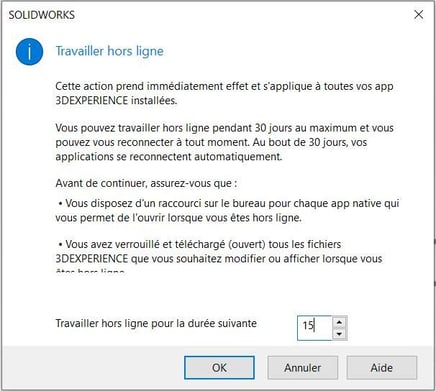
El modo sin conexión puede activarse durante un máximo de 30 días consecutivos antes de que vuelva a ser necesaria una conexión.
Elija durante cuántos días desea activarlo y haga clic en "Aceptar".
¡Ahora puede abrir SOLIDWORKS sin problemas desde el acceso directo del escritorio!
Paso 3: Desactivar el modo sin conexión
Una vez que haya terminado de trabajar sin conexión, puede desactivar este modo para sincronizar sus modificaciones locales con sus datos en la nube.
Atención: Después de volver a conectar SOLIDWORKS a 3DEXPERIENCE, asegúrese de que todas las modificaciones se hayan sincronizado correctamente en la plataforma.
Conclusión
Siguiendo estos pasos, puede sacar el máximo partido del modo sin conexión de SOLIDWORKS Connected y garantizar así la continuidad de su trabajo incluso sin acceso a Internet.