
Introducción
¿Su pieza no se proyecta en el sentido correcto en el plano? Probablemente su norma de proyección no es la correcta. En este artículo veremos cómo pasar de la norma de proyección de vistas US a la norma de proyección de vistas EU.
Cambiar el modo de proyección
Por defecto, la plantilla de plano utilizada por SOLIDWORKS es el modo de proyección de vistas americanas. Al final de estos pasos habremos configurado nuestro plano en modo de proyección de vistas europeas. Utilizaremos esta pieza con un extremo circular y un extremo rectangular para ilustrar el cambio.
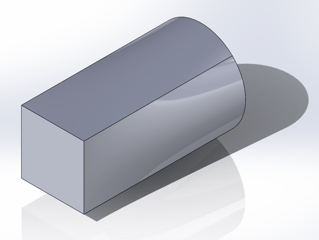
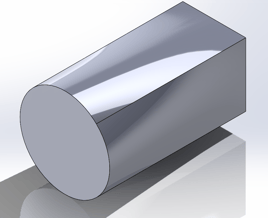
Después de crear el plano y proyectar la pieza se obtiene este resultado:

Para cambiar el modo de proyección:
1. En la pestaña Features Manager (a la izquierda) haga clic derecho en "Hoja 1 " luego seleccione "Propiedades
 ". La ventana de abajo se mostrará:

2. Luego, en la parte superior de la ventana en el recuadro "Tipo de proyección" seleccione Primer Ángulo y haga clic en "Aplicar los cambios".
Se obtiene así el siguiente resultado:

Guardar como plantilla
Para que el cambio de modo de proyección se tenga en cuenta en todos los planos futuros, podemos guardar nuestro plano como plantilla localmente o en 3DEXPERIENCE.
I. Guardado en 3DEXPERIENCE
Al guardar su plantilla en 3DEXPERIENCE, podrá ponerla a disposición de todos los usuarios de la plataforma, fácilmente y con total seguridad.
1. Primero, haga clic en "Archivo" luego seleccione "Guardar como plantilla"

La siguiente ventana se abrirá:

Después de elegir un nombre y eventualmente una descripción para la plantilla, es posible guardarla en el common space (el servidor) de la plataforma 3DEXPERIENCE bajo dos estados de madurez:
- Released (Distribuido)
- Draft (Borrador)
Para más información sobre los estados de madurez haga clic "aquí".
2. Guardado local
1. Primero, haga clic en "Archivo" luego seleccione "Guardar como nuevo".

La siguiente ventana se abrirá y le permitirá elegir dónde guardar su plantilla:

2. Haga clic en "Tipo" luego seleccione el formato "Plantillas de plano (*.drwdot)"

Para modificar la plantilla base de SOLIDWORKS, se debe seleccionar la ubicación donde está guardada, normalmente:
C:\ProgramData\SOLIDWORKS\SOLIDWORKS 2026\templates
La plantilla base se mostrará en la ventana:

3. Haga clic en "Drawing.DRWDOT" luego haga clic en "Guardar"
Cada vez que cree un nuevo plano, se basará automáticamente en la plantilla que acaba de crear. Esto significa que ya no necesitará modificar manualmente los parámetros de proyección para cada plano individual. Este proceso simplificado le hará ganar tiempo y le garantizará coherencia en todos sus planos.
No dude en consultar nuestros otros artículos para más información y consejos sobre los planos. El equipo XDI queda a su disposición para cualquier pregunta adicional.