
Desinstalación estándar
En la mayoría de los casos, una desinstalación estándar basta para resolver un problema que hayas identificado como un problema de instalación.
- Si trabajas en línea, pasa al paso 2. Si trabajas sin conexión, inicia SOLIDWORKS® Connected, vuelve a conectarte a tu plataforma 3DEXPERIENCE y luego cierra SOLIDWORKS Connected.
- Haz clic con el botón derecho del ratón en el menú Inicio y selecciona Aplicaciones y características o Aplicaciones instaladas. (También puedes acceder a la lista de aplicaciones instaladas mediante la Configuración de Windows).
- Desinstala Dassault Systemes SOLIDWORKS 3DEXPERIENCE R20XXx.
- Comprueba que la carpeta de instalación se ha eliminado correctamente en %programfiles%\Dassault Systemes\SOLIDWORKS 3DEXPERIENCE R2026x
Reinstala SOLIDWORKS Design para ver si el problema se ha resuelto.
Desinstalación intermedia
En algunos casos, una desinstalación estándar puede resultar insuficiente y puede ser necesario proceder a una desinstalación más completa.
- Realiza los pasos 1 a 3 del procedimiento de desinstalación estándar.
- Sin ningún orden en particular, desinstala:
- Microsoft Visual C++ 2015-2022 Redistributable (x64)
- Microsoft Visual C++ 2015-2022 Redistributable (x86)
- CEF for SOLIDWORKS Applications
Reinstala SOLIDWORKS Design para ver si el problema se ha resuelto.
Desinstalación avanzada
En muy raros casos, una desinstalación intermedia puede resultar insuficiente y quizá tengas que proceder a una desinstalación aún más completa.
- Guarda tus parámetros personalizados y plantillas de archivos
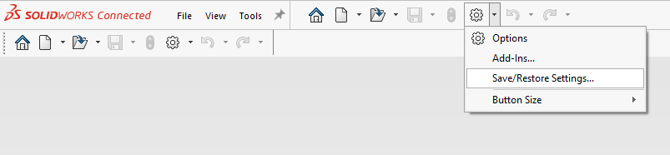
- Realiza los pasos 1 a 3 del procedimiento de desinstalación estándar.
- Sin ningún orden en particular, desinstala:
- 3DEXPERIENCE Launcher
- CEF for SOLIDWORKS Applications
- Dassault Systemes Software VC11 Prerequisites x86-x64
- Microsoft Visual C++ 2015-2022 Redistributable (x64)
- Microsoft Visual C++ 2015-2022 Redistributable (x86)
- Microsoft Visual Studio Tools for Applications 2022 (Si el botón 'Desinstalar' está atenuado, haz clic en 'Modificar' y luego desinstala en la ventana que aparecerá)
- SOLIDWORKS Login Manager
- WPTx64
- Uninstall Visual Basic (VBA) 7.1
- Descarga el archivo adjunto QA00000070487_uninstall_vba.bat.
- Haz clic con el botón derecho del ratón sobre el archivo y selecciona Ejecutar como administrador.
NOTA: Si ves otras versiones de Microsoft Visual C++ Redistributable o de Microsoft Visual Studio Tools for Applications, se recomienda no desinstalarlas por las siguientes razones:
- Una aplicación de terceros ha instalado las otras versiones y las necesita. Desinstala las otras versiones solo si conoces las aplicaciones que las han instalado. Desinstalar otras versiones puede afectar a la estabilidad y a la funcionalidad de aplicaciones de terceros.
- Una versión anterior de SOLIDWORKS Design o de SOLIDWORKS Desktop puede haber instalado las otras versiones.
Limpieza de las carpetas
- Elimina las siguientes carpetas:
NOTA: el paso 2 elimina algunas de estas carpetas, por lo que pueden no existir en tu entorno.
Algunas de estas carpetas pueden contener datos importantes, como archivos multimedia descargados, plantillas de documentos, bases de datos y archivos de biblioteca de diseño.
Te recomendamos crear una copia de seguridad de las carpetas %public% y %programdata% antes de eliminarlas.
%programfiles%\Dassault Systemes\SOLIDWORKS 3DEXPERIENCE R2026x
%programfiles%\Common Files\SOLIDWORKS Shared
%programfiles(x86)%\Common Files\SOLIDWORKS Shared
%public%\Documents\Dassault Systemes
%public%\Documents\SOLIDWORKS
%programdata%\DassaultSystemes\3DEXPERIENCELauncher
%programdata%\SOLIDWORKS
%programdata%\SolidWorks HotFix
%appdata%\DassaultSystemes
%appdata%\SolidWorks
%localappdata%\TempSWBackupDirectory
%localappdata%\DassaultSystemes
%localappdata%\SolidWorks
%temp%\swcefcache
Limpieza de las claves del registro
- Elimina las siguientes claves de registro. La eliminación de las claves de registro requiere derechos de administrador de Windows:
NOTA: una modificación incorrecta del registro de Windows puede dañar gravemente tu sistema. Te recomendamos hacer una copia de seguridad de las claves antes de eliminarlas.
No nos hacemos responsables de las acciones que realices siguiendo esta guía.
HKEY_CURRENT_USER\Software\Dassault Systemes\SolidWorks Shared
HKEY_CURRENT_USER\Software\Dassault Systemes\SolidWorksPDM
HKEY_CURRENT_USER\Software\SolidWorks
HKEY_CURRENT_USER\Software\Srac
HKEY_LOCAL_MACHINE\Software\Dassault Systemes\SolidWorksPDM
HKEY_LOCAL_MACHINE\Software\Dassault Systemes\SwxConnectors
HKEY_LOCAL_MACHINE\Software\Dassault Systemes\V6_Common
HKEY_LOCAL_MACHINE\Software\SolidWorks
HKEY_LOCAL_MACHINE\Software\Srac
HKEY_LOCAL_MACHINE\Software\WOW6432Node\SolidWorks
¿Has llegado hasta el final? ¡Enhorabuena!
Reinicia el ordenador, es importante.
Después, Reinstala SOLIDWORKS Design para ver si el problema se ha resuelto.
¡Comunícanos este problema!
a. ¿El problema está resuelto? ¡Háznoslo saber para que podamos evitar que vuelva a producirse en el futuro!
b. ¿Sigue sin funcionar? ¡Contáctanos también!
Contacto : support@ohmycad.com