
Introducción
La aplicación «Route Management» de 3DEXPERIENCE permite crear una serie de tareas cuyo objetivo principal es la revisión y la validación de documentos. Vamos a ver cómo utilizar las rutas para validar una pieza y su dibujo, y cambiar sus estados de madurez.
Paso 1: Crear una ruta en 3DEXPERIENCE
1. Una buena práctica antes de enviar archivos a revisión es cambiar su madurez a «Congelado». Así se asegura de que el documento que envía a revisión no se modificará por error.
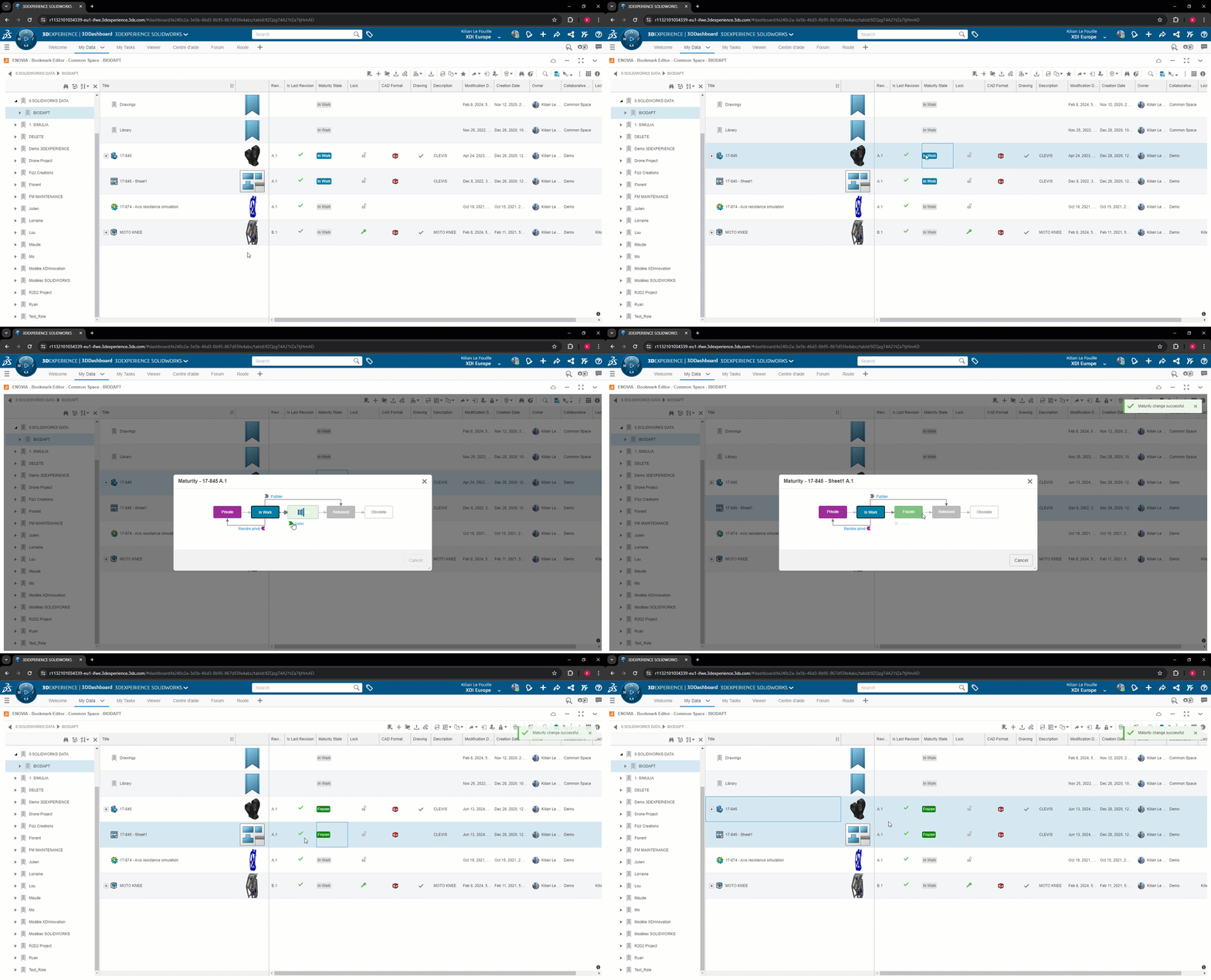
2. Añada la aplicación «Route Management» a su 3DDashboard. Basta con arrastrarla y soltarla en una nueva pestaña:
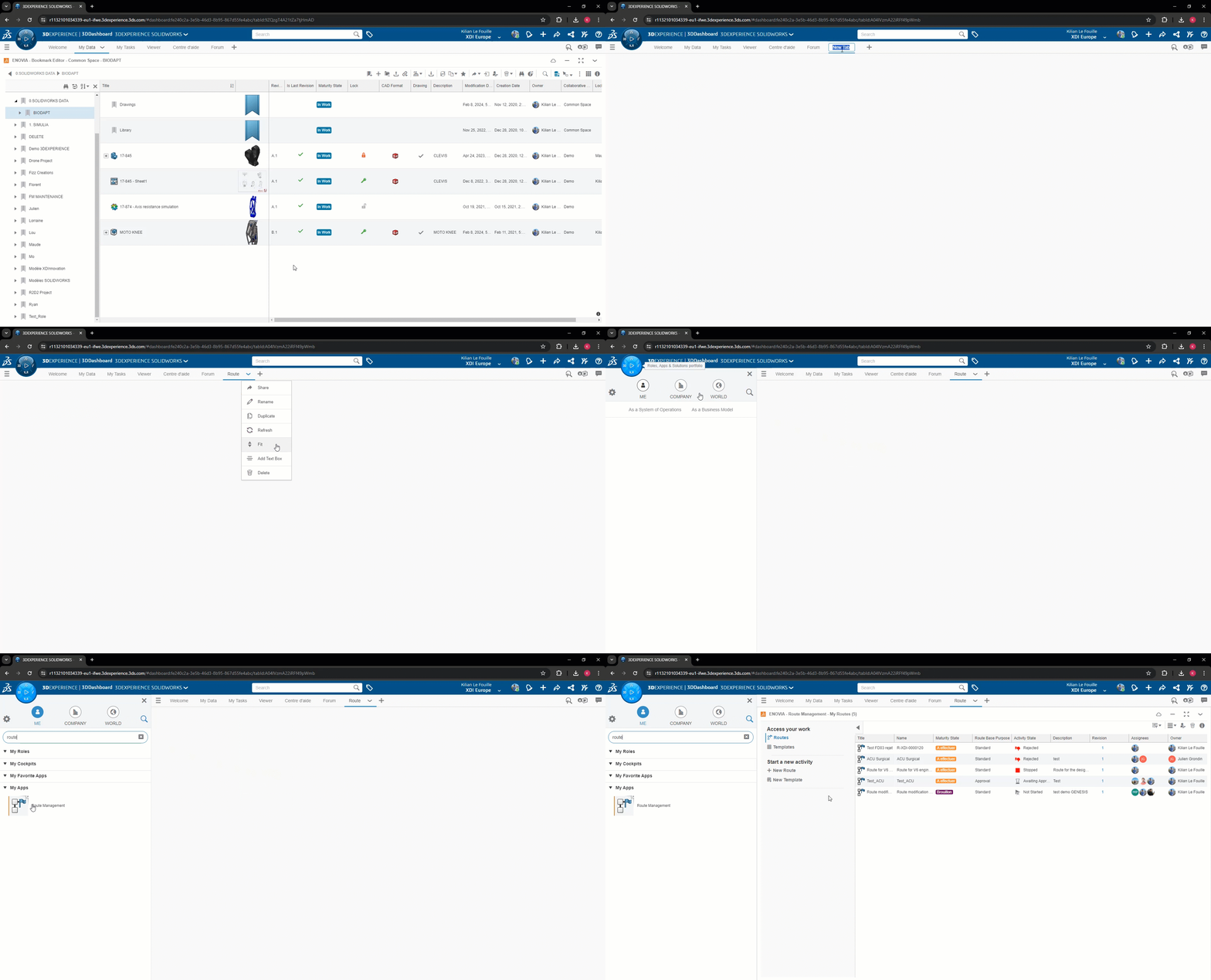
3. A continuación, puede crear una ruta haciendo clic a la izquierda en «Nueva ruta»:
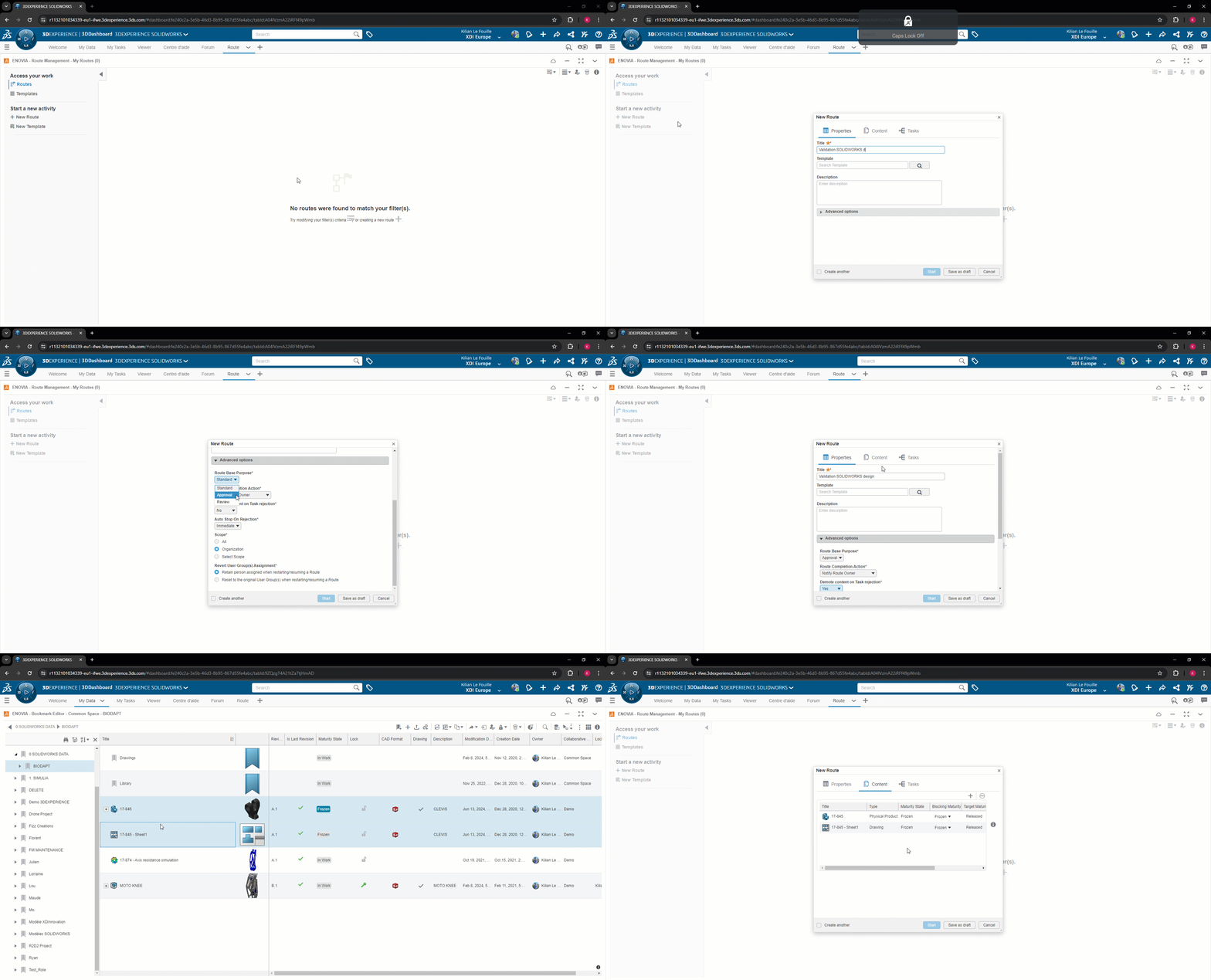
Elija «Promover los objetos conectados» como «Acción al completar la ruta» para que los archivos pasen automáticamente a «Publicado» una vez validada la ruta.

Añada los archivos que desea validar (SOLIDWORKS, CATIA, Excel, PDF, Word...) como se muestra en el vídeo, o mediante la función de búsqueda.
Atención: por ahora, si añade un ensamblaje, solo el ensamblaje pasará al estado «Publicado» si se aprueba. Los subensamblajes y las piezas permanecerán «Congelados».
Por ello, le recomendamos utilizar las rutas para las piezas y los dibujos.
A continuación, defina las tareas que desea para su proceso. Los archivos se vinculan automáticamente a esta tarea, ¡así el aprobador no tiene que buscarlos!
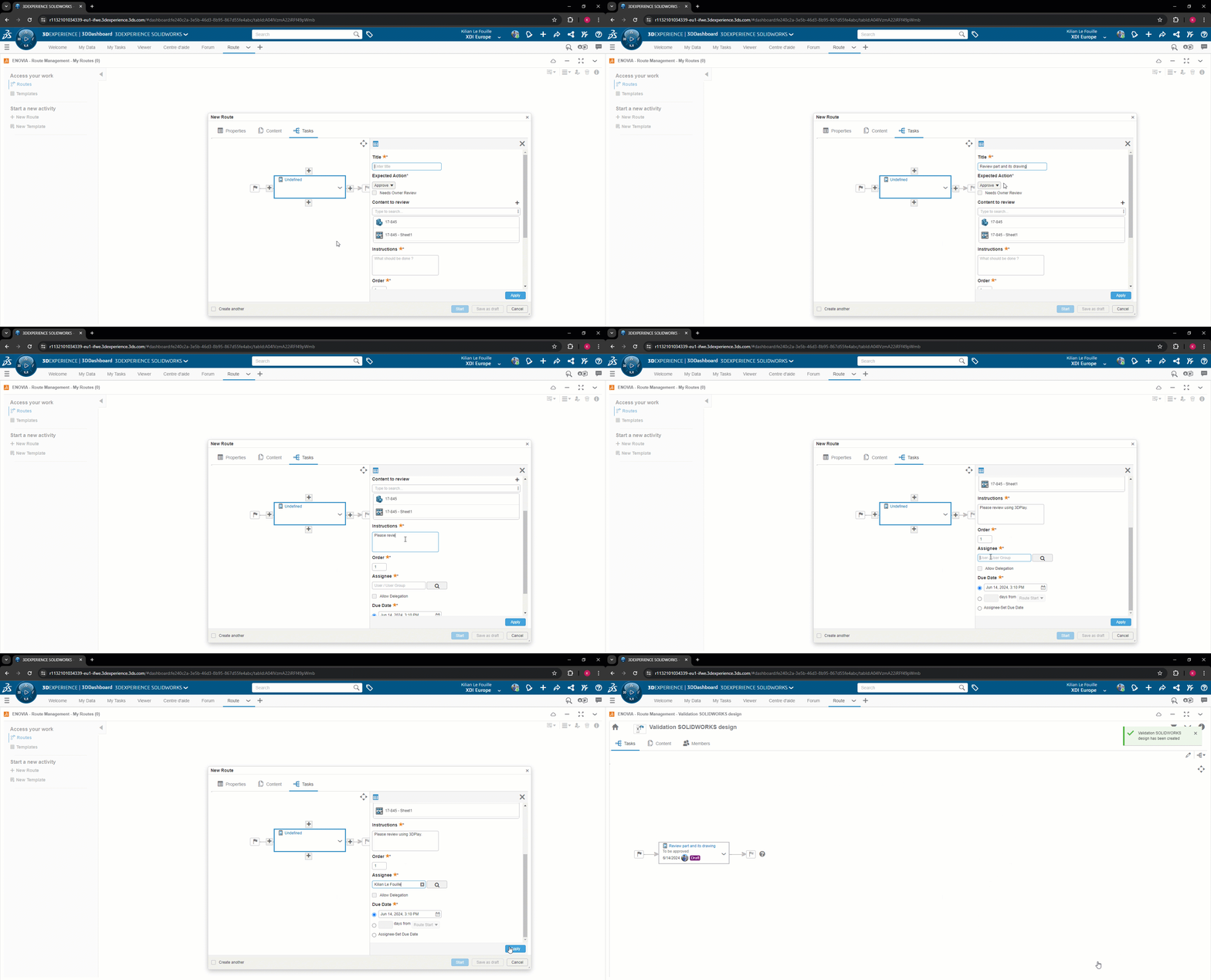
Puede crear la ruta «En borrador» e iniciarla más tarde.
Paso 2: Iniciar la ruta
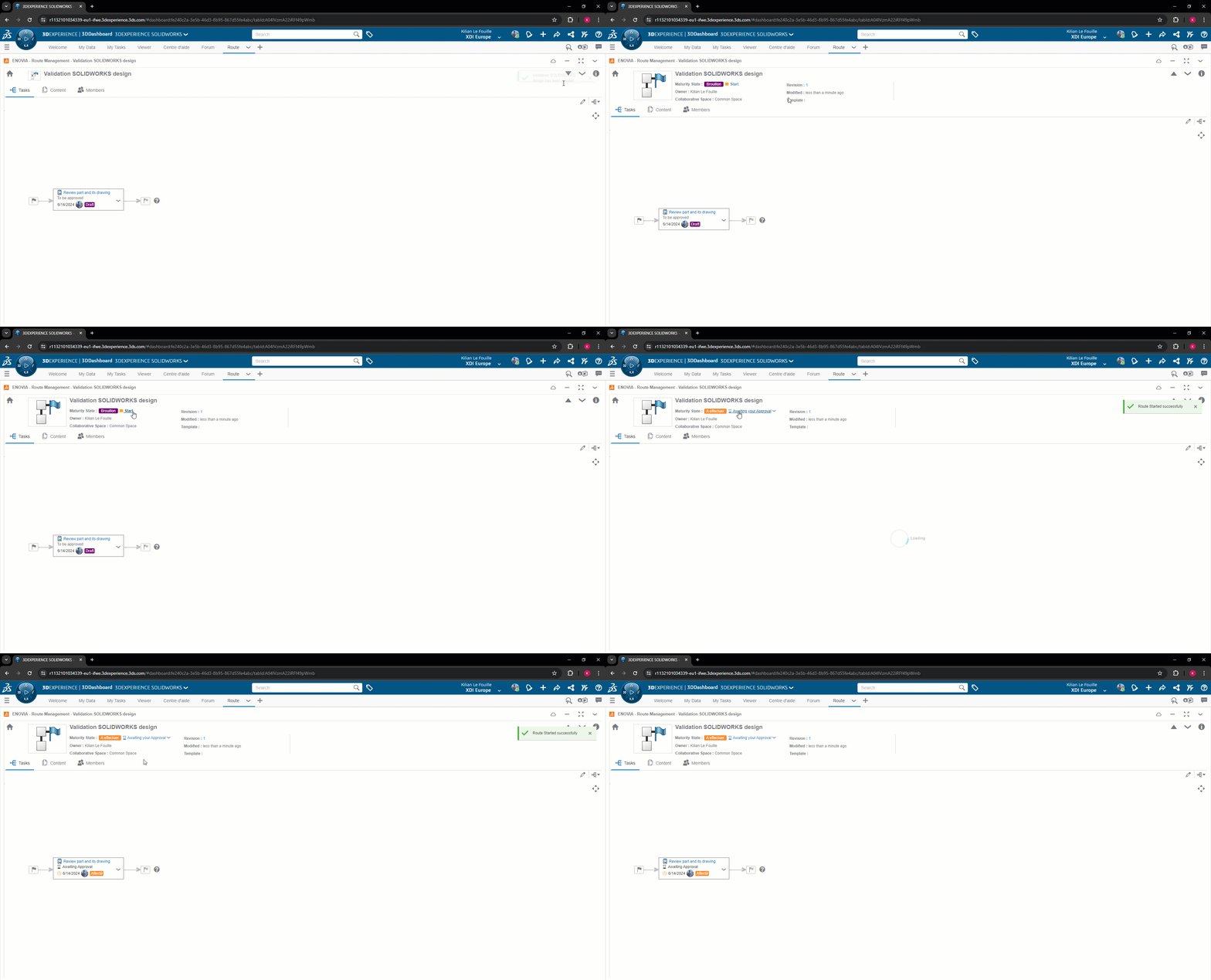
Cuando haya definido todas las tareas de la ruta, iníciela para que cada persona reciba una notificación cuando le corresponda su tarea:
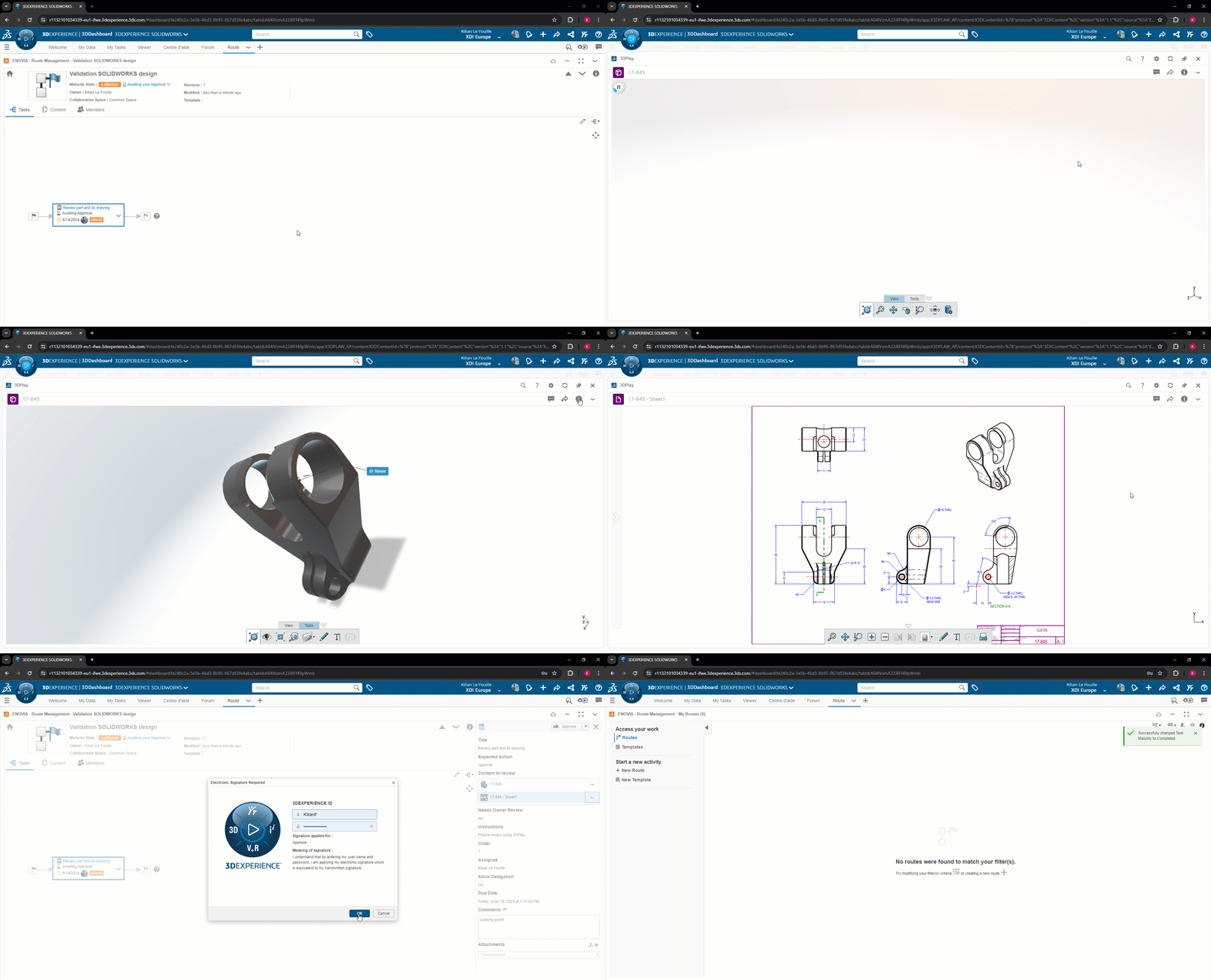
Cada persona realizará su tarea y podrá visualizar los archivos directamente:
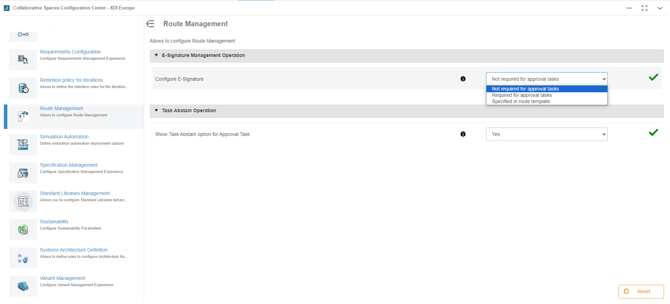
Al validar la tarea, se puede elegir firmar electrónicamente la aprobación (puede ser útil para cumplir determinadas normas). Esto se configura en la aplicación Collaborative Space Configuration Center -> Route Management
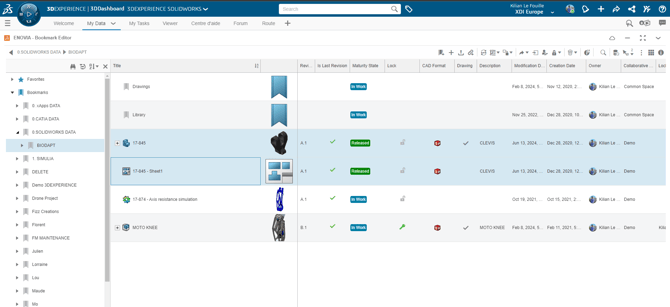
Cuando todas las tareas han finalizado, los archivos pasan automáticamente al estado de madurez «Publicado», siempre que haya elegido esta opción al crear la ruta.
A continuación, la ruta finaliza. Puede seguir accediendo a ella para garantizar una buena trazabilidad.
Paso 3: Crear una plantilla de ruta
Por lo general, un proceso de validación no cambia todos los días. Por eso resulta útil crear una plantilla de ruta para reutilizarla cada vez que quiera validar un documento.
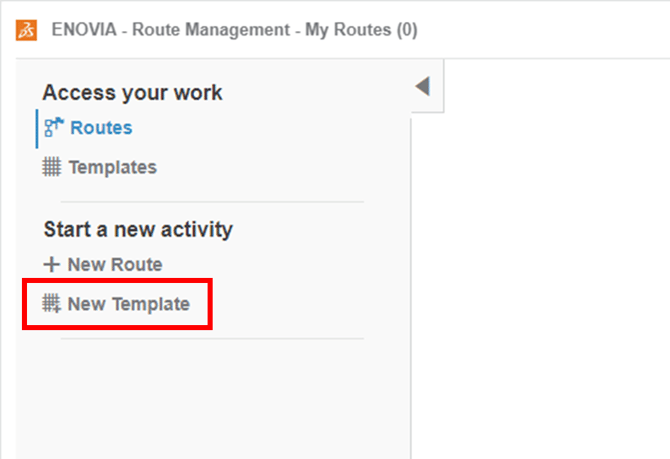
Para ello, basta con hacer clic en «Nueva plantilla» en lugar de crear una ruta:
Cuando cree una ruta, podrá elegir esta plantilla:

Conclusión
Las rutas son una buena forma de garantizar la validación y la trazabilidad de sus documentos, ya sean archivos de SOLIDWORKS, CATIA, PDF, Excel...