
Introducción
Antes de nada, pongámonos de acuerdo sobre la definición de referencia externa.
Definición: las referencias externas se crean cuando una pieza se construye directamente en un ensamblaje. Utilizar la geometría existente de otra pieza para ayudar a crear una nueva pieza genera una referencia externa. Así, si el elemento referenciado cambia, la referencia que depende de él también cambia.
Utilizar referencias externas es una práctica útil cuando el diseño va a sufrir muchas modificaciones. Esto se aplica, en particular, en la fase de anteproyecto.
Atención: en una fase más avanzada del diseño (diseño definitivo, producción), las referencias externas deben eliminarse o romperse.
I - Una práctica... ¡no tan práctica!
Aunque el uso de las referencias externas parece sencillo, tiende a generar múltiples complicaciones, ¡de las que preferiríamos prescindir!
1. Olvídese de la fabricación
Como se indica en la introducción, la geometría de las referencias externas depende de la geometría de otras piezas. Por tanto, no hay acotación propiamente dicha, ni tolerancias ni nada parecido... ¡es decir, sería complicado lanzar la fabricación de estas piezas!
2. Tiempos de cálculo interminables
Cada modificación realizada en la pieza de origen provocará la actualización de las referencias externas que dependen de ella. Si el ensamblaje en cuestión es lo bastante grande, esto puede generar tiempos de cálculo considerables.
La presencia de referencias externas aumentará el riesgo de tiempos de carga largos de las piezas al reconstruirlas, abrirlas o guardarlas.
Atención: además de perder tiempo, corre incluso el riesgo de que SOLIDWORKS se cierre inesperadamente y de perder parte de su trabajo.
3. Referencias perdidas o dañadas
La modificación de los archivos también aumentará su lista de problemas: mover un archivo, cambiarle el nombre o eliminarlo dará lugar a referencias externas perdidas.
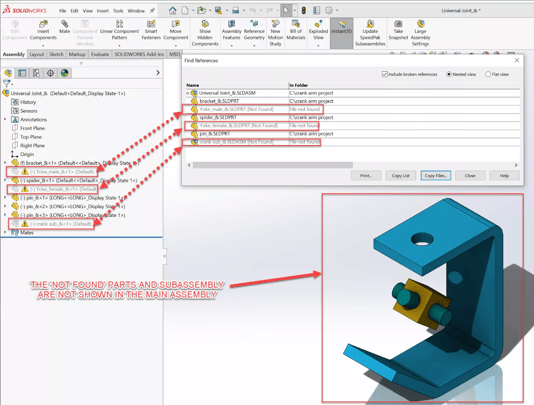 Por ejemplo, imaginemos que creamos la pieza 1 en el ensamblaje A y queremos utilizarla en el ensamblaje B. La pieza 1 depende del ensamblaje A, que no está presente en el ensamblaje B. Esto crea una referencia externa sin vínculo en el ensamblaje B, lo que provoca una pérdida de referencia.
Como consecuencia, el software va a "girar en vacío" intentando buscar las referencias que faltan. ¡Es tiempo de cálculo desperdiciado!
Una vez más, va a perder muchísimo tiempo y corre el riesgo de que todo se bloquee.
4. El círculo vicioso
Cuando se empieza a trabajar con referencias externas, enseguida se acaba teniendo muchas y, sobre todo, haciendo que todas dependan unas de otras. Así, se pueden acabar teniendo referencias cíclicas. SOLIDWORKS puede entonces mostrar mensajes de error o cerrarse inesperadamente.
Atención: cuantas más referencias externas haya, más fuentes de problemas habrá.
5. Una bomba de relojería
Al principio del proyecto, las referencias externas son menos numerosas y los vínculos no se pierden: todo funciona.
Al cabo de unas semanas o meses, quizá esté peor gestionado: referencias perdidas, rotas, cíclicas... Su ensamblaje va muy lento: hay un problema.
Pero se acerca el final del proyecto, tiene prisa y hay que encontrar el origen del problema. Sin embargo, tiene referencias externas por todas partes: croquis, operaciones... Es prácticamente imposible eliminarlas todas.
En CAD, la intención de diseño es muy importante. El trabajo que realiza los primeros días puede evitar problemas que no aparecerán hasta pasados varios meses.
En resumen, como habrá comprendido, utilizar referencias externas provoca un efecto bola de nieve en los problemas de diseño.
II - Adopte los buenos hábitos
El uso de referencias externas debe ser una intención de diseño bien meditada.
Se recomienda encarecidamente trabajar sin ellas para garantizar un diseño robusto. No obstante, si el contexto le obliga a trabajar con ellas, más vale aprender a hacerlo correctamente.
1. Trabajar sin referencias externas
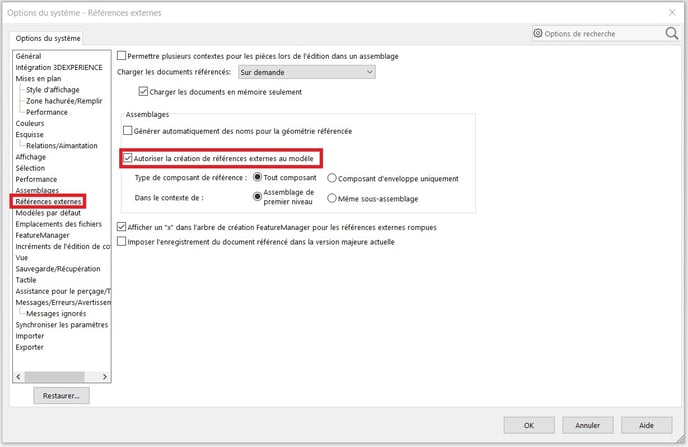
Trabajar sin depender de referencias externas es ventajoso, ya que permite un diseño más autónomo, minimizando los riesgos de complicaciones relacionadas con la modificación de los archivos. Además, existe una opción para impedir el uso de estas referencias, que ofrece un medio eficaz para evitar que los diseñadores las utilicen.
En SOLIDWORKS, basta con ir a Herramientas > Opciones > Referencias externas y activar la casilla «No crear referencias externas al modelo».
2. Trabajar con referencias externas
2.1. Vigilar las referencias externas
Las referencias externas son como los niños: ¡hay que vigilarlas! Siempre debe saber dónde se encuentran y de qué elementos dependen. De este modo, podrá evitar los vínculos múltiples y demás inconvenientes vistos en la parte anterior.
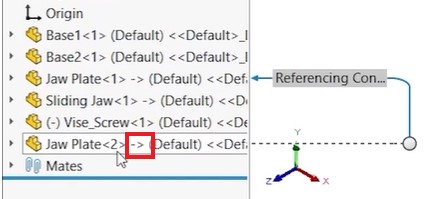
Las referencias externas pueden visualizarse en el gestor de diseño del FeatureManager: una pequeña flecha junto al nombre de un elemento indica que se trata de una referencia externa. Estas flechas dan una indicación sobre el "estado":
- ->: referencia "en contexto", funciona correctamente
- ->?: referencia "fuera de contexto", problema de carga del archivo
- ->*: referencia bloqueada, no modificable
- ->X: referencia rota
Al pasar el ratón sobre una referencia externa, se traza un vínculo que muestra a qué pieza está asociada.
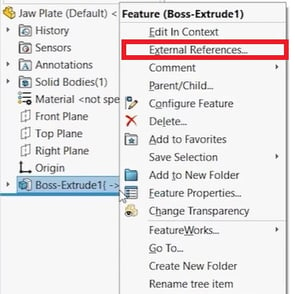
 También se puede acceder a las referencias externas haciendo clic con el botón derecho en un elemento y seleccionando "Referencias externas".
2.2. Bloquear las referencias externas
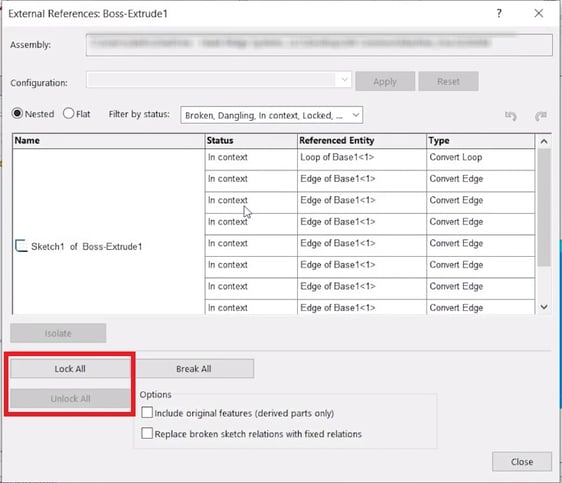
Cuando el modelado ha terminado, resulta útil bloquearlo.
Consejo: bloquear las referencias externas permite reducir los tiempos de carga durante la reconstrucción de los ensamblajes
Cuando un ensamblaje está bloqueado, en consecuencia, las referencias externas no se actualizan. Para actualizarlas, basta con desbloquear el ensamblaje y reconstruirlo.
Para bloquear las referencias externas, hay que utilizar el comando "Referencias externas" presentado anteriormente.
Este da acceso al siguiente cuadro de diálogo:
Puede desbloquear sus referencias externas en cualquier momento.
2.3. Saber trabajar con un esqueleto
Una de las prácticas bastante habituales de diseño con referencias externas consiste en utilizar un esqueleto como base.
El esqueleto es una pieza que no contiene 3D, únicamente croquis. Las piezas del ensamblaje hacen referencia a este esqueleto para posicionarse.
Hay que tener en cuenta que este solo debe utilizarse para el posicionamiento de sus piezas, y no para dimensionarlas.
Conclusión
Las referencias externas deben utilizarse con precaución y solo en la fase de anteproyecto. Un diseño que no las utilice será mucho más robusto y permitirá evitar muchos problemas que podrían hacerle perder muchísimo tiempo.
Para saber más
Encuentre algunas páginas complementarias sobre las referencias externas.