
Problema:
Cuando inicia SOLIDWORKS, este tarda en conectarse a la 3DEXPERIENCE y puede ocurrir que aparezca una página en blanco o azul.
En este artículo, le guiamos paso a paso en la resolución de este problema.
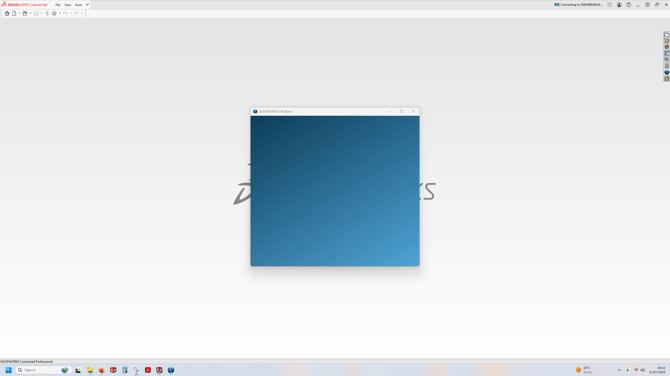
PASO 1: Cierre la página de SOLIDWORKS
PASO 2: Abra el administrador de tareas
Desde su barra de búsqueda de Windows, busque el administrador de tareas o pulse las teclas ctrl+shift+esc en su teclado.
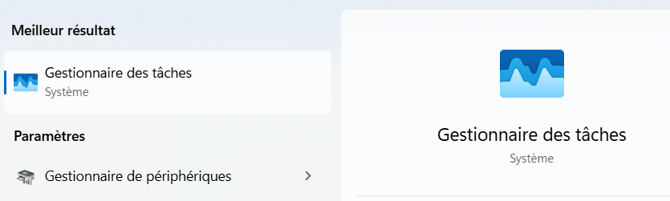
PASO 3: Cierre los procesos relacionados con SOLIDWORKS y con la 3DEXPERIENCE
Haga clic en "finalizar tarea" para los siguientes procesos si están presentes:
- SolidWorks
- Solidworks_fs
- SOLIDWORKS Ressource Monitor
- SOLIDWORKS Visualize Queue Server
- Solidsurfacing application
- CEF Sub Process
- Connector for SOLIDWORKS
- ENOPLMCSAClient
- Administrador de WebView2
PASO 4: Elimine carpetas
Abra su Explorador de archivos y elimine la carpeta "DSTempWebview2" situada en la siguiente ruta: %LocalAppData%\temp\
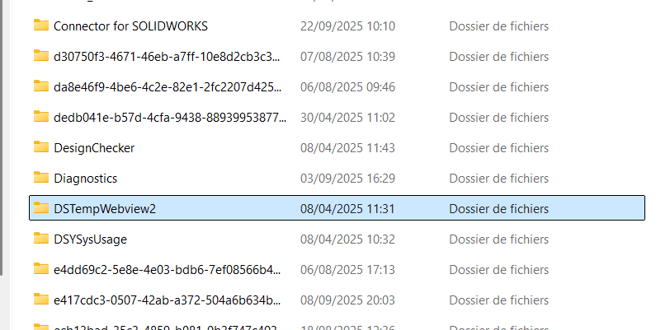
Luego reinicie su ordenador.
PASO 5: Inicie SOLIDWORKS desde la plataforma 3DEXPERIENCE
Inicie SOLIDWORKS desde la plataforma 3DEXPERIENCE.
Para ello, conéctese a su espacio mediante el siguiente enlace:
https://eu1-ifwe.3dexperience.3ds.com
Puede aparecer una pequeña ventana de la 3DEXPERIENCE pidiéndole que vuelva a conectarse.
Si a pesar de todo esto SOLIDWORKS sigue sin conectarse a la 3DEXPERIENCE, desconéctese desde la pestaña 3DEXPERIENCE.
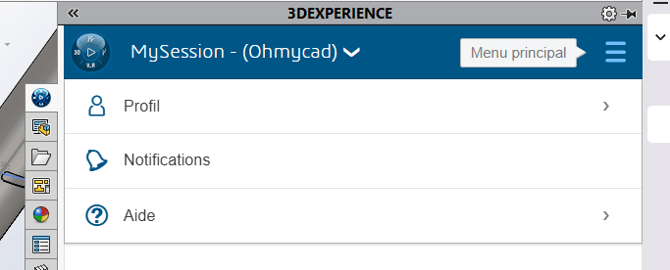
Haga clic en el menú principal >> Perfil >> cerrar sesión
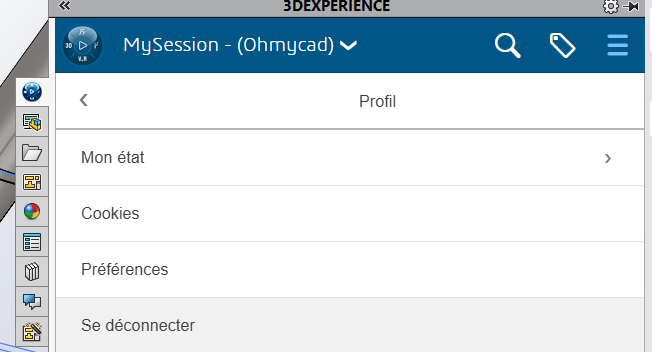
Una vez desconectado, vuelva a conectarse.
¡Comuníquenos este problema!
a. ¿Se ha resuelto el problema? ¡Háganoslo saber para que podamos evitar que vuelva a ocurrir en el futuro!
b. ¿Sigue sin funcionar? ¡Contáctenos también!
Contacto : support@ohmycad.com