
La idea aquí es poder controlar dimensiones desde el árbol de diseño para poder actualizar sus diseños de forma fácil y rápida.
Paso 0: Mostrar los parámetros en el árbol
Antes de nada, si desea poder modificar las dimensiones rápidamente desde el árbol, debe mostrar en él estos valores. Para ello, debe:
- Ir a sus preferencias (en la parte superior derecha de la pantalla, en sus iniciales o su foto)
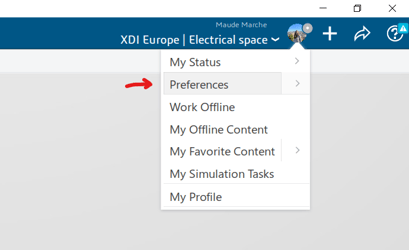
- Hacer clic en "Propiedades comunes" > "Propiedades de objeto" > "Forma 3D" > "Visualización"
- En el apartado "Comandos", buscar el listado de comandos que se pueden mostrar en el árbol
- Marcar las opciones "Parámetros" y "Relaciones"
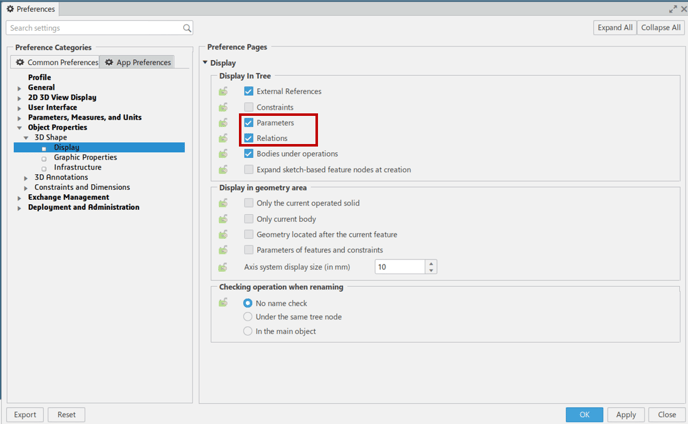
- Ahora, las opciones se mostrarán en el árbol si se utilizan en el componente
Paso 1: Crear los parámetros
Ahora vamos a crear nuestros parámetros:
- Vaya a la pestaña "Herramientas"
- Seleccione la herramienta "Fórmula"
- Elija el tipo de parámetro que desea crear y añádalo
- Indique su valor y valide
Paso 2: Asociar los parámetros a operaciones
Es posible asociar el parámetro a una dimensión o a una operación. En esta parte veremos cómo integrarlo en una operación.
- Primero hay que editar la operación que controla el valor deseado
- Al hacer clic con el botón derecho en el campo del valor, aparece la opción "Editar fórmula"
- A continuación, se busca el parámetro deseado y, al hacer doble clic, se añade al campo
- Al validar, el campo de valor se atenúa, lo que significa que el valor está controlado
Paso 3: Crear ecuaciones
Ahora vamos a realizar una operación similar para una dimensión. Esta vez utilizaremos el parámetro en una ecuación.
- Se edita el croquis que contiene dicha dimensión
- Al hacer clic en un valor, aparece el icono "Edición de fórmula"
- Se abre la misma ventana que antes
- Puede añadir valores numéricos y símbolos de operación
- Al validar, aparece la anotación fx al lado de esa cota
Paso 4: Modificar los parámetros para modificar la geometría rápidamente
Ahora que los parámetros y las aplicaciones están correctamente definidos, puede modificar los parámetros en el árbol y la pieza se adaptará automáticamente.
Conclusión:
Ahora ya puede crear sus propios parámetros y utilizarlos en ecuaciones para facilitar su diseño.
Seguimos a su disposición para cualquier pregunta en la dirección support@ohmycad.com 😉