
Ejemplos de uso:
- Secuencia de montaje en contexto
- Vídeo de marketing que muestra el funcionamiento del producto
- Hacer que el producto resulte atractivo en su sitio web mediante vistas explosionadas dinámicas
Mover un componente
En SOLIDWORKS Visualize, el desplazamiento de los componentes es relativamente sencillo siempre que conozca los puntos de pivote de sus piezas. No hay relaciones de posición como en SOLIDWORKS.
Existen dos métodos para mover un componente:
Modos:

Una pieza seleccionada aparecerá rodeada por un contorno azul.

Para poder mover un componente, debe activar el modo de desplazamiento (justo al lado de la selección de piezas).

Observe también la presencia de pivotes que sirven para posicionar el centro del triedro.

Posicionamiento manual:
- El desplazamiento se realiza manteniendo pulsado el botón izquierdo del ratón sobre las flechas del triedro y moviendo el cursor hasta la posición deseada.
O
Posicionamiento mediante coordenadas:
También es posible mover la pieza utilizando coordenadas numéricas.
- En la pestaña Modelo
- Pestaña Transformar , en Transformar

El botón «Restablecer» permite devolver la pieza a su ubicación original (la que tenía al abrir el archivo).
Cambiar el centro del sistema de referencia del componente:
Posicionamiento manual:
- Seleccione el pivote; aparece una esfera en el centro del triedro

- Con las flechas, ahora puede mover el centro del pivote de la pieza
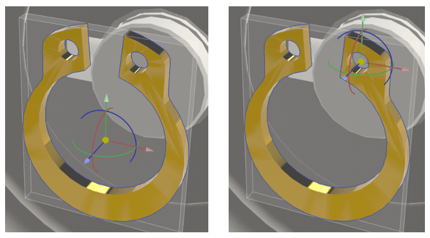
O
Posicionamiento mediante coordenadas:
- En la pestaña Modelo
- Pestaña Transformar , en Transformar
No es posible utilizar una arista del componente para posicionar el centro del sistema de referencia.
Si desea girar el triedro (a una posición distinta de los ejes principales X, Y, Z) al posicionar su centro, deberá desmarcar «Absoluto» al mover el componente.

Y después...
¿Necesita más información sobre SOLIDWORKS Visualize? Encuentre todos nuestros tutoriales aquí.