
Problème :
Dans certains environnements, l’antivirus ou le pare-feu :
- Bloque des fichiers nécessaires.
- Rend indisponible certaines fonctions.
- Empêche les téléchargements.
- Ralentit ou empêche le démarrage de SOLIDWORKS.
Désactiver l'antivirus n'est pas recommandé.
Dans certains cas, même désactivé, il peut continuer à bloquer des fichiers nécessaires à SOLIDWORKS Design.
Résolution : Autoriser explicitement les fichiers dans l'antivirus et le pare-feu
Etape 1/ Ajouter des exceptions dans le pare-feu
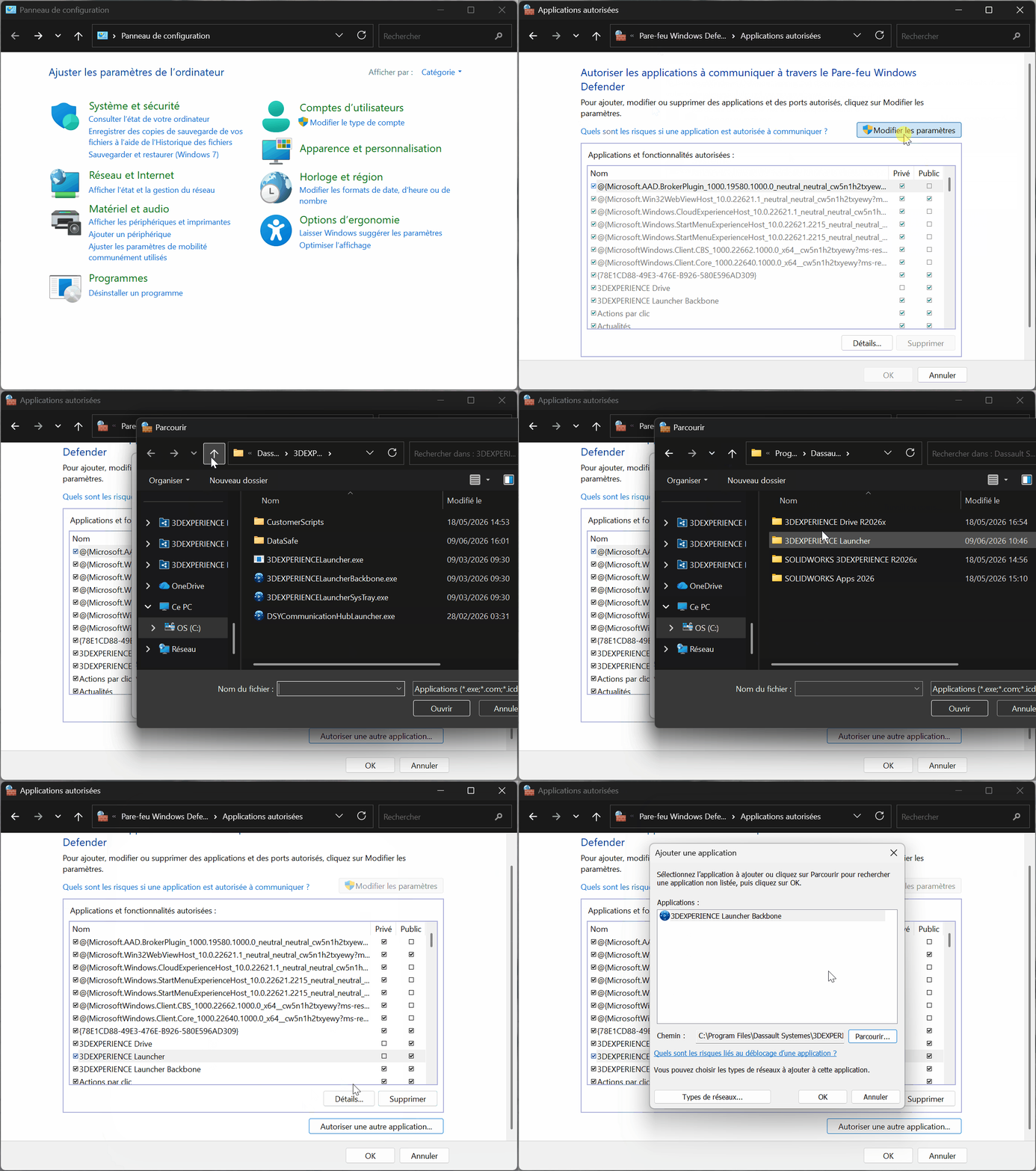
Accéder au pare-feu Windows Defender :
-
Panneau de configuration
-
Système et sécurité
-
Pare-feu Windows Defender
-
Autoriser une application
-
Modifier les paramètres
-
Autoriser une autre application
Ajouter les fichiers suivants :
"C:\Program Files\Dassault Systemes\3DEXPERIENCE Launcher\3DEXPERIENCELauncher.exe"
"C:\Program Files\Dassault Systemes\3DEXPERIENCE Launcher\3DEXPERIENCELauncherBackbone.exe"
"C:\Program Files\Common Files\SolidWorks Shared\swCef\swCefSubProc.exe"
"C:\Program Files\Dassault Systemes\SolidWorks 3DEXPERIENCE\win_b64\code\bin\ENOPLMCSAclIent.exe"
OU
"C:\Program Files\Dassault Systemes\B427XCADConnectors\win_b64\code\bin\ENOPLMCSAclIent.exe"
Autorisez ces fichiers pour les réseaux : Domaine, Privé, Public (selon les règles de votre organisation).
Si un antivirus autre que Windows Defender est installé
- Ouvrir la console de l’antivirus.
- Vérifier les exceptions.
- Ajouter les mêmes fichiers que ci-dessus.
Etape 2/ Nettoyage des données Internet
Supprimer l'historique complet avant de relancer SOLIDWORKS.
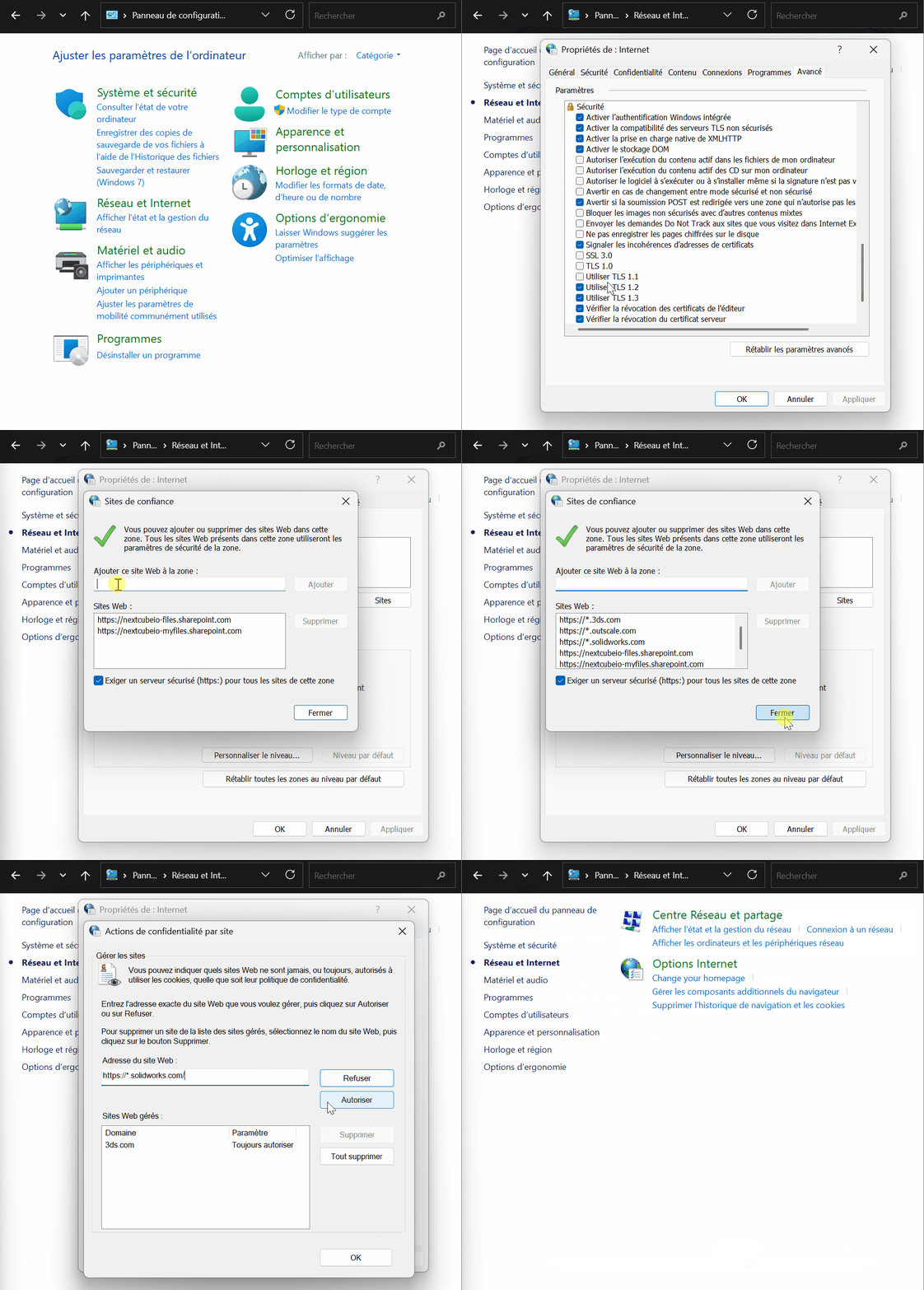
Ouvrir Panneau de configuration > Réseau et Internet > Options Internet > Onglet Général > Historique de navigation > Supprimer
Cela permet d’éviter les blocages liés à d’anciens fichiers temporaires.
Etape 3/ Vérification des paramètres Internet
Dans Réseau et Internet > Options Internet :
Onglet Avancé :
✅ Activer : Utiliser TLS 1.2
Activer le stockage DOM
❌ Désactiver : Activer le mode de protection renforcée (si proposé)
Onglet Sécurité :
- Régler le niveau sur Moyen
- Ajouter aux Sites de confiance :
Onglet Confidentialité > Paramètres > Sites :
✅ Autoriser :
Etape 4/ Redémarrer
Relancer SOLIDWORKS via 3DEXPERIENCE.
Signalez nous ce problème !
a. Le problème est résolu ? Faites le nous savoir, afin que l'on puisse éviter qu'il ne se reproduise par la suite !
b. Cela ne fonctionne toujours pas ? Contactez nous également !
Contact : support@ohmycad.com