
Introduction
Le Planificateur de tâches SOLIDWORKS permet de mettre à jour ou d'ajouter automatiquement des propriétés personnalisées à plusieurs fichiers de conception en une seule opération, éliminant ainsi les mises à jour manuelles fastidieuses.
La fonctionnalité "Mettre à jour les propriétés personnalisées" dans SOLIDWORKS Connected permet de simplifier ce processus en automatisant la mise à jour des informations de matériau, la révision, ainsi que les informations de projet comme le nom du client et la date de livraison, garantissant ainsi une documentation toujours exacte et conforme.
Comment planifier l'attribution des propriétés ?
1. Accéder au Planificateur de tâches
- Ouvrez SOLIDWORKS
- Cliquer sur Outil > SOLIDWORKS Applications > Planificateur de tâches SOLIDWORKS
2. Planifier une tâche
- Choisissez "Mettre à jour les propriétés personnalisées" depuis le menu à gauche
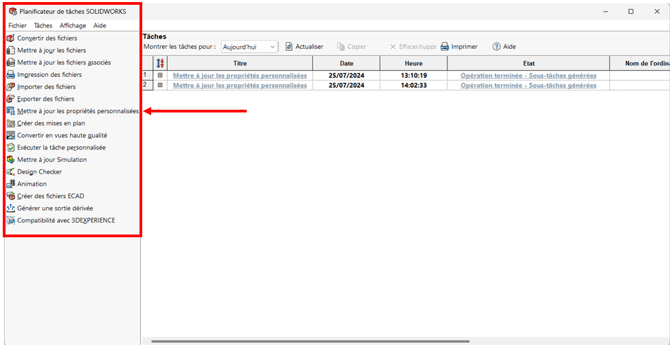
Dans la fenêtre qui s'ouvre :
- Choisissez l'emplacement du dossier où se trouvent les pièces auxquelles vous voulez attribuer/modifier les propriétés en cliquant sur "Ajouter un dossier" et incluez les sous dossiers si besoin
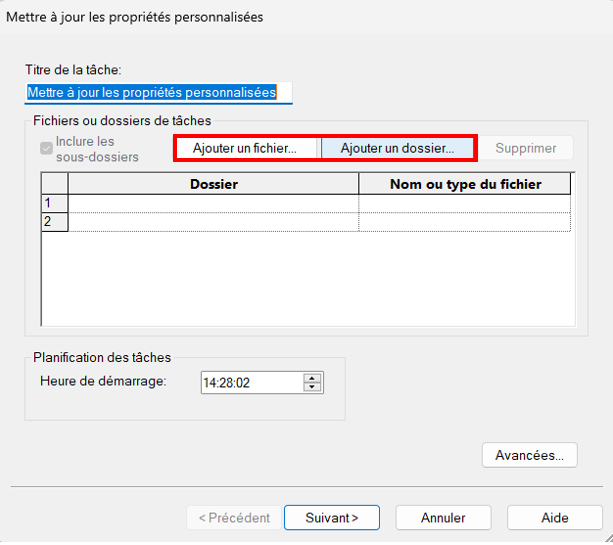
- (Optionnel) Dans la section "Planification des tâches", indiquez la date et l'heure d'exécution souhaitées. Si vous ne renseignez pas ce champ, la tâche devra être lancée manuellement.
- Cliquez sur "Suivant"
- Dans la fenêtre suivante, pour chaque propriété à ajouter/modifier, remplissez les champs "Nom", "Type", "Valeur". Vous pouvez vous servir du menu déroulant.
- Enfin dans le champ "configuration", entrez le nom de la configuration souhaitée. Si votre composant n'en contiens pas, vous pouvez entrer la valeur "défaut".

ATTENTION : Si vous souhaitez modifier une propriété, il faut que le nom entré dans le planificateur de tâches soit identique au nom de la propriété initiale de votre fichier,
Si vous souhaitez ajouter une nouvelle propriété, veillez à choisir un nom qui n'est pas déjà utilisé.
- Cliquez sur "Terminer"
- Une ligne correspondant à la tâche créée apparaît dans le planificateur des tâches
3. Gérer ses tâches
Dans le Planificateur de tâches, vous pouvez visualiser toutes vos tâches, les filtrer par date, et également supprimer ou replanifier des tâches existantes.
Pour voir leur état, pensez à bien actualiser.
4. Vos propriétés ont bien été ajoutées à vos fichiers !
Alors, combien de temps pensez-vous avoir gagné avec cet outil ?
Conclusion
Le planificateur de tâches vous aide à gagner en efficacité en automatisant des tâches simples et répétitives, comme la mise à jour ou l'ajout de propriétés dans vos fichiers de conception.
Cet outil permet également de planifier d'autres tâches, telles que l'export automatique de fichiers 3D en STEP, PDF, DXF...Pour en savoir plus, lisez cet article à ce sujet.