
Introducción
El Programador de tareas de SOLIDWORKS permite actualizar o añadir automáticamente propiedades personalizadas a varios archivos de diseño en una sola operación, lo que elimina las tediosas actualizaciones manuales.
La funcionalidad "Actualizar propiedades personalizadas" de SOLIDWORKS Connected permite simplificar este proceso automatizando la actualización de los datos de material, revisión y proyecto, como el nombre del cliente y la fecha de entrega, lo que garantiza una documentación siempre exacta y conforme.
¿Cómo programar la asignación de propiedades?
1. Acceder al Programador de tareas
- Abra SOLIDWORKS
- Haga clic en Herramientas > SOLIDWORKS Applications > Programador de tareas de SOLIDWORKS
2. Programar una tarea
- Elija "Actualizar propiedades personalizadas" en el menú de la izquierda
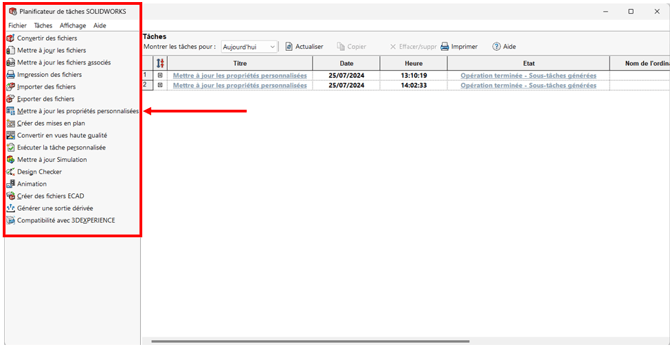
En la ventana que se abre:
- Elija la ubicación de la carpeta donde se encuentran las piezas a las que desea asignar o modificar las propiedades haciendo clic en "Agregar carpeta" e incluya las subcarpetas si es necesario
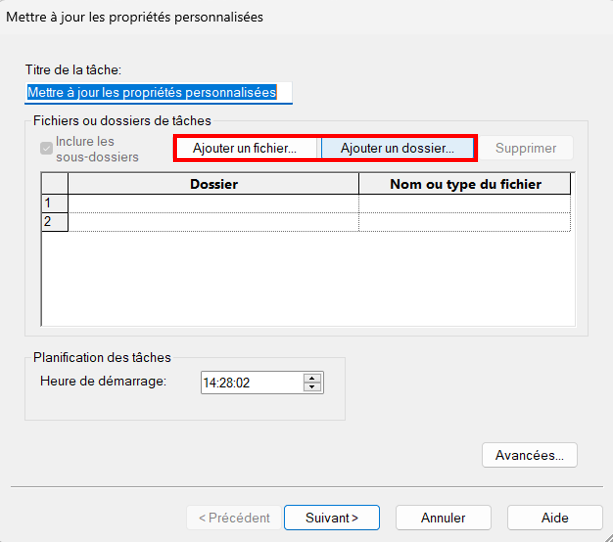
- (Opcional) En el apartado "Programación de tareas", indique fecha y hora de ejecución deseadas. Si no rellena este campo, habrá que iniciar manualmente la tarea.
- Haga clic en "Siguiente"
- En la ventana siguiente, para cada propiedad que desee añadir o modificar, rellene los campos "Nombre", "Tipo" y "Valor". Puede utilizar el menú desplegable.
- Por último, en el campo "configuración", introduzca el nombre de la configuración deseada. Si su componente no tiene ninguna, puede introducir el valor "predeterminado".

ATENCIÓN: si desea modificar una propiedad, el nombre introducido en el programador de tareas debe ser idéntico al nombre de la propiedad inicial de su archivo,
Si desea añadir una nueva propiedad, asegúrese de elegir un nombre que no esté ya en uso.
- Haga clic en "Finalizar"
- En el programador de tareas aparece una línea correspondiente a la tarea creada
3. Gestionar las tareas
En el Programador de tareas, puede ver todas sus tareas, filtrarlas por fecha y también eliminar o reprogramar tareas existentes.
Para ver su estado, no olvide actualizar.
4. ¡Sus propiedades se han añadido correctamente a sus archivos!
Entonces, ¿cuánto tiempo cree que ha ahorrado con esta herramienta?
Conclusión
El programador de tareas le ayuda a ganar eficiencia automatizando tareas sencillas y repetitivas, como la actualización o la adición de propiedades en sus archivos de diseño.
Esta herramienta también permite programar otras tareas, como la exportación automática de archivos 3D a STEP, PDF, DXF... Para obtener más información, lea este artículo sobre el tema.