
Introducción
Cuando se tiene un ensamblaje de gran tamaño, exportar los archivos se convierte en una tarea muy larga y repetitiva.
El Programador de tareas es una herramienta que permite ahorrar tiempo y programar la conversión de los archivos almacenados en su ordenador.
También se puede utilizar el Programador de tareas para convertir archivos almacenados en 3DEXPERIENCE, aunque el método es ligeramente diferente. Para convertir con 3DEXPERIENCE, siga mejor este artículo.
¿Cómo programar la conversión de archivos?
1. Acceder al Programador de tareas
- Abra SOLIDWORKS:
- Haga clic en Herramientas > SOLIDWORKS Applications > Programador de tareas de SOLIDWORKS
2. Programar una tarea
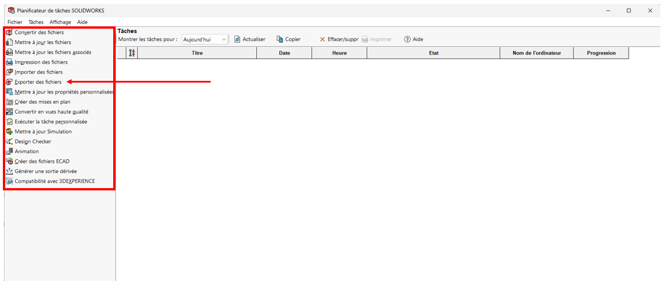
- Elija «Exportar archivos» en el menú de la izquierda
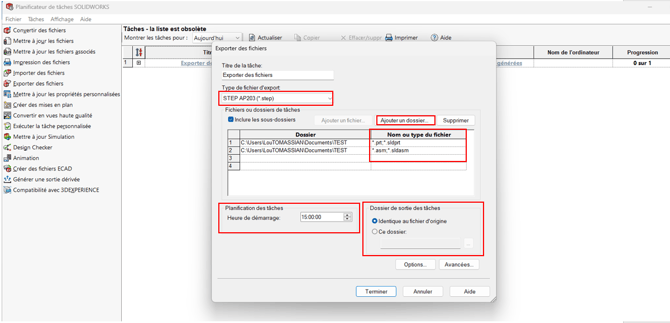
En la ventana que se abre:
- Indique el formato deseado para el tipo de archivos de exportación
- Elija la ubicación de la carpeta en la que se encuentran las piezas que desea convertir haciendo clic en «Agregar carpeta» e incluya las subcarpetas si es necesario.
- En la casilla «Nombre o tipo de archivo», elija el tipo de formato que desea convertir: pieza .prt/.sldprt, ensamblaje .asm/.sldasm o dibujo drw/slddrw
- Opcional: en «Programación de tareas», introduzca a qué hora desea ejecutar esta tarea
Consejo: puede programar esta tarea en sus horas de menor actividad
- Elija la ubicación de los archivos convertidos en «Carpeta de resultados de tareas»; puede seleccionar la misma carpeta de origen o bien indicar otra ubicación
Atención: si aparece el mensaje de advertencia «Los archivos requeridos no están en la carpeta», compruebe que el tipo de archivo indicado corresponde a la extensión de los archivos que desea convertir
- Haga clic en «Finalizar»
- En el Programador de tareas aparece una línea correspondiente a la tarea creada
3. Gestionar las tareas
En el Programador de tareas, puede visualizar todas sus tareas y filtrarlas por fecha
Para ver su estado, no olvide actualizar
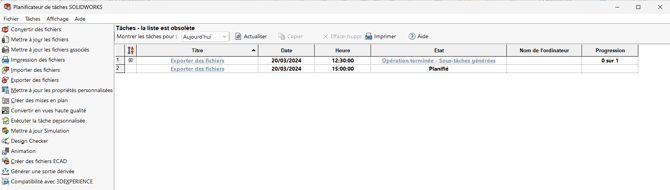
4. ¡Sus archivos se han creado correctamente y se encuentran en la ubicación que había indicado!
Solo le queda enviarlos a su cliente / subcontratista. Entonces, ¿cuánto tiempo cree que le hemos hecho ahorrar con esta herramienta?
Conclusión
El Programador de tareas le ayuda a ganar eficiencia realizando por usted tareas sencillas y repetitivas como la conversión de archivos.
Esta herramienta también permite programar muchas otras tareas, como la actualización de dibujos, la conversión de archivos de SOLIDWORKS de versiones anteriores o la impresión de dibujos. Próximamente publicaremos artículos dedicados a estos temas.