
Requisitos previos
Cree primero sus reglas de conversión automática siguiendo las indicaciones de este artículo.
¿Por qué personalizar el nombre?
Por defecto, los archivos exportados se denominan "Título-Nombre-Revisión".

En este ejemplo, las piezas de un ensamblaje se han exportado en STEP.
Esta denominación es relativamente larga y poco legible. ¡Personalizarla le permite mostrar solo los elementos que necesita!
Paso 1: Crear una regla de asignación de nombre
Cree la regla de asignación del nombre en "Gestión de formatos derivados" de "Platform Management".

Elija sus atributos (título, descripción...) para cada tipo de archivo (documento, pieza, dibujo).
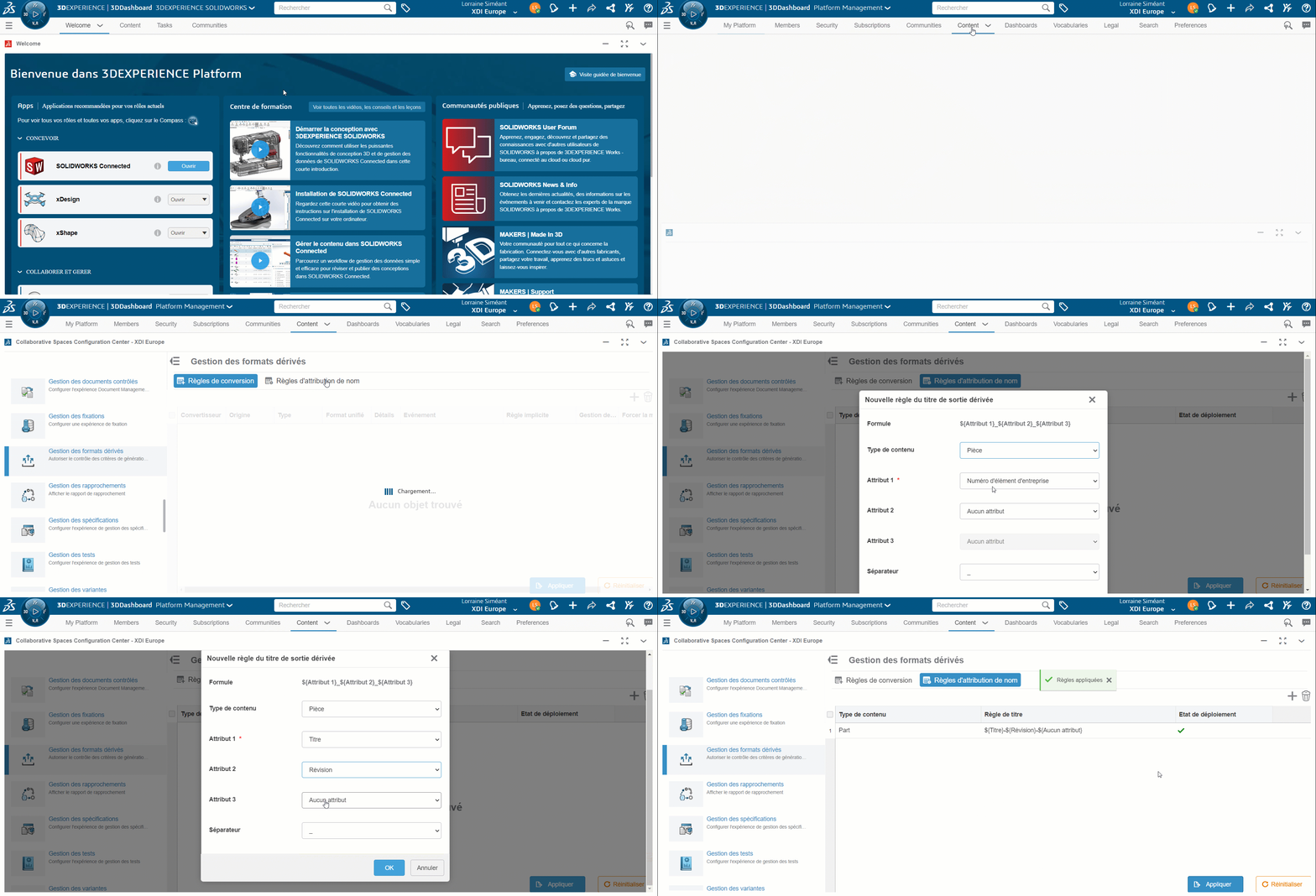
Paso 2: Recargar la caché
Vaya a "Despliegue de configuración" para recargar la caché y garantizar que se aplique dicha regla.
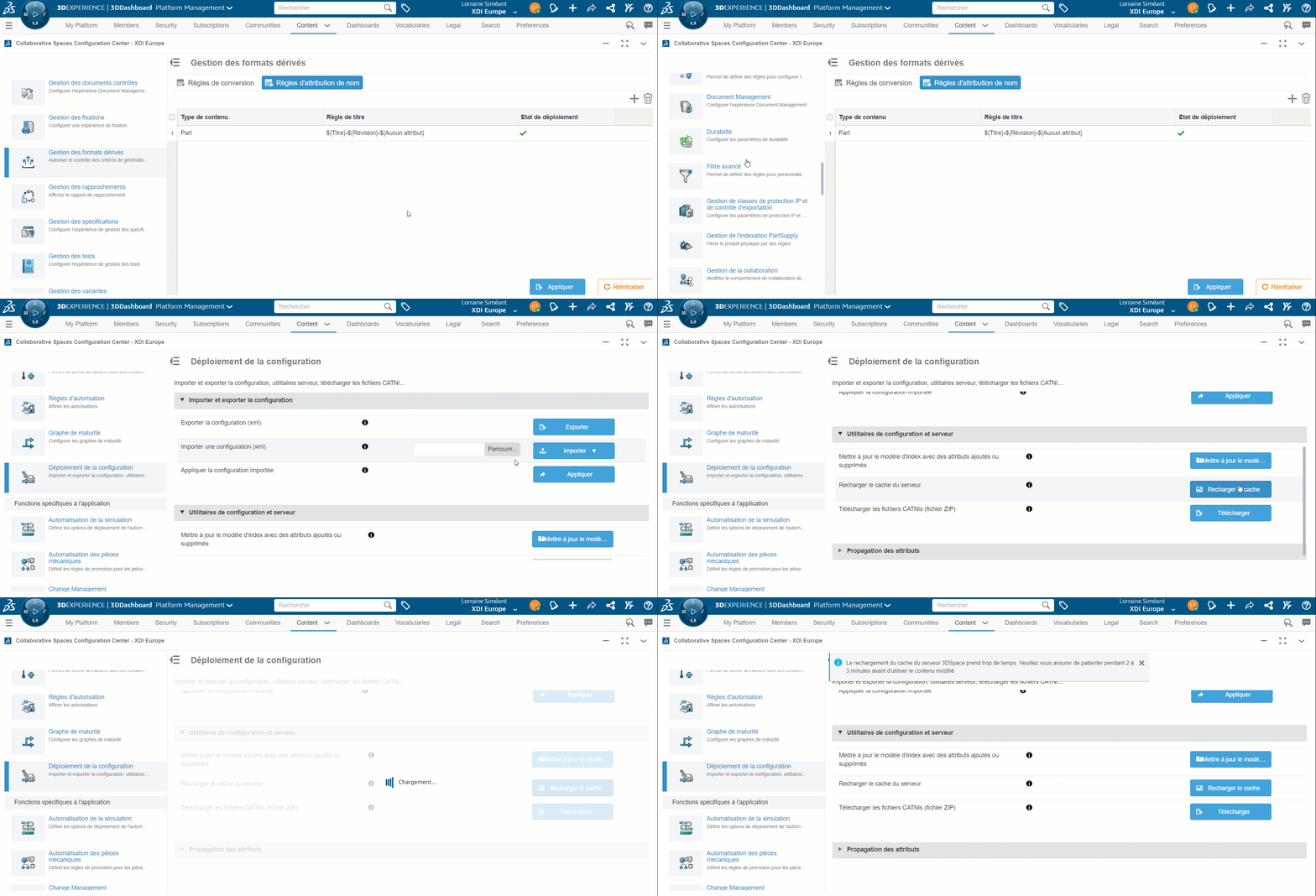
Paso 3: Generar la exportación automática y descargarla
Una vez creado el nombre de exportación, genere su exportación automática según las reglas definidas previamente (por ejemplo, exportación generada al guardar o al cambiar el estado de madurez).
En "Bookmark Editor", vaya a las "Salidas derivadas" de su archivo y descargue la carpeta (en el caso de los ensamblajes) o directamente el archivo exportado (en el caso de las piezas y los dibujos).
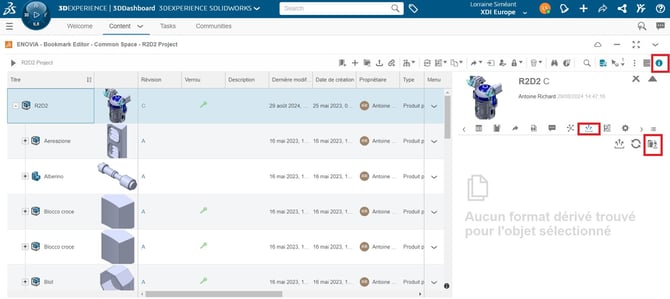
¡Su archivo exportado lleva ahora, de forma automática, el nombre que le ha asignado!

En nuestro ejemplo, el nombre asignado era "Título-Revisión", que se encuentra efectivamente una vez descargadas las piezas convertidas a STEP.
Conclusión
Personalizar el nombre de los archivos exportados permite encontrar fácilmente la información que necesita. ¡Resulta especialmente ventajoso en el caso de los ensamblajes!