
Acerca de las actualizaciones de SolidWorks
Puede consultar el detalle de cada actualización en este enlace.
Existen varios tipos de actualizaciones:
- Actualización mayor (R202Xx): corresponde a un cambio de año de SOLIDWORKS (paso de 2022 a 2023, etc.).
Estas actualizaciones se producen cada año, a finales de año. Son obligatorias (icono rojo) y deben realizarse para poder iniciar SOLIDWORKS.
- Actualización menor (FD0X): corresponde a la incorporación de nuevas funcionalidades y a la corrección de errores.
Se produce aproximadamente cada 3 meses. Dispone de un plazo de 2 semanas para realizar la actualización antes de que sea obligatoria (icono naranja).
- Hotfix (HF): se trata de la corrección de errores críticos. Este tipo de actualización es bastante poco frecuente y opcional (icono naranja o verde).
Ejemplo de actualización: R2023x FD03 HF3.6
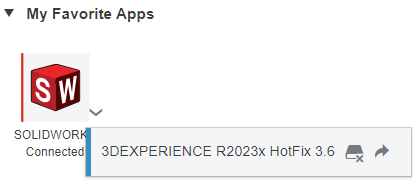
Aquí, sin icono de color: no hay ninguna actualización disponible
Nota: recibirá una notificación por correo electrónico algunas semanas antes de la actualización. Prepárese y prepare a sus equipos para disponer de algo de tiempo para actualizar las licencias.
¿Cómo realizar la actualización de SolidWorks?
0. Desactive el modo sin conexión
Si estaba en modo sin conexión, abra SOLIDWORKS y vuelva a conectarse.
1. Cerrar SOLIDWORKS
Es una obviedad, pero más vale decirlo.
2. Abrir la plataforma 3DEXPERIENCE
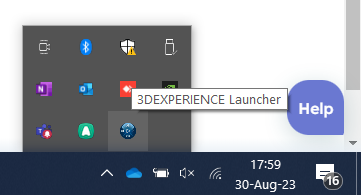
Si no la tiene en los favoritos del navegador, haga clic en el icono Launcher en la parte inferior derecha de Windows:
De lo contrario, utilice este enlace genérico: https://eu1-ifwe.3dexperience.3ds.com
3. Abrir la brújula (compass) y buscar la aplicación SOLIDWORKS

4. Haga clic en el menú desplegable situado junto al icono de SOLIDWORKS

Y seleccione la flecha roja / naranja / verde (según el tipo de actualización)
A veces, el 3DEXPERIENCE Launcher también debe actualizarse. La actualización se inicia automáticamente y, una vez finalizada, podrá actualizar SOLIDWORKS Design.
5. Siga las instrucciones de actualización
Si aparecen mensajes de error o de advertencia, compruebe que no se trate simplemente de procesos en curso en su PC que bloquean la instalación.
Cierre esos procesos si es el caso.
Atención: procure NO reiniciar su PC durante la actualización, aunque un mensaje le invite a hacerlo. Tampoco ponga su PC en suspensión.
En caso de problema con SolidWorks
A veces, la vida se ensaña con nosotros... Tranquilo, le vamos a ayudar.
Si encuentra un problema, escríbanos a support@ohmycad.com
No olvide incluir capturas de pantalla e información sobre el problema encontrado.
Resolución de problemas conocidos
a. Comprobar su hardware
Descargue y ejecute el test de elegibilidad para el Cloud de Dassault Systèmes.
b. "Imposible extraer los datos de instalación"
Si aparece este mensaje de error:
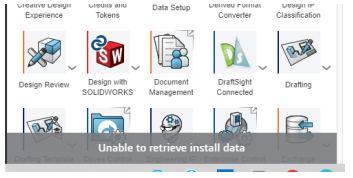
Es muy probable que esté bloqueado por el antivirus SentinelOne. La solución es que usted o su servicio informático añadan una excepción en su antivirus SentinelOne para los siguientes programas:
C:\Program Files\Dassault Systemes\3DEXPERIENCE Launcher\3DEXPERIENCELauncherBackbone.exe
C:\Program Files\Dassault Systemes\3DEXPERIENCE Launcher\3DEXPERIENCELauncherGUI.exe
Reinicie el PC y vuelva a intentarlo.
Este artículo ha sido redactado por Killian Le Fouillé Certificado CSWP, CSWE, Elite AE.
Otras fuentes y referencias disponibles aquí: Base de conocimientos de SolidWorks, Blog de Dassault Systèmes SolidWorks
¡Infórmenos de este problema!
a. ¿El problema está resuelto? ¡Háganoslo saber para que podamos evitar que se repita en el futuro!
b. ¿Sigue sin funcionar? ¡Contáctenos también!
Contacto : support@ohmycad.com