Administrador de licencias SolidNetWork
El administrador de licencias SolidNetWork aloja las licencias flotantes de SOLIDWORKS Desktop. Está disponible en el Administrador de instalación de SOLIDWORKS.
Puede obtenerlo aquí:
👉 Instalación de SOLIDWORKS Desktop
Es posible instalar únicamente el administrador SolidNetWork sin instalar una licencia de SOLIDWORKS.
La versión de SolidNetWork debe corresponder a la versión más reciente de todas las licencias de SOLIDWORKS que aloja.
La versión menor (Service Pack) no se tiene en cuenta.
El administrador de licencias puede proporcionar licencias para versiones anteriores.
Servidor - Instalación del administrador de licencias SolidNetWork
Antes de que los usuarios puedan iniciar SOLIDWORKS, SolidNetWork debe estar instalado y activado en el servidor de licencias.
El administrador de licencias debe instalarse en una máquina conectada a la misma red que todas las máquinas cliente
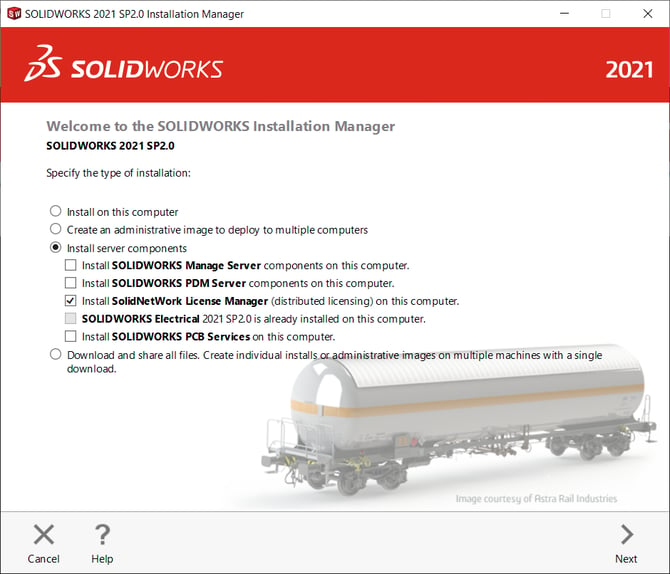
- Localice el conjunto de archivos de instalación de su SOLIDWORKS actual y ejecute Setup.exe.
- Seleccione Instalar componentes del servidor y Instalar el administrador de licencias SolidNetWork y, a continuación, haga clic en Siguiente.
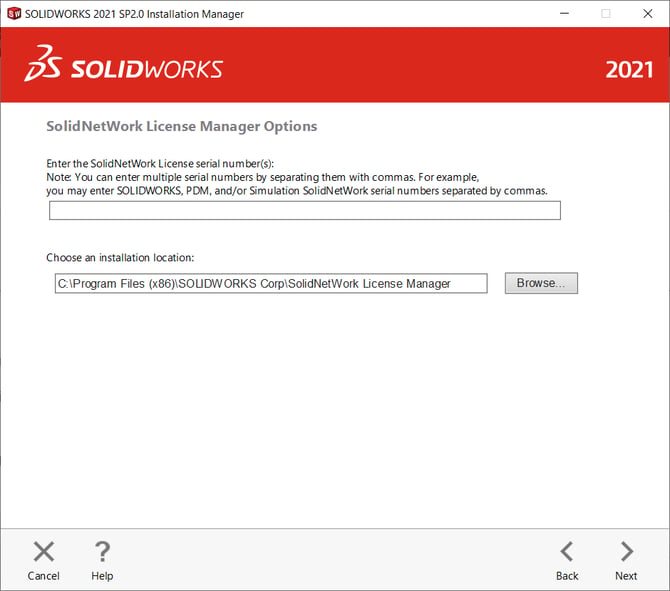
- A continuación, debe introducir todos los números de serie de red de SOLIDWORKS. Si hay varios números de serie, pueden separarse con comas (,)
- Elija la ubicación de instalación predeterminada:
C:\Program Files (x86)\SOLIDWORKS Corp\SolidNetWork License Manager. - Haga clic en Siguiente
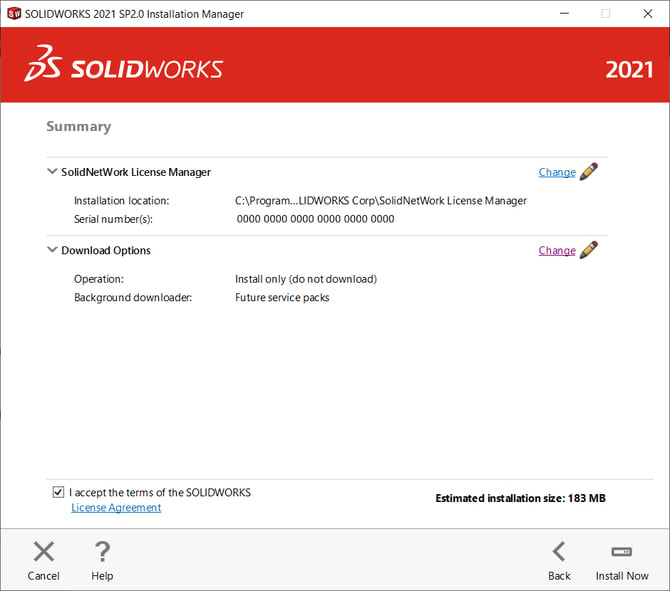
- Seleccione Acepto los términos del contrato de licencia de SOLIDWORKS y haga clic en Instalar ahora para comenzar
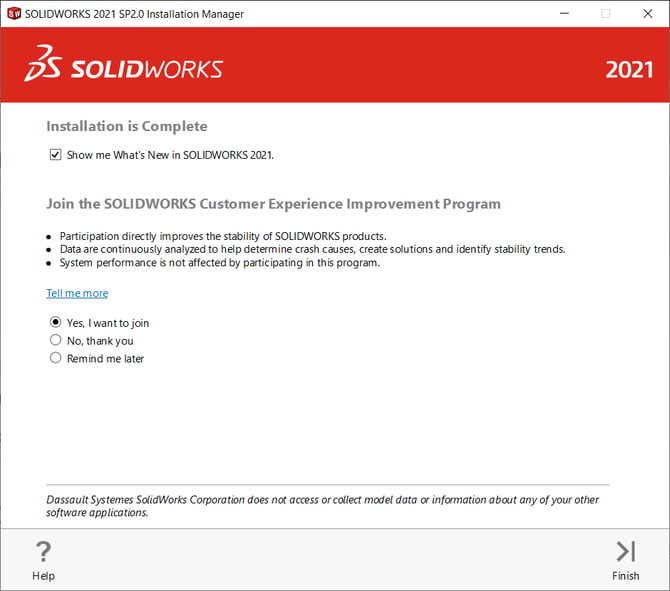
- A continuación, haga clic en Finalizar; encontrará el administrador de licencias SolidNetWork en el menú Inicio.
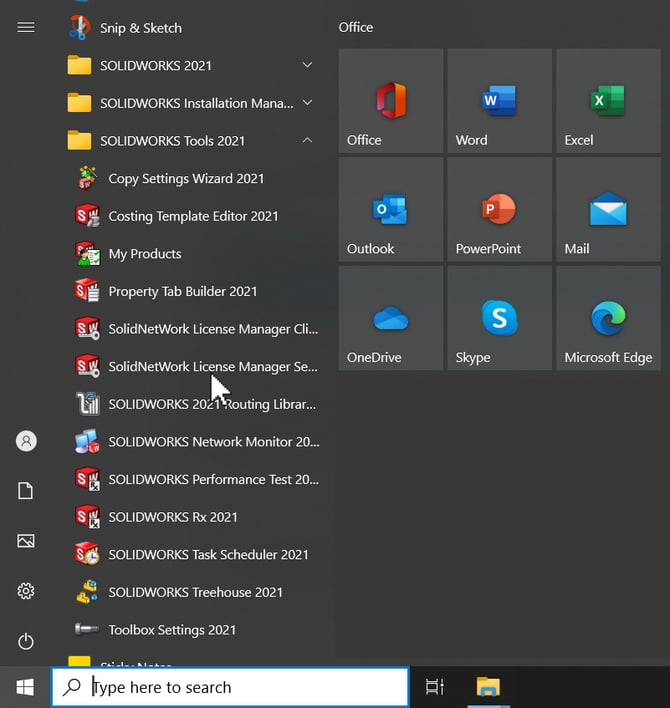
- Inicie la aplicación SolidNetWork License Manager desde el menú Inicio (Inicio > SOLIDWORKS Tools 20XX > SolidNetWork License Manager Server).
Si SOLIDWORKS está instalado en la misma máquina, el menú Inicio mostrará dos accesos directos del administrador de licencias.
Uno es la versión Administrador del servidor (5 pestañas en la parte superior) y el otro, la versión Cliente (4 pestañas en la parte superior).
- Si se trata de una nueva instalación del administrador de licencias, un cuadro de diálogo indicará que no existe ninguna licencia SolidNetWork: «¿Desea activarla ahora?». Seleccione Sí.

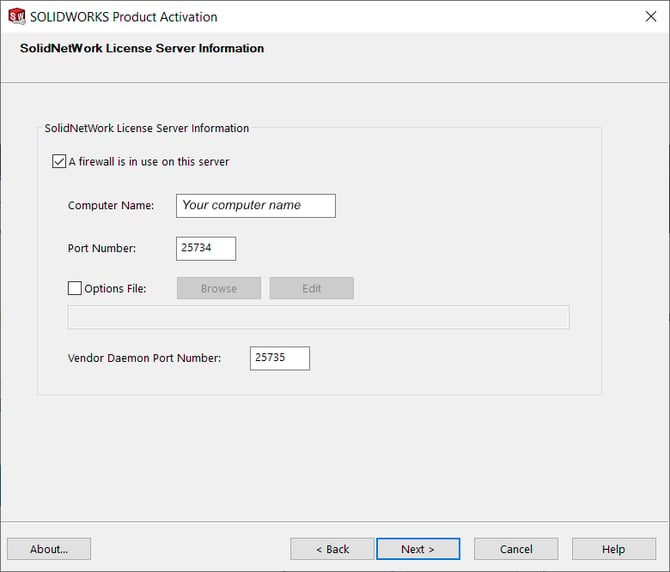
- El cuadro de diálogo License Server Information le permite personalizar los puertos TCP para la conectividad entre el cliente y el servidor.
El número de puerto predeterminado es 25734. Puede modificarse si el puerto ya está siendo utilizado por otra aplicación. Si hay cortafuegos, seleccione «Se utiliza un cortafuegos en este servidor». En ese caso, se utilizará por defecto el puerto 25735. - Haga clic en Siguiente.
- Seleccione las licencias que desea activar y el método de activación. Si el servidor dispone de una conexión a Internet activa, puede seleccionar Automáticamente por Internet y hacer clic en Siguiente.
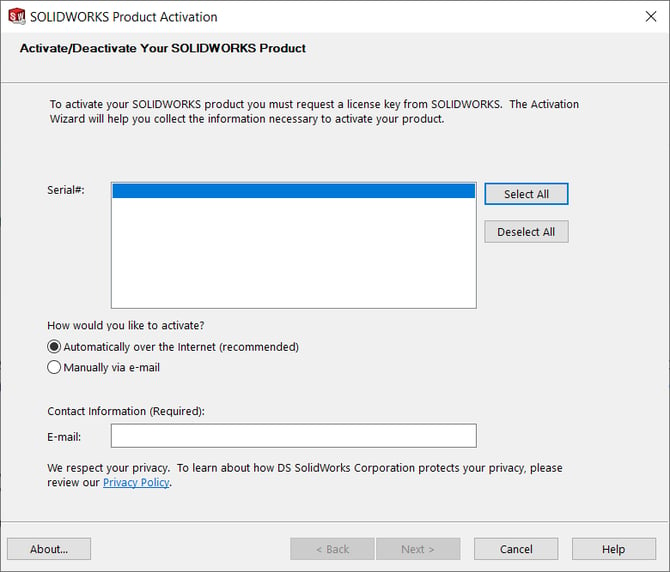
Si el servidor NO dispone de conexión a Internet:
- Seleccione Manualmente por correo electrónico para guardar un archivo que podrá transferirse a otro ordenador con acceso a Internet (por ejemplo, mediante una memoria USB). Este archivo, denominado 'SWActivateRequest', puede enviarse por correo electrónico a activation@solidworks.com.
- En unos minutos recibirá un correo electrónico de respuesta con un archivo denominado «SWActivateResponse».
- Copie este archivo en el servidor y vuelva al proceso de activación manual.
- Utilice «Abrir» con el archivo SWActivateResponse para finalizar la activación. Si no recibe respuesta, revise sus carpetas de correo no deseado (Junk/Spam).
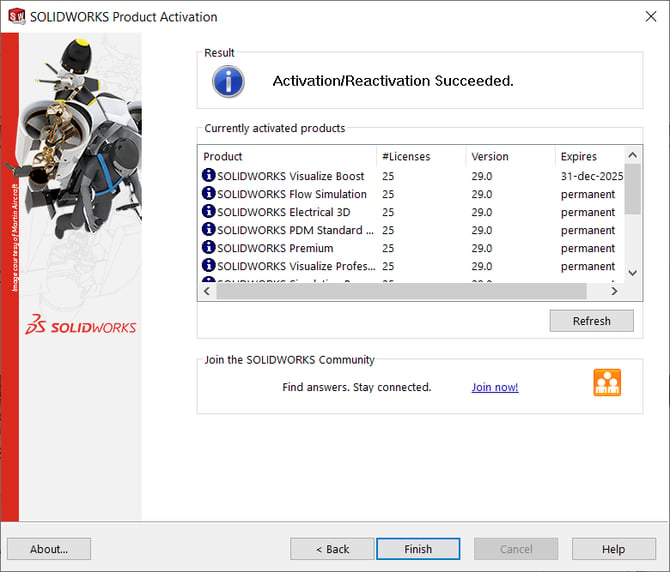
- Tras la activación de la licencia, aparece una pantalla de confirmación que indica que la activación se ha realizado correctamente. Seleccione Finish (Finalizar). Si tiene dificultades durante la activación, póngase en contacto con su distribuidor de SOLIDWORKS para obtener asistencia técnica.
Clientes - Instalación de SOLIDWORKS
El siguiente paso consiste en instalar SOLIDWORKS en las máquinas cliente que se conectarán al servidor en el que se ha instalado el administrador de licencias SolidNetWork.
- Especifique un número de serie de licencia SolidNetWork durante la instalación; SOLIDWORKS Installation Manager identifica este ordenador como cliente de licencia SolidNetWork
- SOLIDWORKS Installation Manager le pide que indique el nombre del ordenador y el número de puerto del administrador de licencias SolidNetWork para conectar el cliente al administrador de licencias.
- Durante la instalación de SOLIDWORKS, inicie sesión como administrador local del ordenador. Así dispondrá de todos los permisos en toda la máquina.
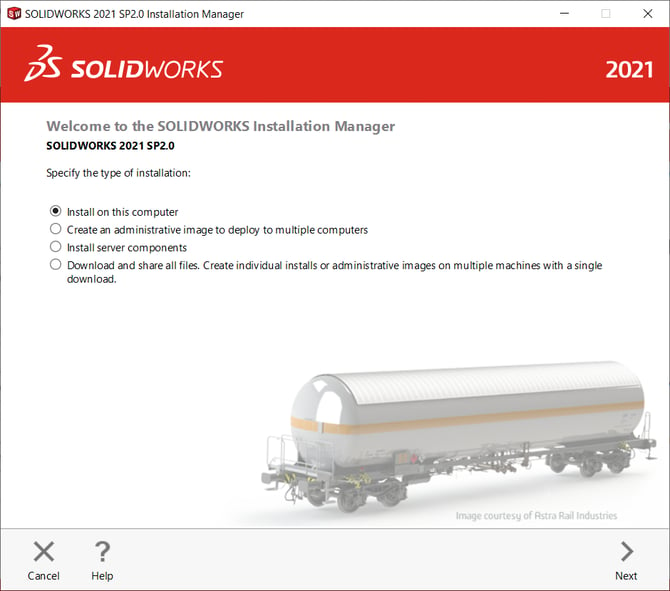
- Para iniciar la instalación de SOLIDWORKS, haga doble clic en Setup.exe dentro de su carpeta de descargas.
- Si la opción Instalar en este ordenador está seleccionada, elija Siguiente.
Introduzca su número de serie
- El siguiente paso consiste en introducir el número o números de serie de SOLIDWORKS de los productos adquiridos.
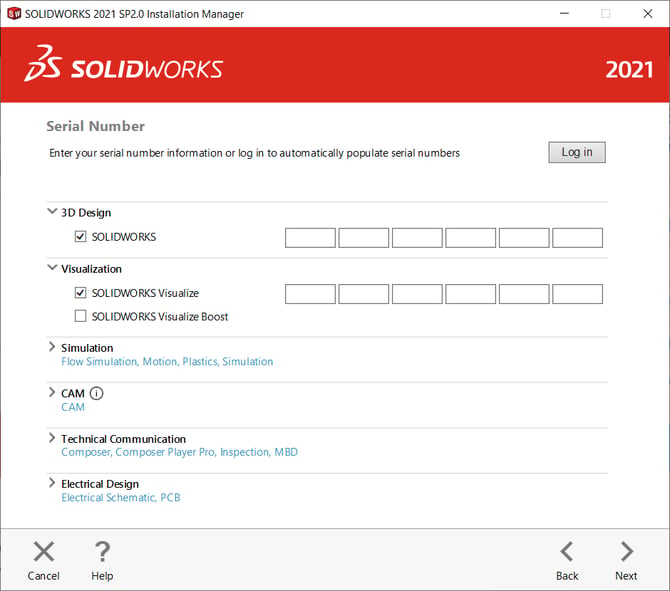
- Seleccione Siguiente para continuar.
Si se encuentra una versión existente de SOLIDWORKS en su máquina, puede:
- Actualizar su versión existente
- Descargar una nueva instalación independiente
Opcional: cambie los productos que se van a instalar
El Administrador de instalación habrá determinado los productos que está autorizado a instalar en función de su número de serie, por lo que, en la mayoría de los casos, puede conservar la selección predeterminada:
- Utilice las opciones predeterminadas para la instalación, salvo que haya una aplicación concreta que no desee instalar.
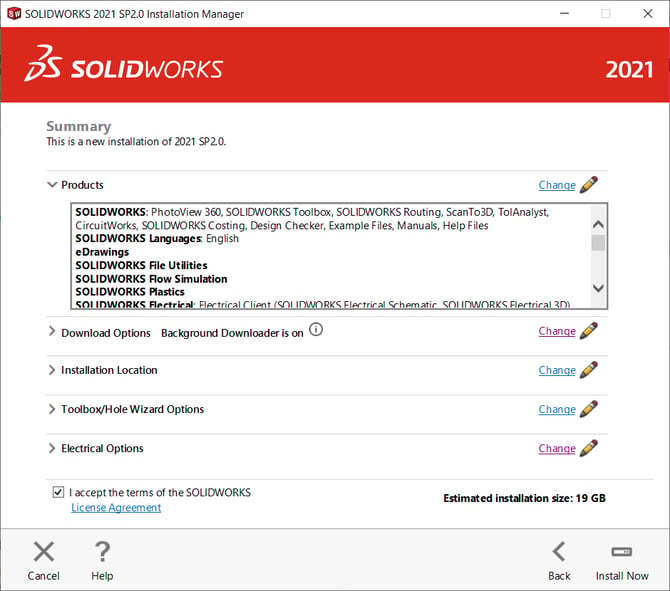
- Seleccione Change junto a Products para ver las aplicaciones que se van a instalar y el tamaño de sus archivos. Debería ver la lista de todos los productos que ha adquirido; póngase en contacto con su VAR si cree que falta alguna de sus compras (solo se instala el inglés, pero pueden seleccionarse otros idiomas en Products).
- Seleccione Back to summary para volver atrás
Opcional: opciones de descarga
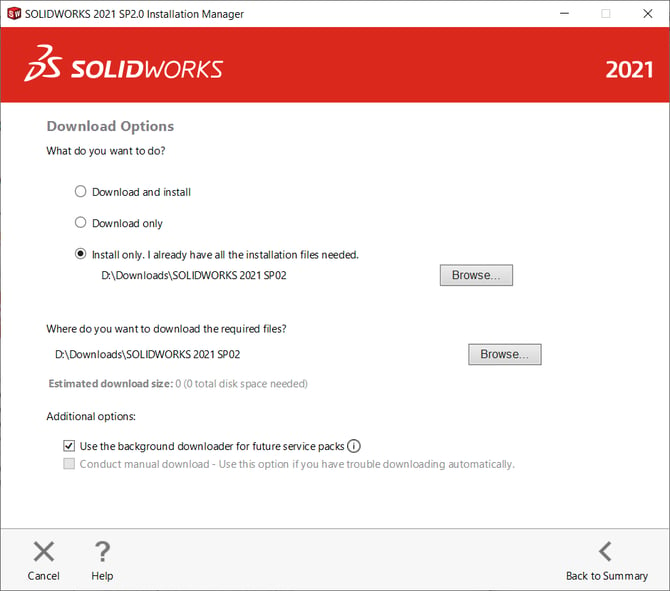
En las opciones de descarga, puede modificar la información de descarga, como la ubicación de los archivos descargados, la forma de descargar los archivos y si se instalan o no los archivos descargados.
- Seleccione Change junto a Opciones de descarga
- Descargar e instalar: se descargarán todos los archivos adicionales que falten y que sean necesarios para la instalación.
- Solo descargar: permite obtener el conjunto completo de archivos de instalación, que puede compartirse.
- Solo instalar: se utiliza si ya dispone del archivo de instalación completo, como es el caso en este ejemplo.
- Seleccione Back to summary cuando haya revisado o terminado de modificar las opciones.
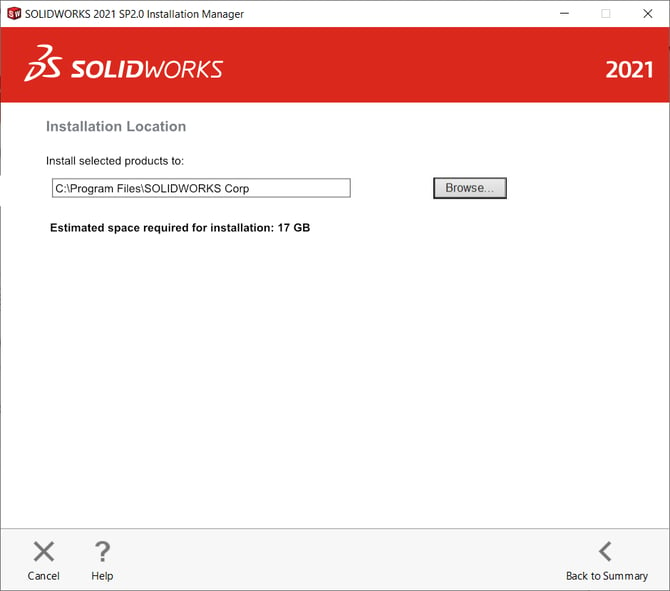
Opcional: ubicación de la instalación
Puede cambiar el lugar donde se instalará SOLIDWORKS.
- Seleccione Cambiar junto a Ubicación de instalación
- Introduzca una nueva ubicación si es necesario. De forma predeterminada, el software se instala en C:\Program Files\SOLIDWORKS Corp.
- Seleccione Back to summary cuando haya revisado o terminado de modificar las opciones.
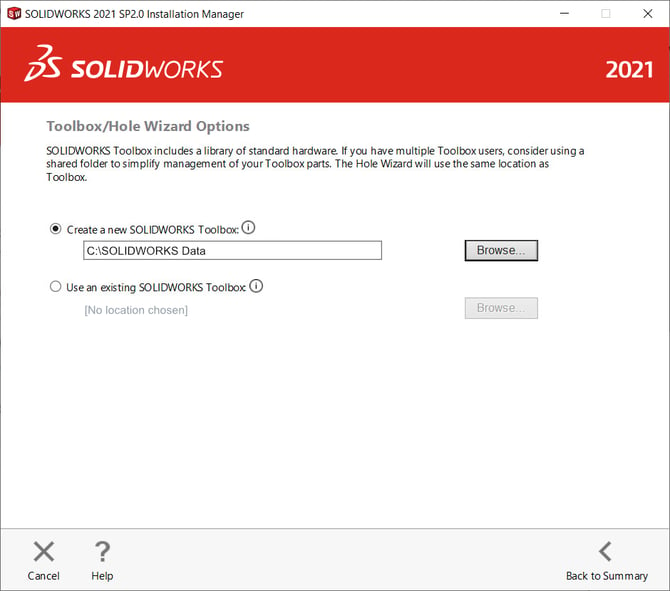
Opcional: opciones de Toolbox/Asistente para taladro
Puede cambiar dónde se instalará la base de datos de bibliotecas Toolbox/Hole Wizard:
el Asistente para taladro de SOLIDWORKS está incluido en todas las versiones de SOLIDWORKS, y SOLIDWORKS Toolbox está incluido en las versiones Professional y Premium.
- Seleccione «Cambiar» junto a «Opciones de Toolbox/Asistente para taladro».
- Introduzca una nueva ubicación si es necesario. De forma predeterminada, se instalará en C:\SOLIDWORKS Data
- Seleccione Back to summary cuando haya revisado o terminado de modificar las opciones.
- Una vez seleccionadas todas las opciones, asegúrese de que la casilla Acepto los términos del contrato de licencia de SOLIDWORKS está marcada y, a continuación, seleccione Instalar ahora para comenzar.
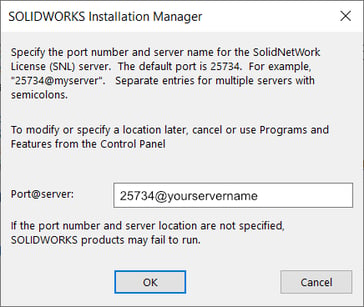
- Se le pedirá que indique el servidor que ejecuta el administrador de licencias SolidNetWork. Introduzca port@servername. Como el puerto predeterminado es 25734, sería 25734@nombre de su servidor. Seleccione Aceptar
- A continuación, haga clic en Finalizar; encontrará los iconos de la aplicación SOLIDWORKS en su escritorio y en el menú Inicio.