
Paso 1: Crear atributos personalizados (opcional)
Si aún no lo ha hecho, puede crear atributos (propiedades) personalizados para utilizarlos en sus diseños. Pueden incluir el número de proyecto, el nombre del proveedor, el tipo de acabado...
Se explica en detalle en este artículo.
Paso 2: Creación de la plantilla
1. Cree un dibujo que contenga una pieza o un ensamblaje.
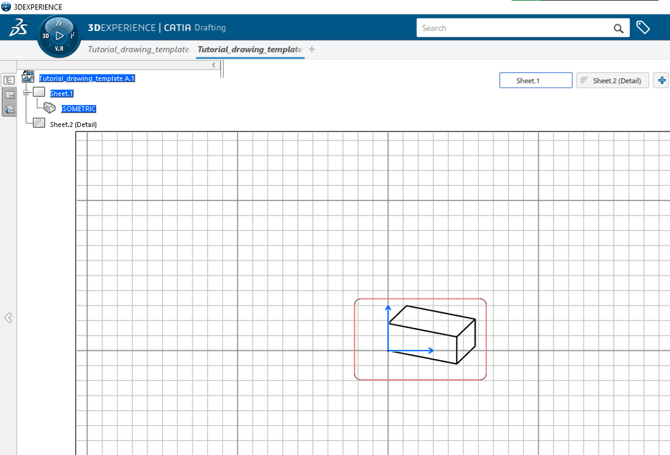
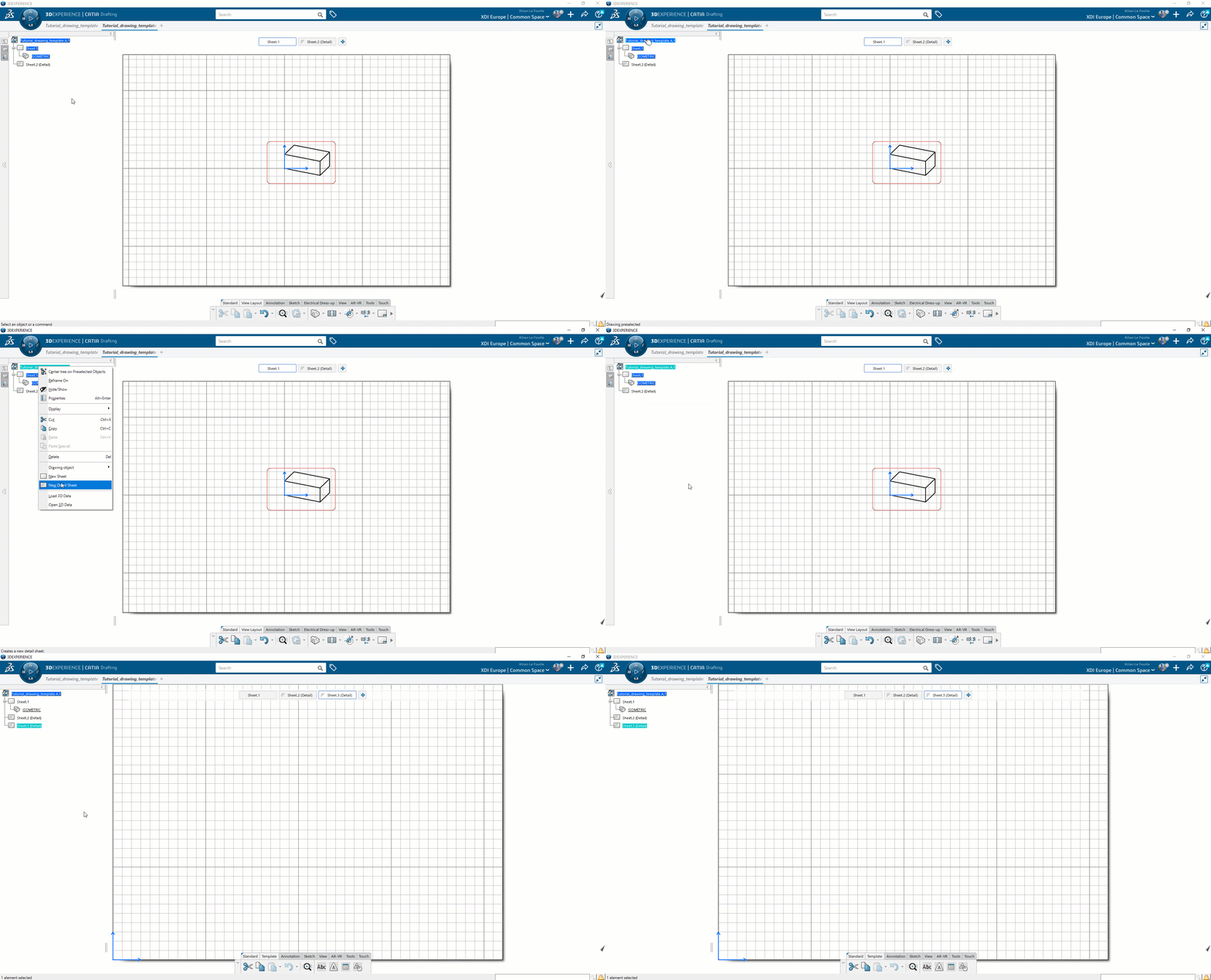
2. Inserte una nueva hoja de detalle.
3. Cree una tabla con el comando «Plantilla de tabla» de la pestaña «Plantilla».

4. Haga clic en una celda de la tabla: aparecerá el cuadro de diálogo «Vincular una plantilla».
5. Recorra las opciones hasta encontrar el atributo deseado (véase AYUDA más abajo) y, a continuación, haga clic en «Insertar».

6. Repita la operación para crear su plantilla de tabla con todos los atributos necesarios.
AYUDA: encontrar todos los atributos que desea añadir puede resultar (muy) difícil. ¡No dude en ponerse en contacto con nosotros si no encuentra lo que busca!
Estos son algunos ejemplos para ayudarle:
Título, Revisión, Madurez, Propietario: Package = Core Model ; Nombre = PLMCoreReference
Material:
Fecha de la última modificación del dibujo: Package = Drafting ; Nombre = Drawing
Formato de la hoja: Package = Drawing & Layout ; Nombre = Sheet
Escala de la vista : Package = Drawing & Layout ; Nombre = Sheet
EIN (Enterprise Item Number): Package = Enterprise Reference ; Nombre = Enterprise Information
Propiedades personalizadas: Package = OtbIRPCConfiguration ; Nombre = XP_VPMReference_Ext
Número de página de la hoja: clic con el botón derecho en una celda de la tabla > Insertar > Insertar un vínculo de atributo > Número de página
Released at ; Released by ; Approved by: estos atributos no están disponibles actualmente en CATIA.
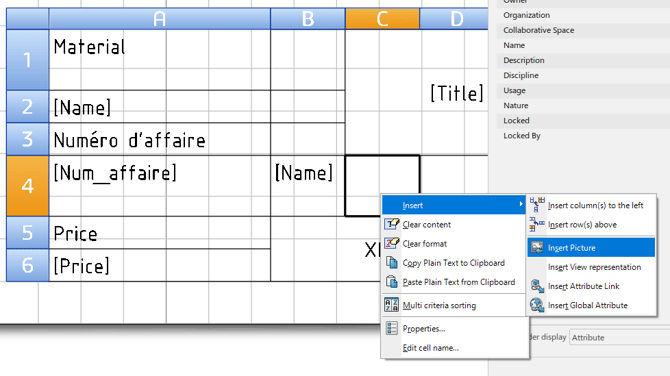
Inserción de una imagen: clic con el botón derecho en una celda de la tabla > Insertar > Insertar una imagen
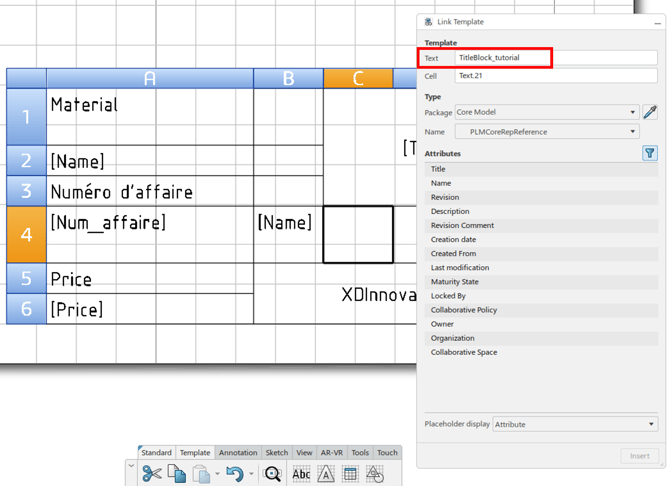
7. IMPORTANTE : cambie el nombre de esta tabla
Debe asignarle un nombre con el prefijo "TitleBlock_" para que se reconozca como plantilla de tabla. Sí, es extraño, lo sabemos.
8. Guarde el dibujo
Opcional: congele o publique el dibujo para evitar que alguien modifique su plantilla.
Paso 3: Pruebe su plantilla
-
Cree un nuevo dibujo que contenga una pieza o un ensamblaje.
-
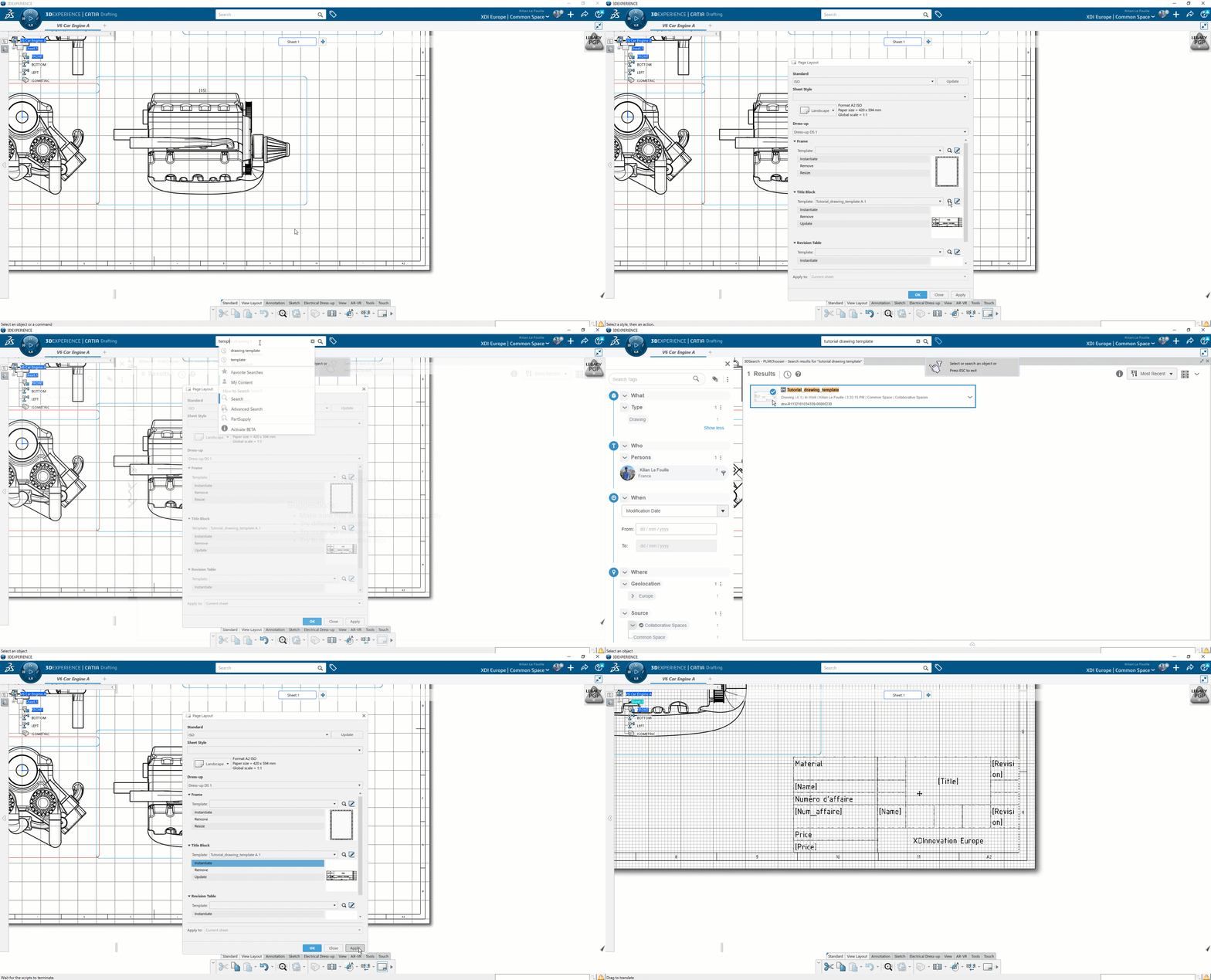
Seleccione el comando «Disposición de vista» y elija «Dress-up DS 1».
En la sección «Cuadro de rotulación», haga clic en el icono de la lupa para buscar y seleccionar su plantilla. -
Haga clic en «Instanciar» y, a continuación, en Aceptar para aplicar la plantilla.
4. Actualice los valores
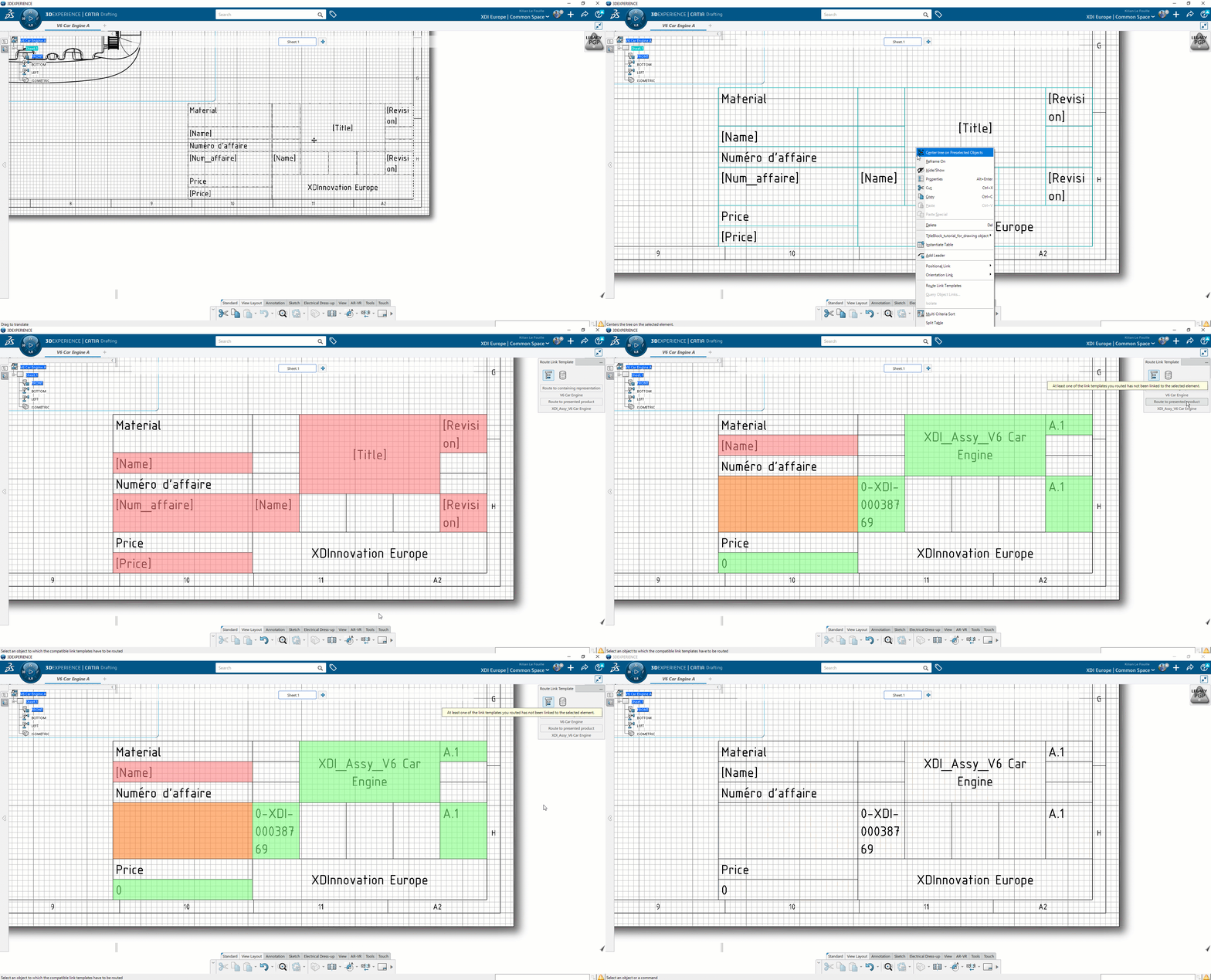
Lamentablemente, los valores no se actualizan al instante. Hay que «reconfigurar» el vínculo para que muestre la información correcta. Sí, es una pena, pero es fácil de hacer.
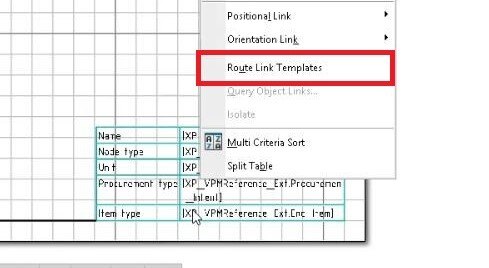
Haga clic con el botón derecho y elija el comando «Enrutamiento del vínculo a la plantilla».
Paso 4: ¡Disfrute!
Ya está guardado en 3DEXPERIENCE, así que sus compañeros también pueden acceder a él.
Vídeo explicativo
Este artículo ha sido redactado por Killian Le Fouillé, certificado CSWP, CSWE, Elite AE.
Otras fuentes y referencias disponibles aquí: Base de conocimientos de SolidWorks, Blog de Dassault Systèmes SolidWorks