
Introducción
Gestionar las revisiones es esencial para las empresas industriales. Por ejemplo, una empresa puede fabricar y vender la revisión A de una pieza y después pasar a la revisión B tras una modificación.
La plataforma 3DEXPERIENCE facilita la gestión de las revisiones de forma sencilla y eficaz.
Atención: las revisiones solo deben utilizarse para seguir el historial del diseño o modelo. Cuando trabaje, debe utilizar siempre la última revisión. Si desea explorar diferentes ideas de diseño, debe utilizar las ramas de revisión.
Antes de empezar con las revisiones, familiarícese primero con el concepto de madurez.
Crear revisiones en CATIA
1. Guardar en 3DEXPERIENCE
Windows no dispone de herramientas de revisión de archivos CAD, por lo que estas solo están disponibles al guardar en 3DEXPERIENCE.
2. Modificar el estado de madurez
Puede modificar la madurez directamente al guardar con opciones:
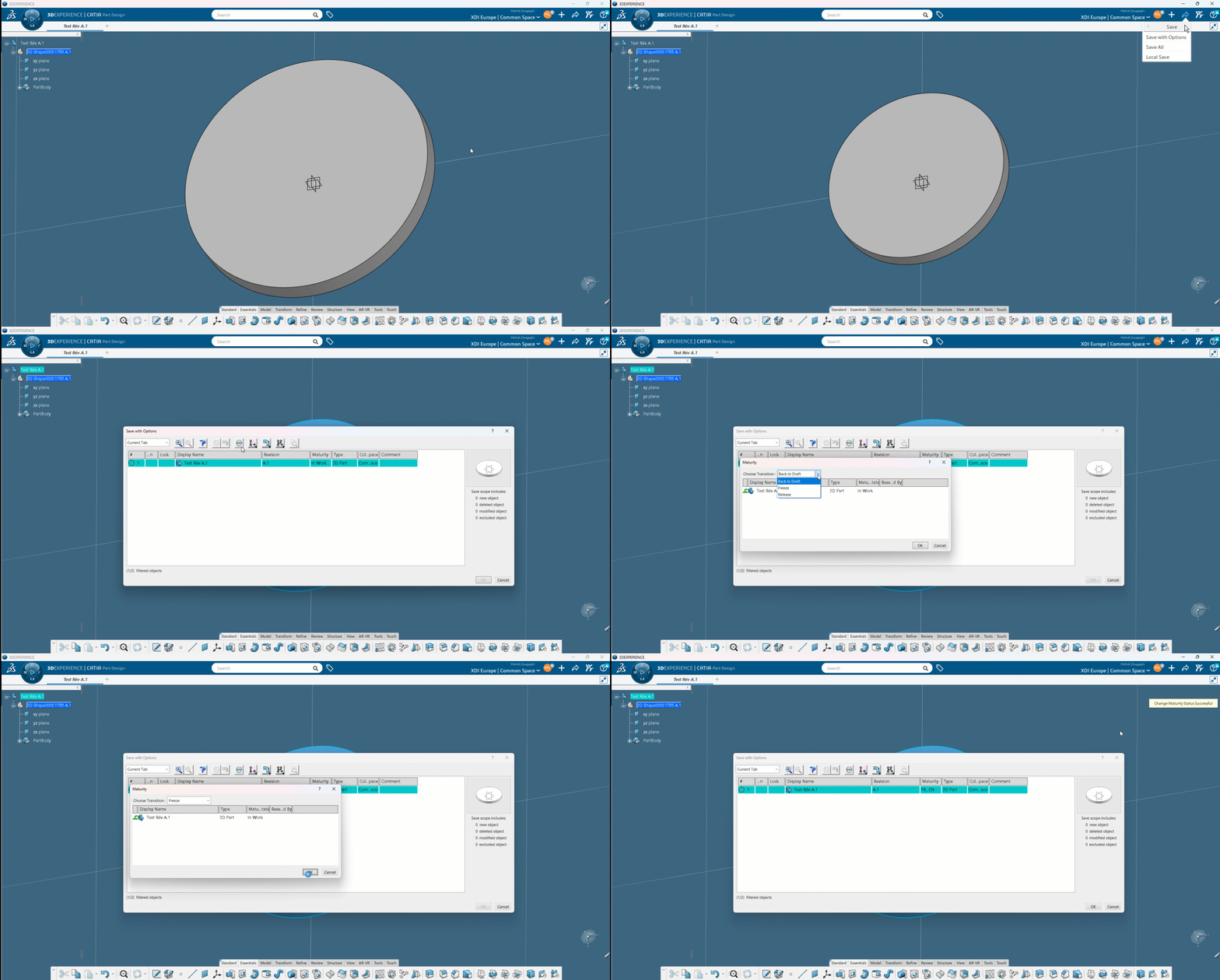
Pase a «Congelado» (Freeze/Frozen) si desea crear una revisión que todavía no se ha publicado.
Pase a «Publicado» (Release/Released) si su archivo se va a fabricar y convertir (STEP, PDF...).
3. Modificar el diseño en CATIA
Puede empezar a realizar las modificaciones directamente en CATIA, en el taller que prefiera (Part Design para una pieza, Assembly Design para un ensamblaje).
Una vez realizadas las modificaciones, puede guardar mediante la opción «Guardar con opciones».
Se puede guardar una revisión B.1 con las modificaciones:
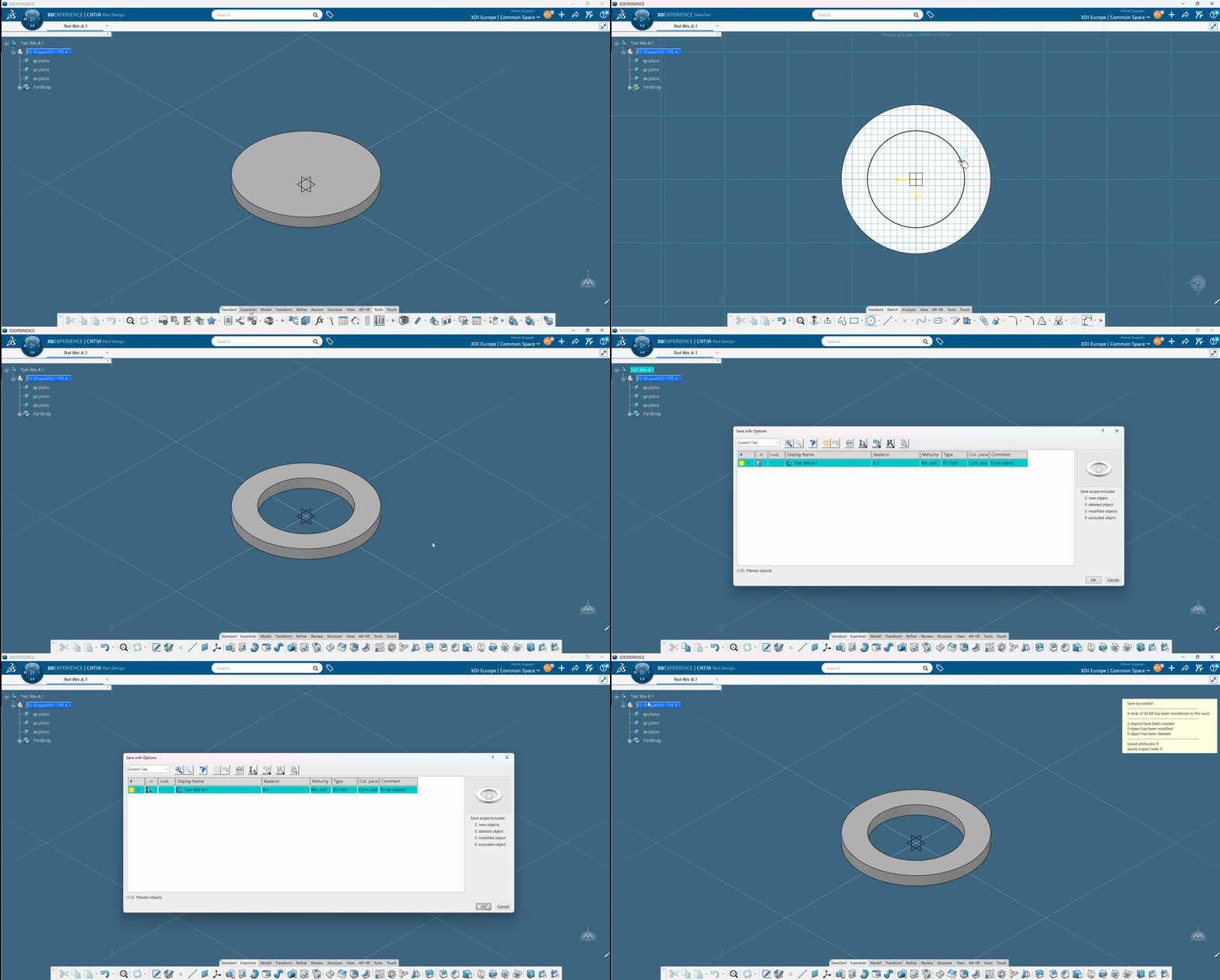
Por supuesto, se puede seguir accediendo a la revisión A.1.
Consejo: en un ensamblaje no es necesario crear una nueva revisión de TODOS los componentes; basta con revisar los componentes que se han modificado. Los demás se reutilizarán.
Si intenta guardar directamente (sin opciones), aparecerá el siguiente mensaje de error: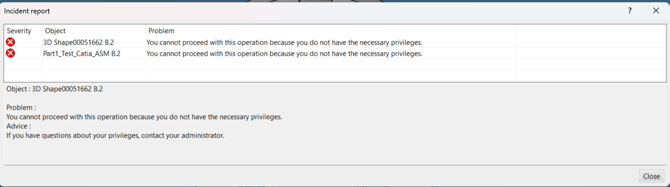
¡Que no cunda el pánico! Una vez cerrado este mensaje, volverá automáticamente a la pestaña de guardado con opciones.
Paso 3: Acceso a las revisiones anteriores
Para las piezas:
En el caso de las piezas, la forma más sencilla de ver todas las revisiones y pasar de una a otra es utilizar la herramienta «Bookmarks» directamente en CATIA haciendo clic en ❌ o ✔️:
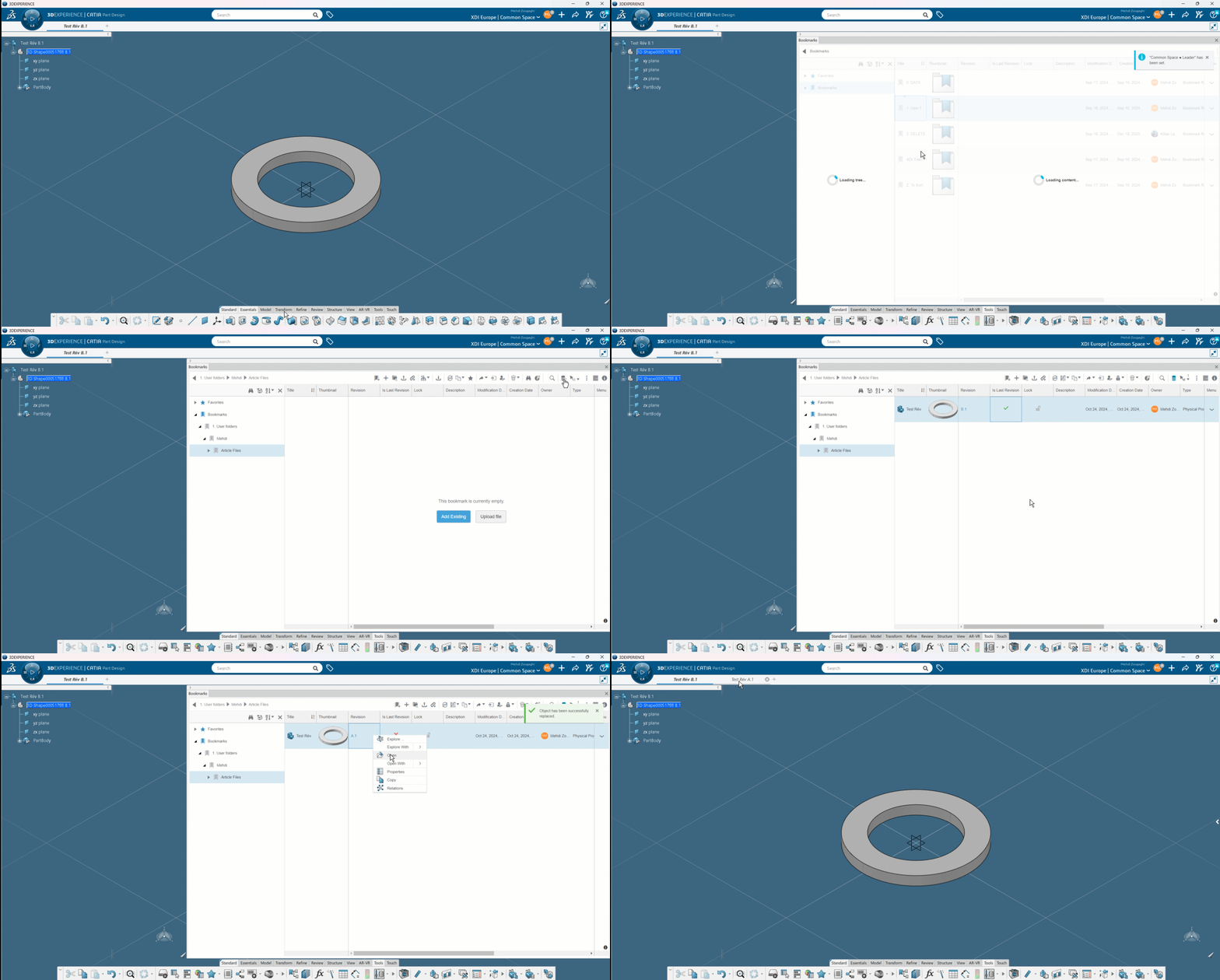
En el caso de los ensamblajes, en la pestaña Modificación del producto, es posible pasar directamente de una revisión a otra para las piezas del ensamblaje:
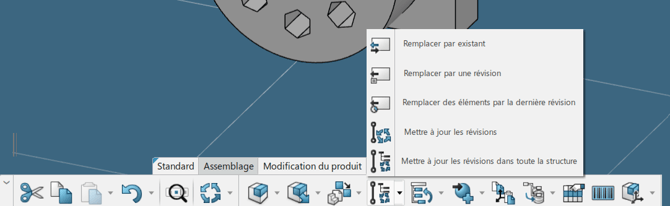
La opción «Actualizar las revisiones en toda la estructura» sustituye todas las piezas por su última revisión.
Revisión de dibujos
Los dibujos en CATIA están vinculados a las piezas o ensamblajes que representan. Dicho de otro modo, la modificación de la madurez o de la revisión de una pieza o de un ensamblaje conlleva automáticamente la misma modificación en el dibujo.
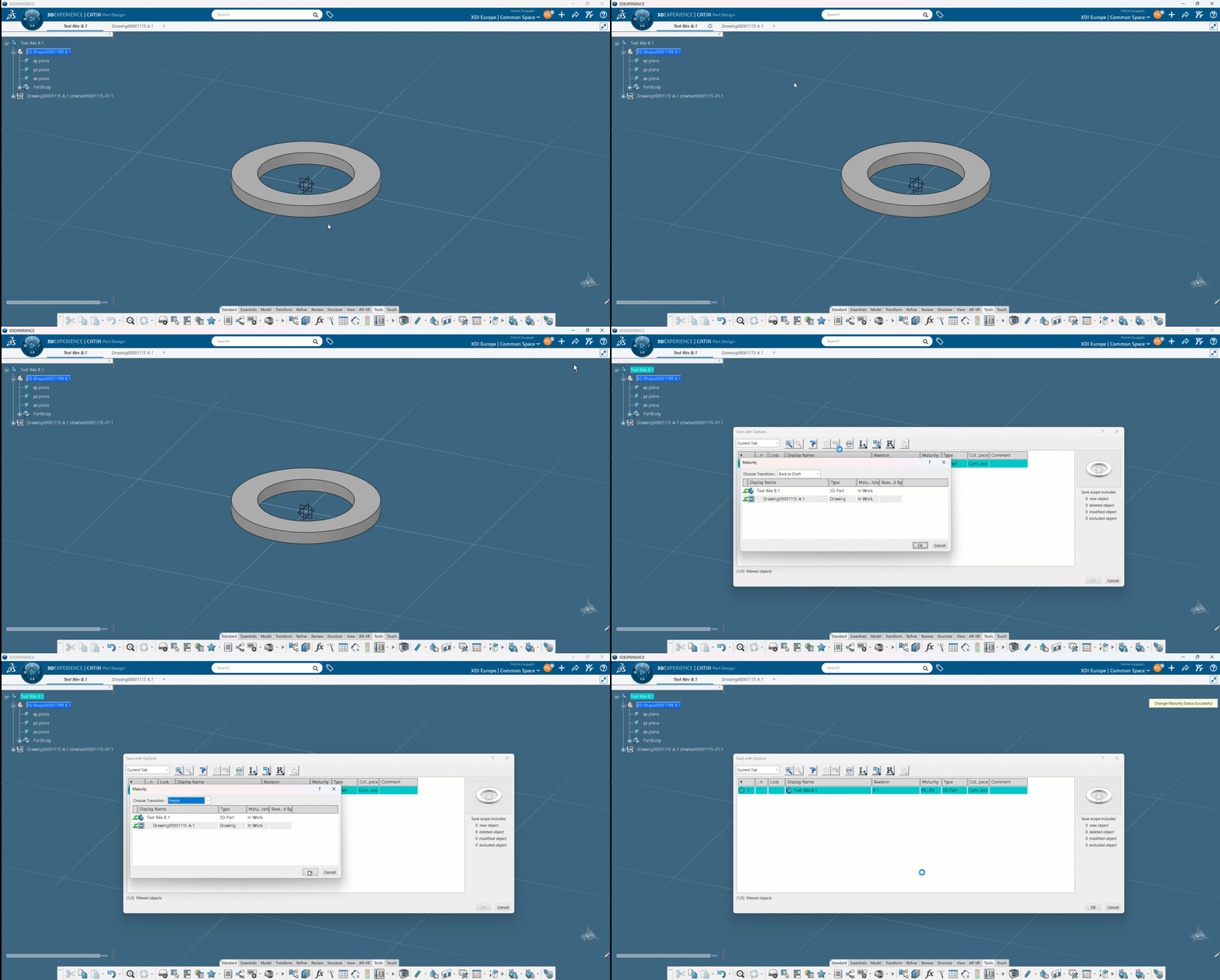
Este vínculo solo se mantiene con los cambios de madurez realizados al guardar con opciones. Modificar la madurez mediante la aplicación Collaborative Lifecycle o a través de los bookmarks de la plataforma no propagará el cambio de madurez.
Para ir más allá: configuración
Vaya más allá personalizando la configuración para adaptarla mejor a su flujo de trabajo: Gestión de la configuración de las revisiones.
Conclusión
Tanto si trabaja solo como en un equipo grande, las revisiones le ayudan a llevar un registro de sus diseños, de lo que ha enviado a sus proveedores o a su impresora 3D.
Está integrado en CATIA y constituye el nuevo estándar en materia de diseño.