
- Este proceso debe realizarlo un solo usuario en el mismo ordenador. No puede repartirse entre varios usuarios o varios ordenadores.
- La operación lleva tiempo, entre 20 min y varias horas en función del número de archivos. No debe interrumpir el proceso ni utilizar SOLIDWORKS mientras tanto.
- No se recomienda importar la totalidad de los datos archivados. Le aconsejamos importar únicamente sus proyectos en curso. Esto permitirá reducir el tiempo de carga y no saturar la plataforma innecesariamente.
¿De verdad va a utilizar su proyecto de 2018 que no ha abierto desde hace 4 años?
1. Preparación de los archivos
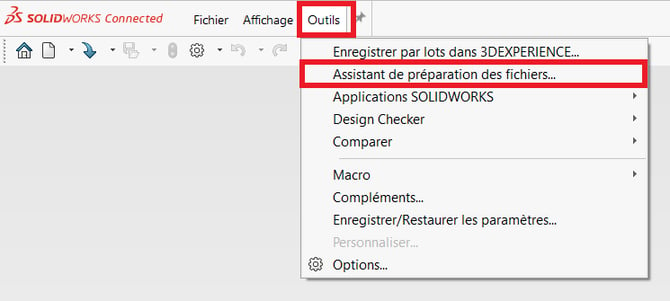
Antes de iniciar la importación, se recomienda evaluar los archivos para detectar los problemas que podrían impedir el guardado. Vaya a "Herramientas" y, a continuación, a "Asistente de preparación de archivos".
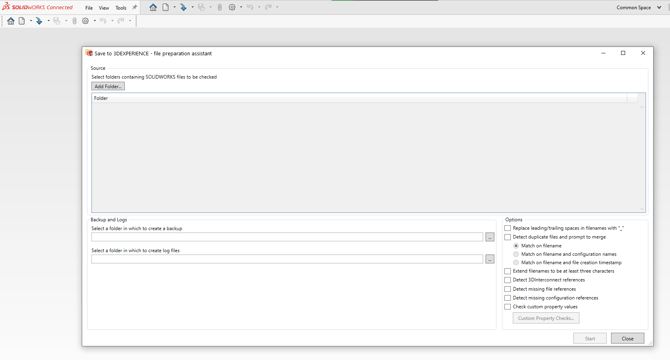
Añada la carpeta que contiene sus datos y, a continuación, active todas las casillas de verificación.
Elija la carpeta donde se generará el "informe de evaluación".
La herramienta corrige los posibles problemas. ¡Ya está listo para iniciar su importación!
2. Guardado de los archivos
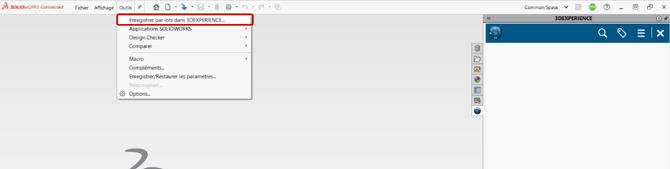
Vaya a « Herramientas » y, después, a « Guardado por lotes ».
Para utilizar este complemento, no debe tener nada abierto en SOLIDWORKS.
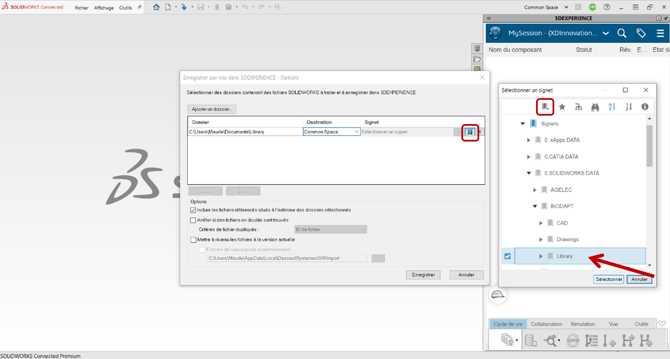
Haga clic en « Agregar carpeta » y seleccione su carpeta de biblioteca.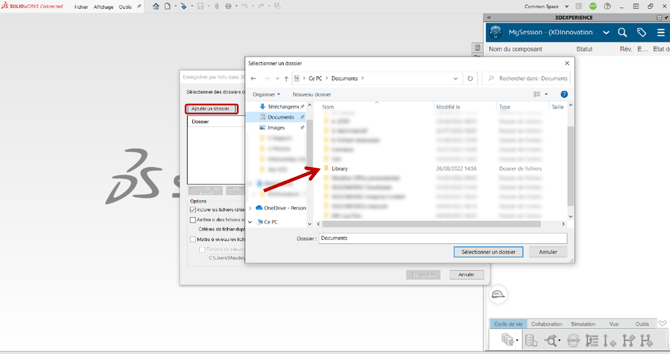
Elija el espacio de colaboración. Salvo casos particulares, este espacio es el « Common Space »
Consejo: puede resultar interesante crear un nuevo espacio público « Biblioteca ».
3. Creación de la ubicación de destino
Cree el marcador (consulte el tutorial) que contendrá la biblioteca. Haga clic en el icono de marcador y, a continuación, añada un marcador en la ubicación deseada. Las subcarpetas se crearán automáticamente.
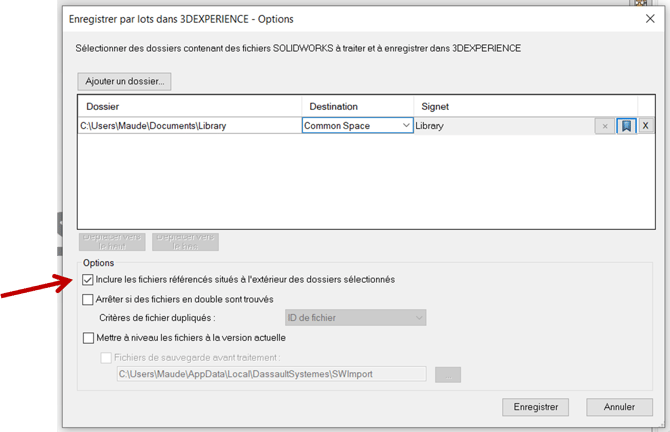
Active la opción « Incluir archivos referenciados ubicados fuera de las carpetas seleccionadas ».
4. Inicio de la importación
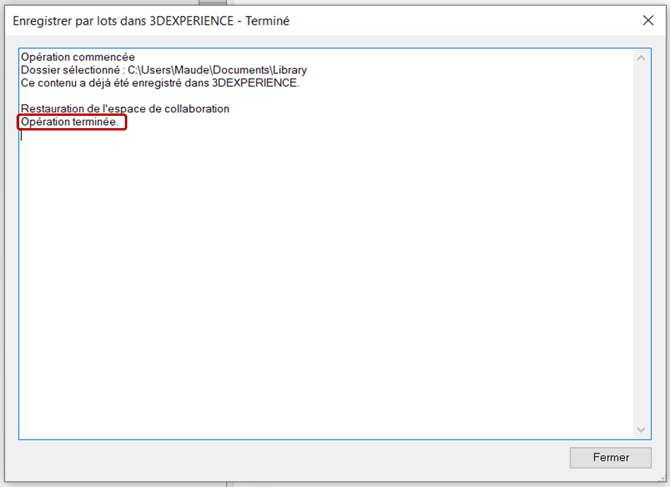
Inicie la importación. El proceso lleva tiempo; espere hasta ver aparecer « Operación finalizada » antes de cerrar esta ventana.
Consejo: asegúrese de tener una conexión a Internet estable y suficiente memoria RAM disponible.
¡Y listo!
¿Necesita ayuda o consejos?
No dude en recurrir a nosotros si cree que necesita asesoramiento. La fase de importación es crucial en el despliegue de 3DEXPERIENCE, y también es la más difícil.