
Al seleccionar la opción adecuada durante el proceso, podrá:
- Modificar su instalación SOLIDWORKS más adelante
- Añadir roles o componentes según sus necesidades
- Gestionar las actualizaciones manualmente
La instalación estándar sigue disponible, pero limita las posibilidades de modificación una vez terminada la instalación.
Requisitos previos
Antes de empezar, asegúrese de que su entorno cumple las siguientes condiciones:
- Una estación de trabajo reciente (idealmente certificada)
- Windows 11 Professional
- Un navegador compatible como Google Chrome o Microsoft Edge
¡SOLIDWORKS no es compatible con MacOS!
Paso 1: Activar el entorno 3DEXPERIENCE
- Abra el correo titulado: « ¡3DEXPERIENCE SOLIDWORKS® ya está disponible! ».
- Haga clic en Acceder a mi plataforma 3DEXPERIENCE.
Esta acción consume una licencia.
El primer usuario se convierte en administrador de la plataforma.
- Conéctese con su cuenta 3DEXPERIENCE.
- O cree una nueva cuenta si es necesario.
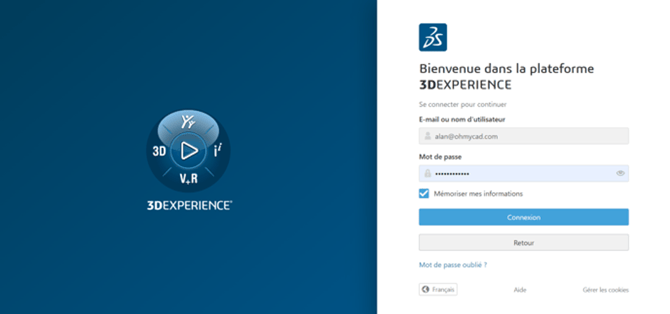
Acceso directo a la plataforma:
https://eu1-ifwe.3dexperience.3ds.com
- Confirme su rol de administrador.
- Acepte el Customer License and Online Service Agreement (CLOSA).
Paso 2: Verificar los roles y las licencias
- En un entorno con licencia única, la configuración suele ser automática
- En los demás casos, los roles deben ser asignados por el administrador de la plataforma
Paso 3: Iniciar la instalación
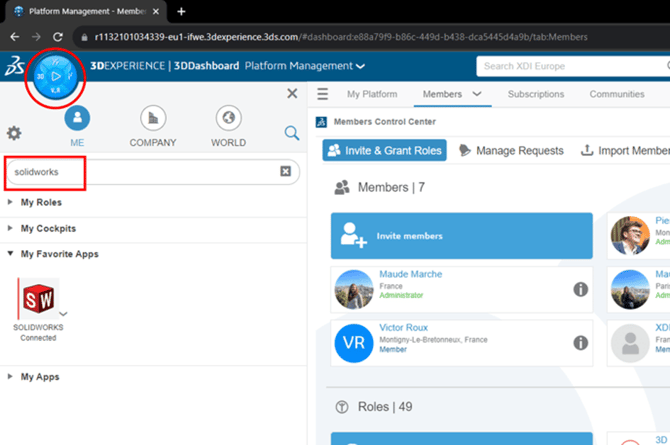
Iniciar SOLIDWORKS desde la plataforma
- Haga clic en el icono Brújula (arriba a la izquierda)
- Busque SOLIDWORKS
- Abra la aplicación
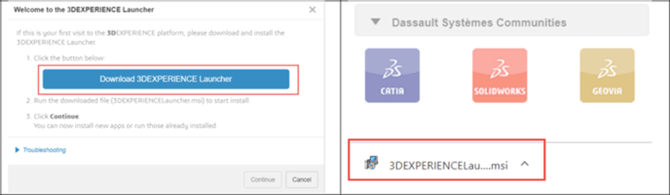
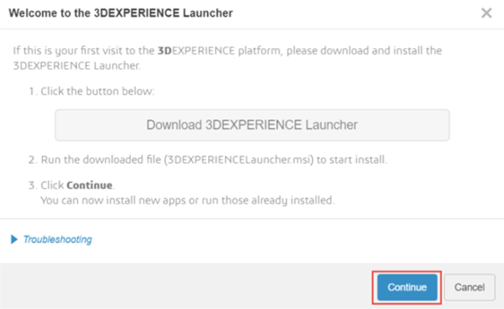
Instalar el 3DEXPERIENCE Launcher
- Descargue el 3DEXPERIENCE Launcher
- Ejecute el instalador y siga las instrucciones
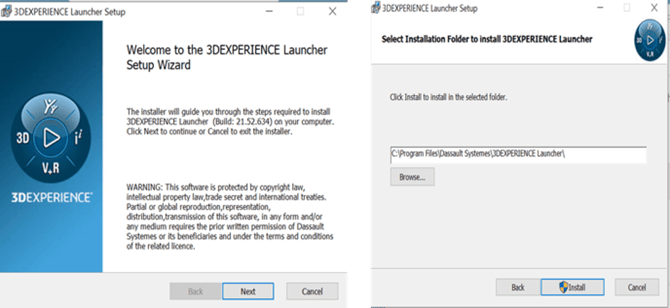
Paso 4: Instalar SOLIDWORKS
- Haga clic en Continuar
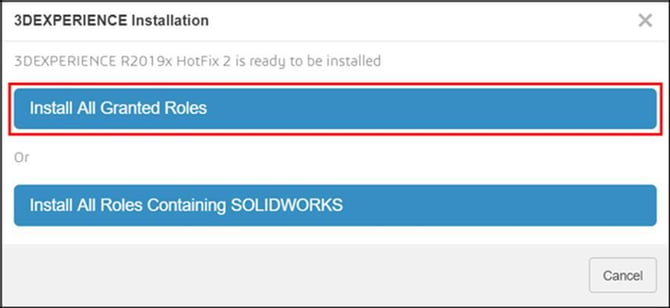
- Seleccione Instalar todos los roles concedidos
Paso 5 : Elegir el modo de instalación
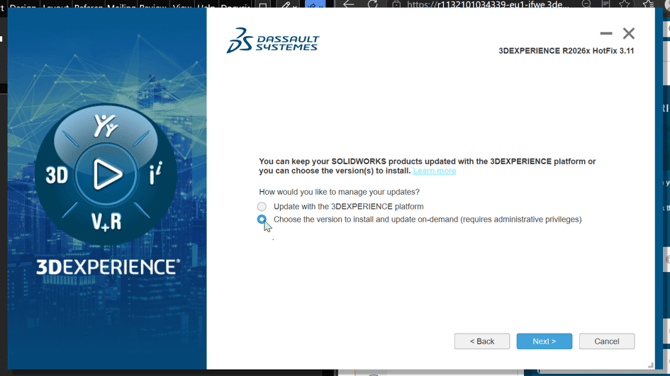
Durante la instalación, el asistente de instalación le preguntará cómo gestionar las actualizaciones.
Seleccione: Elegir la versión a instalar y actualizar a demanda
Por qué se recomienda esta opción:
- Permite modificar SOLIDWORKS más adelante
- Facilita la incorporación de nuevos roles o componentes
- Ofrece un mejor control de las actualizaciones
- Permite instalar la versión del año N o N-1 (por ejemplo, en 2026 permite instalar la versión 2026 o 2025).
Atención: Como se indica en el título de la opción, debe disponer de derechos de administrador para utilizar esta función.
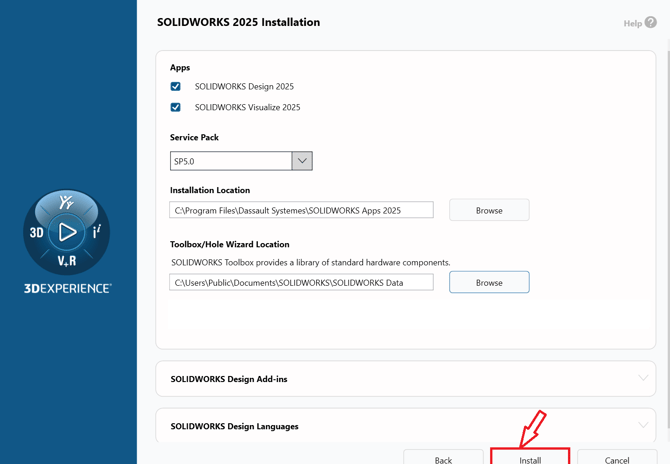
Paso 6: Instalar la versión deseada de SOLIDWORKS
Una vez finalizada la instalación del 3DEXPERIENCE SOLIDWORKS Installation Manager, puede iniciarlo y seleccionar la versión de SOLIDWORKS a instalar.
- Elija la versión SOLIDWORKS Design N o N-1 (en este ejemplo, N-1: 2025).
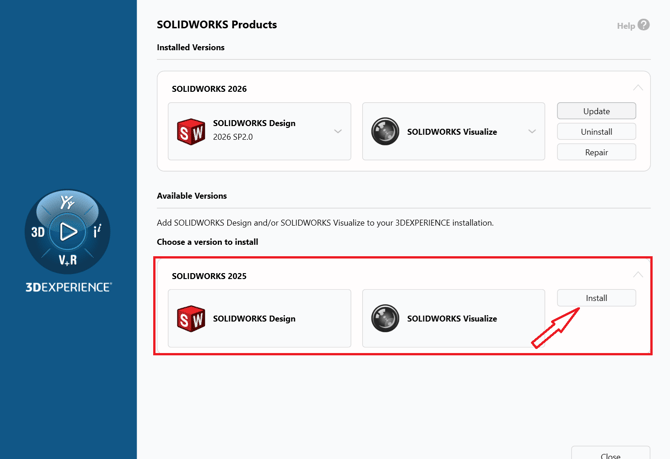
- Haga clic en Instalar.
Paso 7 : Iniciar SOLIDWORKS
- Vuelva a la Brújula.
- Haga clic en SOLIDWORKS.
La aplicación ya está lista para usarse.
¡Comuníquenos este problema!
a. ¿Se ha resuelto el problema? ¡Háganoslo saber para que podamos evitar que vuelva a ocurrir en el futuro!
b. ¿Sigue sin funcionar? ¡Contáctenos también!
Contacto : contact@ohmycad.com