
Este artículo complementa al artículo Mejorar el rendimiento de SOLIDWORKS, que le aconsejamos consultar en primer lugar.
Si a pesar de todo SOLIDWORKS sigue lento pese a tener una tarjeta gráfica correctamente configurada y unos ajustes gráficos adecuados, o si un mensaje indica que los recursos del sistema son limitados, este artículo le ayuda a optimizar la memoria virtual de su máquina.
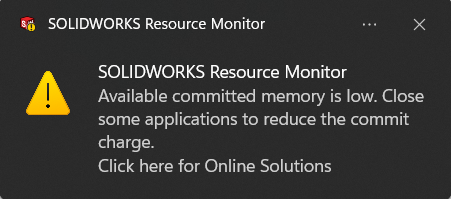
SOLIDWORKS puede mostrar un mensaje que indica:
Optimizar la memoria virtual
Cuando la RAM es insuficiente o está muy solicitada, Windows utiliza la memoria virtual.
-
Abrir la Configuración avanzada del sistema > Rendimiento > Configuración > Opciones avanzadas
- Modificar la memoria virtual
- Desmarcar:
.png?width=454&height=37&name=Screenshot%20(2).png)
- Personalizar el tamaño de la memoria virtual
Se aconseja definir una memoria virtual igual a 1 a 2 veces la RAM de la máquina si esta es escasa.
Si la RAM es elevada, el impacto es menor y el mensaje no debería aparecer.

Tras modificar la memoria virtual, aparece este mensaje:
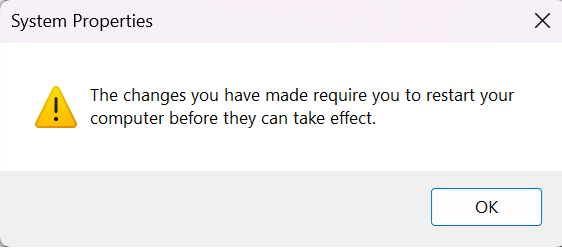
Es obligatorio reiniciar el equipo; de lo contrario, los cambios no se tendrán en cuenta.
¡Comuníquenos este problema!
a. ¿Se ha resuelto el problema? ¡Háganoslo saber para que podamos evitar que vuelva a ocurrir en el futuro!
b. ¿Sigue sin funcionar? ¡Contáctenos también!
Contacto : support@ohmycad.com